Перенос мира Valheim на сервер: какие файлы копировать и как не потерять прогресс
Где Valheim хранит миры на ПК, какие два файла нужны, как загрузить их в панель EGN и проверить, что база и сундуки на месте.
 Команда EGN 8 мин чтения
Содержание 17
- Коротко
- Шаги
- Что переносить и что нет
- Пример: команда запуска с именем мира
- Пример: проверка перед переносом
- Симптом, причина и решение
- Как сделать в панели EGN
- Частые ошибки
- Чек-лист перед переносом
- Пример: что проверить после запуска
- Что дальше
- Итог
- Вопросы и ответы
- Какие файлы нужны для переноса мира Valheim?
- Где лежат миры Valheim на ПК?
- Что будет, если указать другое имя мира?
- Переносится ли персонаж вместе с миром?
Прогресс в Valheim часто копится месяцами: база, карта, найденные ценные места. Переносить его на сервер проще, чем кажется, но есть одна ловушка. Сервер открывает мир по имени, и если имя не совпадает, он создаст новый пустой мир, а старый останется на диске. Ниже разберём, какие файлы копировать, где они лежат и как проверить результат.
Коротко
Мир Valheim состоит из двух файлов с одним именем: <имя>.fwl и <имя>.db. Скопируйте оба в папку сохранений сервера, а при запуске укажите то же имя мира. Файлы лежат в %USERPROFILE%\AppData\LocalLow\IronGate\Valheim на Windows и в ~/.config/unity3d/IronGate/Valheim на Linux.
Шаги
- Найдите папку миров на ПК. Официальная инструкция Iron Gate указывает путь по умолчанию: на Windows это
%USERPROFILE%\AppData\LocalLow\IronGate\Valheim, на Linux —~/.config/unity3d/IronGate/Valheim. Внутри папки миры лежат в подпапкеworlds_local. Если у вас включено облачное хранение Steam, в старых версиях игры файлы могли лежать в подпапкеworlds; ориентируйтесь на ту, где у нужного мира свежее время изменения. Официальная инструкция называет только родительскую папку, подпапки сверяйте у себя. - Выберите мир. Если вы играете несколькими мирами, сравните дату изменения файлов. Файлы с одним именем всегда идут парой.
- Скопируйте оба файла. Нужны
<имя>.fwlи<имя>.db. Одного из них недостаточно:.fwlхранит метаданные мира,.db— данные о постройках и объектах. - Создайте копию перед переносом. Сохраните исходные файлы в отдельную папку. Ошибку при загрузке легко исправить, если оригинал цел.
- Загрузите файлы в панель. Откройте «Файлы» сервера, зайдите в папку сохранений и загрузите оба файла. Большой мир удобнее заливать архивом или по SFTP.
- Проверьте имя мира. В «Настройках сервера» поле «Имя мира» должно совпадать с именем файлов без расширения. Регистр букв важен.
- Запустите сервер. Если имя совпало, мир откроется со всеми постройками. Если нет, появится новый пустой мир.
- Зайдите сами и проверьте прогресс. Проверьте сундуки, карту и ближайшую базу. Только после этого зовите друзей.
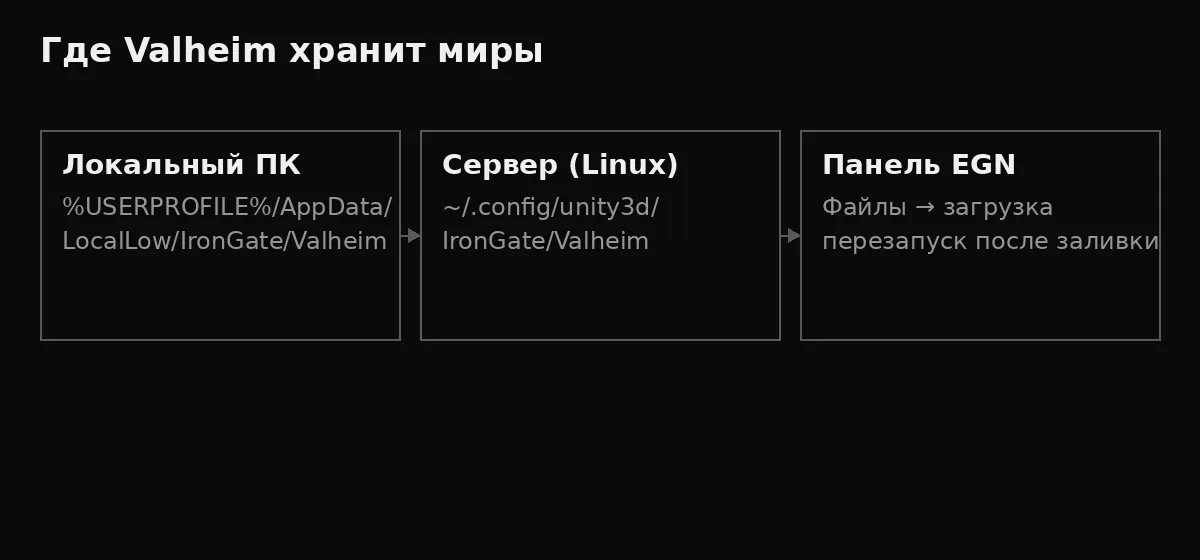
Путь на ПК и путь на сервере отличаются, но имя файлов остаётся прежним. Переименовывать мир при переносе не нужно.
Что переносить и что нет
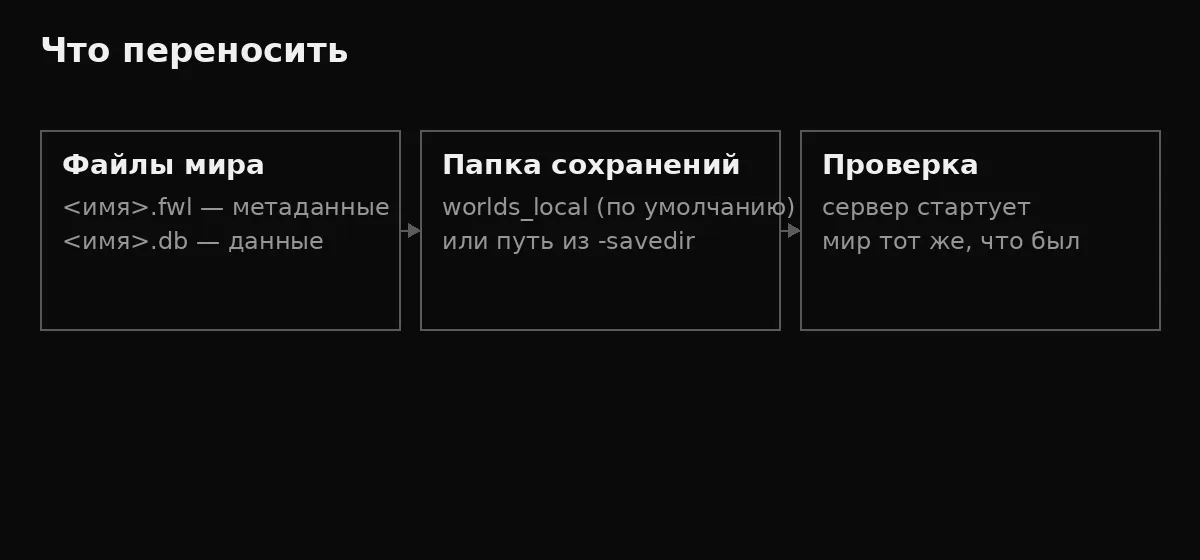
Для переноса нужны файлы мира. Персонажей переносить не нужно: на выделенном сервере Valheim персонаж хранится на компьютере самого игрока, а не на сервере. Каждый игрок заходит на сервер своим локальным персонажем, и его инвентарь и навыки остаются при нём. Поэтому в файлы мира персонажи не входят, и «потерять» персонажа при переносе мира нельзя. Важно другое: постройки и сундуки остаются в мире, а вещи в инвентаре игрока едут вместе с ним.
Файлы модов, которые были установлены на ПК, на сервер переносить не нужно: моды ставятся отдельно через панель, как описано в статье про модификации. Если мир был с модами, сначала поставьте те же пакеты и только потом загружайте мир.
Не переносите мир с другой версией игры без проверкиМир, сохранённый в одной версии Valheim, может не открыться в другой. Если вы обновляли игру на ПК, сначала запустите мир локально и убедитесь, что он открывается.
Пример: команда запуска с именем мира
Панель собирает параметры запуска из полей мастера, но полезно понимать, как это выглядит в строке. Для мира egnworld параметры запуска содержат такой фрагмент:
-world "egnworld" -password "ваш_пароль" -savedir "/home/container/saves"Параметр -world задаёт имя мира. Параметр -savedir меняет папку, в которой лежат миры и списки админов; по официальной инструкции без него используется путь по умолчанию (~/.config/unity3d/IronGate/Valheim на Linux). Путь /home/container/saves в примере условный: на серверах EGN -savedir задавать не нужно, папка по умолчанию уже подходит.
Официальная инструкция описывает -world так: параметр создаёт мир с указанным именем или загружает существующий. Это и есть ключ к переносу: если файлы лежат под именем egnworld, сервер должен стартовать с тем же именем.
Пример: проверка перед переносом
Перед загрузкой проверьте, что файлы совпадают по имени и размеру. Пример для Linux-шелла:
ls -lh ~/.config/unity3d/IronGate/Valheim/worlds_local/
# egnworld.fwl и egnworld.db должны стоять парой
Если видно только один файл, мир не запустится корректно. Найдите второй файл или восстановите мир из копии.
Симптом, причина и решение
| Симптом | Вероятная причина | Решение |
|---|---|---|
| Мир пустой, постройки пропали | Имя мира на сервере другое | Укажите прежнее имя, перезапустите |
| Сервер создал новый мир | Загружен не тот файл или имя с опечаткой | Проверьте имя и файлы в папке сохранений |
| Сервер не стартует после загрузки | Загружен один файл из пары | Загрузите второй файл с тем же именем |
| В мире нет вашего инвентаря | Инвентарь у персонажа игрока, а не в мире | Зайдите своим локальным персонажем; вещи в сундуках лежат в мире |
| Мир не открывается после обновления игры | Несовместимая версия | Откройте мир локально в той же версии |
Как сделать в панели EGN
- Откройте страницу сервера, зайдите в «Файлы» и найдите папку сохранений.
- Загрузите
.fwlи.dbчерез кнопку загрузки или распакуйте архив, если заливали один файл. В «Файлах» папка.configскрытая: если её не видно, откройте путь.config/unity3d/IronGate/Valheim/worlds_localвручную. Подробнее о загрузке — в статье про файловый менеджер. - Откройте «Настройки сервера» и проверьте поле «Имя мира».
- Нажмите «Перезапустить сервер» и дождитесь статуса «Запущен».
- Зайдите в игру и проверьте мир.
Перед загрузкой лучше сделать снимок текущего состояния через «Бэкапы», если на сервере уже есть мир. Снимок позволит вернуть старое состояние одним действием.
Частые ошибки
- Загружен только
.db. Мир не открывается или открывается с ошибками. Переносите оба файла. - Разное имя мира. Сервер открывает или создаёт другой мир. Сверяйте имя с файлами.
- Перенос во время работы сервера. Сервер может перезаписать файлы своими данными. Останавливайте сервер перед заливкой.
- Ожидание, что персонаж переедет с миром. Персонаж хранится у игрока и на сервер не переносится, он просто подключается к серверу.
- Мир с модами без модов. Постройки и предметы из модов пропадают или ломаются. Сначала поставьте те же пакеты.
Чек-лист перед переносом
| Что проверить | Зачем |
|---|---|
| Оба файла мира найдены, имена совпадают | Без пары мир не откроется |
| Копия исходных файлов лежит отдельно | Ошибку при загрузке можно исправить |
| На сервере сделан снимок текущего мира | Если на сервере уже был мир, его можно вернуть |
| Сервер остановлен | Файлы не перезапишутся во время загрузки |
| Версия игры на сервере та же, что у мира | Иначе мир может не открыться |
| Моды, с которыми сохранён мир, стоят на сервере | Без них предметы из модов ломаются |
Пример: что проверить после запуска
После запуска не спешите приглашать друзей. Пройдите короткую проверку:
- Зайдите на сервер и найдите свою базу или известный сундук.
- Проверьте карту: исследованные области должны быть видны.
- Откройте список построек и убедитесь, что ничего не пропало.
- Подождите одно автосохранение (30 минут по умолчанию), затем перезапустите сервер и проверьте мир снова.
Последний шаг важен: он показывает, что мир сохраняется и открывается после перезапуска. Если после перезапуска что-то пропало, остановите сервер и восстановите мир из снимка, как описано в статье про бэкапы.
Что дальше
После переноса стоит настроить регулярные бэкапы, иначе следующая ошибка может стоить всего прогресса. Про это подробно в статье про бэкапы миров Valheim. Если на сервере появятся администраторы, прочитайте статью про админ-команды.
Итог
Перенос мира Valheim на сервер сводится к трём вещам: скопировать оба файла мира, загрузить их в папку сохранений и запустить сервер с тем же именем мира. Персонажи остаются у игроков, а перед заливкой сделайте снимок.
Вопросы и ответы
Какие файлы нужны для переноса мира Valheim?
Два файла с одним именем: <имя>.fwl и <имя>.db. Их нужно копировать вместе.
Где лежат миры Valheim на ПК?
На Windows: %USERPROFILE%\AppData\LocalLow\IronGate\Valheim. На Linux: ~/.config/unity3d/IronGate/Valheim.
Что будет, если указать другое имя мира?
Сервер создаст новый пустой мир, а старый останется на диске. Укажите имя, совпадающее с именем файлов.
Переносится ли персонаж вместе с миром?
Переносить их не нужно: на выделенном сервере персонаж хранится у игрока на компьютере и подключается к серверу при входе.
Сервер Valheim с вашим миром за пару минут — egnetwork.ru
Читать далее
Вся рубрика →
Бэкапы миров Valheim: автосохранение, снимки и восстановление
Как настроить регулярные копии мира Valheim: встроенные параметры -saveinterval и -backups, снимки в панели EGN и порядок восстановления без потери прогресса.
Valheim: кроссплей, Xbox и подключение к серверу по адресу
Когда нужен кроссплей Valheim, как включить его в панели EGN, почему Steam и Xbox заходят по-разному и как подключиться по адресу, если сервер скрыт из списка.
Enshrouded: сервер и перенос сохранений
Где Enshrouded хранит сохранения и настройки на сервере, что значат userGroups и gameSettings, какой порт нужен, как заменить мир и проверить результат.