Файлы в панели EGN: загрузка папкой, поиск и история версий
Как загрузить папку с модами одним действием, найти строку в конфигах по всему серверу и вернуть прошлую версию файла, если правка сломала игру.
 Команда EGN 8 мин чтения
Содержание 17
- Коротко
- Шаги: загрузка папки с модами
- Архивы
- Поиск по всему серверу
- Проверка перед сохранением
- История версий
- Пример: правка server.properties и возврат прежней версии
- Симптом → причина → решение
- Что делать с большой сборкой
- Частые ошибки
- Итог
- Вопросы и ответы
- Сколько версий файла хранится?
- Почему не загружается файл больше 100 МБ?
- Можно ли искать внутри архива?
- Что делать, если редактор говорит об ошибке, а я уверен, что всё правильно?
- Может ли друг с ролью «Только файлы» загружать папки?
Файлы — самый частый раздел. Сюда попадают моды, миры, конфиги, логи и архивы. Раньше загрузка большой сборки и поиск нужной строки в конфиге занимали много времени. В панели EGN для этого есть загрузка папкой, поиск по всему серверу и история версий, которая спасает, когда правка файла ломает запуск.
Коротко
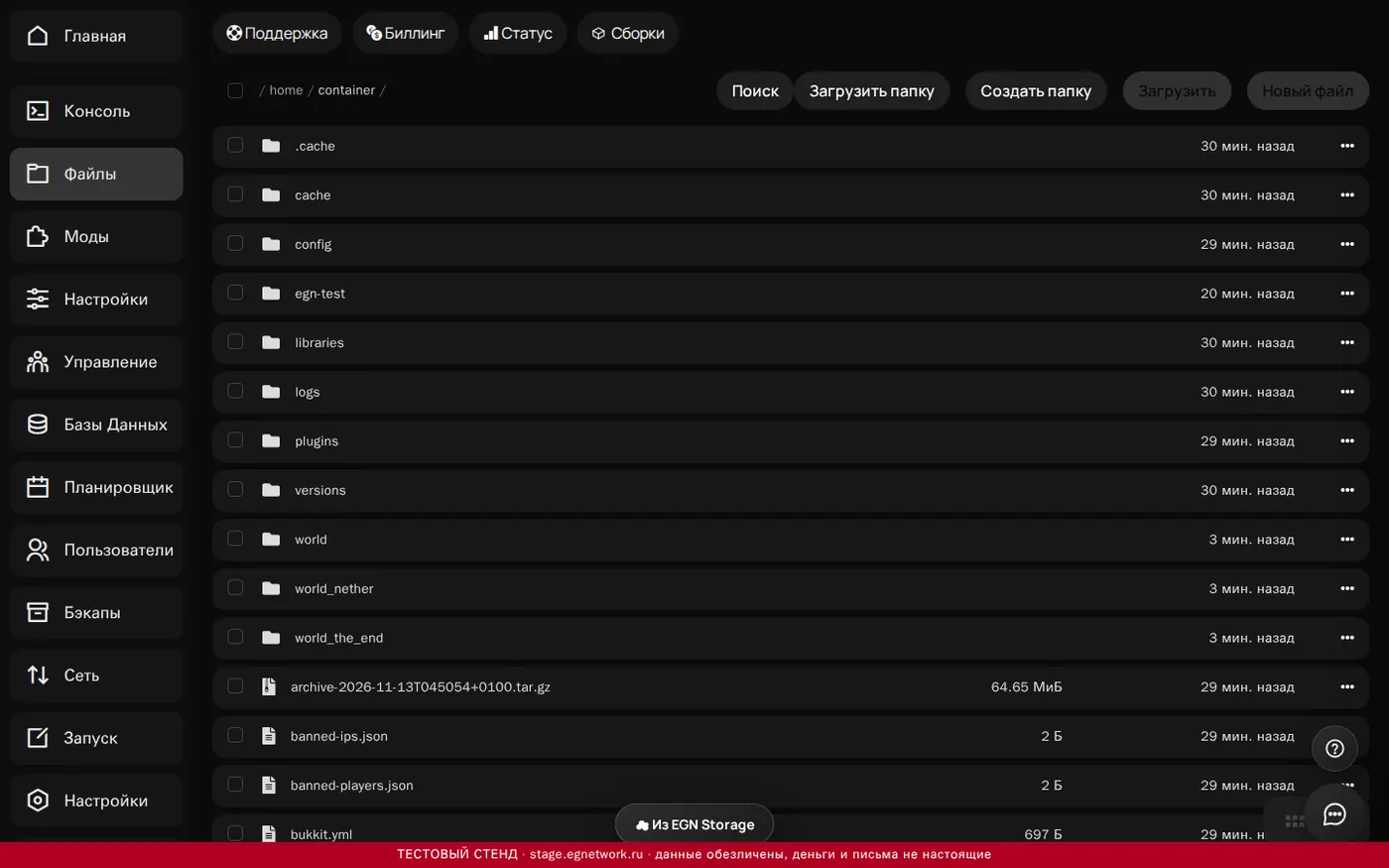
В разделе «Файлы» есть кнопки «Поиск», «Загрузить папку», «Создать папку» и «Загрузить». Папку можно перетащить в окно или выбрать кнопкой: перед загрузкой панель покажет число файлов и объём. Поиск работает по имени (с маской вроде *.yml) и по содержимому текстовых конфигов до 256 КБ. Перед сохранением файла панель проверяет синтаксис, а прошлая версия сохраняется: хранятся 10 последних копий.
Шаги: загрузка папки с модами
-
Откройте «Файлы» и перейдите в нужную папку. Для модов это
mods, для конфигов —config. Путь виден вверху страницы, например/home/container/mods. -
Нажмите «Загрузить папку». Откроется выбор папки на компьютере. Можно также перетащить папку прямо в окно файлового менеджера.
-
Прочитайте окно подтверждения. Оно покажет число файлов, общий объём, папку назначения и предупреждение, что одноимённые файлы будут заменены. Если заменять ничего не нужно, отмените загрузку и переименуйте папку.
-
Дождитесь окна прогресса. Оно показывает общий процент, число файлов и ошибки по папкам. Кнопка «Отменить» останавливает загрузку, но уже загруженные файлы остаются на сервере.
-
Проверьте результат. Список обновляется сам. Вложенные папки создаются автоматически, пустые папки лучше перетаскивать, а не выбирать кнопкой.
Большой архив лучше распаковать на сервереФайлы больше 100 МБ кнопка загрузки не принимает. Для них используйте SFTP (см. SFTP в панели EGN: FileZilla и WinSCP) или загрузку через «Из EGN Storage». Затем распакуйте архив в «Файлах» через меню строки.
Архивы
У архива в меню строки есть «Заархивировать» и «Разархивировать». При архивации окно показывает, сколько уже записано в файл archive-…tar.gz. При распаковке процента нет, видно время и полоску. Это ограничение самой игровой ноды: она не отдаёт точный прогресс распаковки.
Если архив повреждён, окно говорит об этом прямо и советует загрузить его заново. Если на диске не хватает места, окно предупредит о нехватке места до начала распаковки.
Поиск по всему серверу
Нажмите «Поиск» или сочетание Ctrl+Shift+F. Есть два режима:
- По имени. Подстрока (
server) или маска (*.yml). Удобно, чтобы найти все конфиги нужного типа. - По содержимому. Ищет текст внутри текстовых файлов до 256 КБ, например
view-distance. В результатах видны номера строк.
Поиск можно вести по всему серверу или только в открытой папке. Клик по совпадению открывает редактор сразу на нужной строке и подсвечивает её.
Служебные папки (libraries, cache, versions, steamapps и другие) поиск пропускает, чтобы не тратить время на тысячи файлов. Если нужного файла нет в результатах, проверьте, не лежит ли он в этих папках.
Проверка перед сохранением
Редактор проверяет файл до отправки. Для .yml и .yaml ищется ошибка отступов, пропущенная запятая или дублирующийся ключ. Для .json — лишняя запятая и незакрытые скобки. Для .toml — незакрытая кавычка. Для .properties (например, server.properties) проверяются повторяющиеся ключи, битые \u-последовательности и пробел в конце значения. Для известных ключей server.properties проверяются типы: число должно быть числом, true или false — логическим значением.
Ошибка показывается плашкой над редактором с номером строки. Если сохранить с ошибкой, файл на диске не изменится, а строка подсветится красным. Кнопка «Сохранить всё равно» есть, но используйте её, только если уверены в файле.
История версий
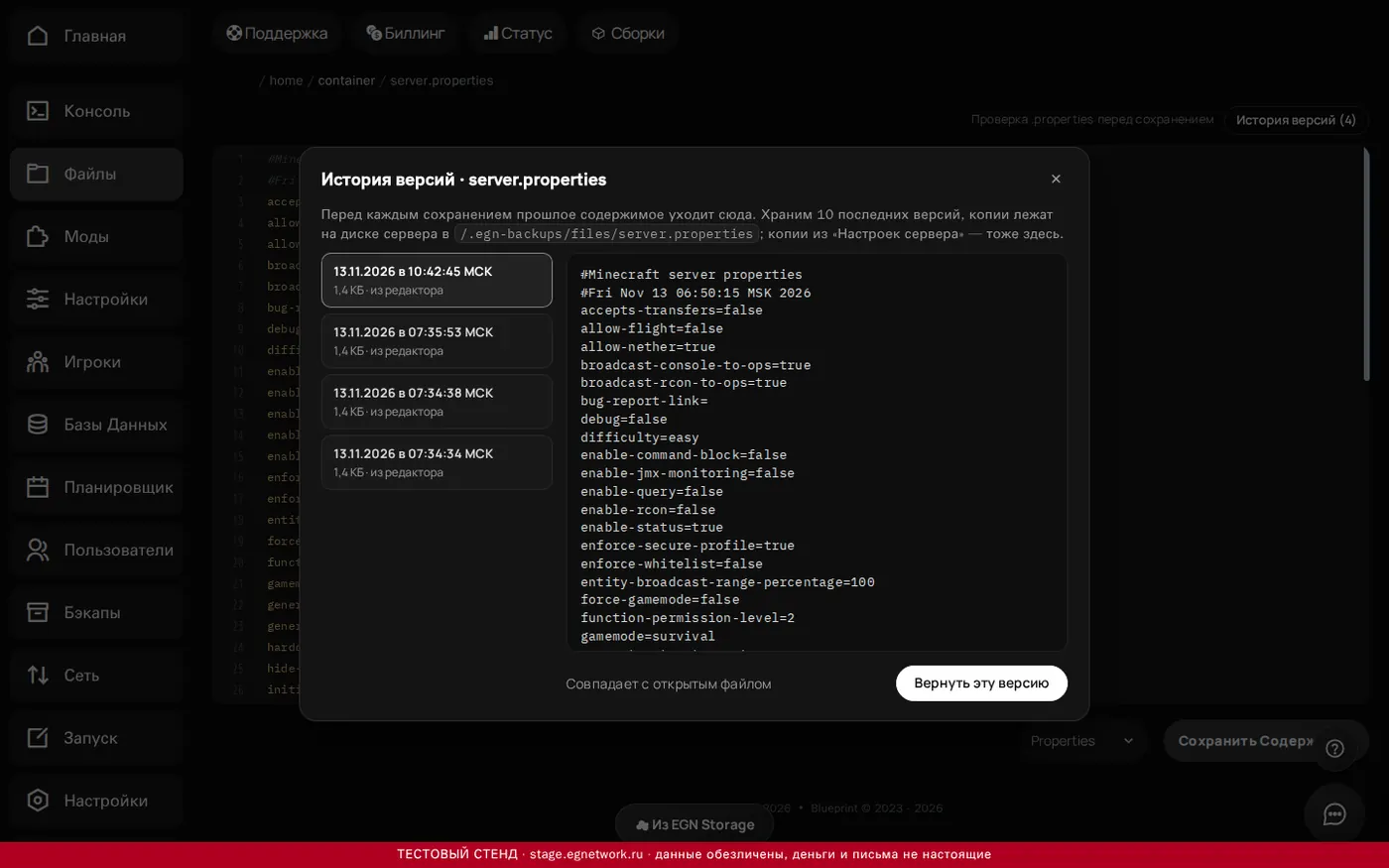
Перед каждым сохранением прошлое содержимое уходит в историю. Копии лежат в служебной папке /.egn-backups/files/ (файлы .bak с датой и временем по Москве) и хранятся 10 последних версий. Файлы больше 1 МБ не копируются. Если содержимое не изменилось, новая копия не создаётся.
Над редактором есть кнопка «История версий (N)». В списке видно время каждой версии и число отличающихся строк. Предпросмотр показывает текст копии. Кнопка «Вернуть эту версию» восстанавливает её; текущая версия при этом тоже попадает в историю, так что откат можно отменить.
В ту же историю попадают копии, которые создаёт раздел «Настройки сервера», с пометкой.
Пример: правка server.properties и возврат прежней версии
Допустим, вы хотите поменять MOTD сервера, но случайно оставляете пробел в конце значения pvp=true . Редактор не даст сохранить такую строку молча.
- Откройте «Файлы», перейдите в корень сервера и откройте
server.properties. - Измените
motdна нужный текст, напримерmotd=Добро пожаловать на сервер. - Попробуйте сохранить строку с пробелом в конце
pvp=true. Плашка над редактором покажет номер строки с проблемой, а файл на диск не уйдёт. - Уберите пробел и сохраните. Прежняя версия попадёт в историю.
- Откройте «История версий (N)», выберите нужный вариант и проверьте предпросмотр. Строки, которые отличаются, видны сразу.
- Нажмите «Вернуть эту версию», если правка оказалась лишней. Текущая версия тоже сохранится в историю, так что откат можно отменить.
Симптом → причина → решение
| Симптом | Частая причина | Что сделать |
|---|---|---|
| Сборка не появилась в нужной папке | Файлы загрузили в папку выше или ниже | Проверьте путь вверху страницы, например /home/container/mods |
| После загрузки видны старые моды | Одноимённые файлы не заменились или лежат в другой папке | Удалите дубликат и держите одну версию мода |
| Поиск не находит строку | Файл больше 256 КБ или служебная папка | Ищите по имени файла или откройте файл вручную |
| Сохранение заблокировано | Ошибка синтаксиса в YAML, JSON или TOML | Перейдите к строке из плашки и исправьте её |
| Архив не распаковался | Архив повреждён или на диске нет места | Загрузите архив заново и освободите место или сделайте копию |
Что делать с большой сборкой
Сборка на 150 модов весит гигабайт и больше. Загружать её кнопкой «Загрузить папку» неудобно: браузер может прерваться, а часть файлов придётся повторять. Для такого случая лучше залить архив по SFTP (см. SFTP в панели EGN: FileZilla и WinSCP), затем распаковать его в «Файлах» через меню строки. Окно распаковки покажет время и полоску, без процентов. Это ограничение ноды, а не ошибка.
Частые ошибки
- Загрузка с тем же именем. Одноимённые файлы заменяются. Если в папке
modsлежит старая версия мода, она будет перезаписана новой, а не добавлена рядом. Держите старые версии в отдельной папке. - Правка без проверки. Редактор поймает синтаксис, но не поймёт смысла. Если в
server.propertiesпоменялиportна случайное значение, сервер запустится на другом порту. Смотрите Сеть и дополнительные порты. - Поиск по содержимому в большом файле. Файлы больше 256 КБ в поиске по тексту пропускаются. Для миров и логов используйте поиск по имени.
- Удаление вместо замены. Перед удалением папки с миром сделайте копию в разделе «Бэкапы».
Копии в истории не заменяют бэкапыИстория версий хранит только 10 последних копий одного файла. Она не защитит от удаления папки целиком. Для этого нужны копии в разделе «Бэкапы».
Итог
В «Файлах» удобно загружать сборки папками, искать строки по всему серверу и откатывать конфиги через историю версий. Перед правкой, которую не получится быстро отменить, сделайте копию сервера. Большие архивы надёжнее загрузить через SFTP.
Вопросы и ответы
Сколько версий файла хранится?
10 последних копий. Копии лежат в служебной папке /.egn-backups/files/ на сервере и появляются после каждого сохранения, если содержимое изменилось.
Почему не загружается файл больше 100 МБ?
Кнопка загрузки в браузере принимает файлы до 100 МБ. Для больших файлов используйте SFTP или «Из EGN Storage». После загрузки архив можно распаковать в «Файлах».
Можно ли искать внутри архива?
Нет. Поиск работает по именам файлов и по тексту обычных текстовых конфигов. Архив сначала распакуйте.
Что делать, если редактор говорит об ошибке, а я уверен, что всё правильно?
Проверьте строку, на которую указывает плашка. Частая причина — лишний пробел, табуляция вместо пробелов или кавычка в значении. Если вы уверены в файле, используйте «Сохранить всё равно».
Может ли друг с ролью «Только файлы» загружать папки?
Да, роль «Только файлы» даёт доступ к файловому менеджеру, включая загрузку, редактирование и архивы. Подробнее о ролях — в статье Пользователи и роли.
Сервер под вашу игру за пару минут — egnetwork.ru: https://egnetwork.ru/
Читать далее
Вся рубрика →
График нагрузки в панели EGN: когда пора на тариф выше
Как читать график нагрузки за сутки и неделю, что значат проценты памяти и процессора и при каких показателях панель сама советует тариф выше.
Как установить мир (карту) Minecraft на сервер: загрузка, структура папок и проверка
Как загрузить готовый мир на сервер через «Файлы» или SFTP, какие папки нужны, как указать level-name и что делать, если мир не открывается.
Ошибки начинающих владельцев игровых серверов и как их не повторить
Десять ошибок, из-за которых сервер падает, теряет игроков и мир: от полного диска до правки без бэкапа. Для каждой — симптом, причина и решение в панели EGN.