Админы Valheim: adminlist.txt, баны и команды консоли
Как выдать права администратора в Valheim через adminlist.txt, забанить игрока, включить белый список и где взять Steam ID для списков.
 Команда EGN 8 мин чтения
Содержание 18
- Коротко
- Шаги
- Формат ID
- Три файла и что в них
- Команды консоли
- Как сделать в панели EGN
- Частые ошибки
- Симптом, причина и решение
- Чек-лист для выдачи прав
- Пример: выдать права и проверить
- Как не потерять списки
- Что дальше
- Итог
- Вопросы и ответы
- Как выдать права администратора в Valheim?
- Что такое формат Платформа_ID?
- Чем отличаются kick и ban?
- Как включить белый список?
Когда на сервере Valheim появляются друзья, нужен кто-то, кто выгоняет чужих и поправляет ошибки. Администрирование в Valheim устроено просто, но есть три файла, которые легко перепутать, и формат записи, в котором легко ошибиться. Ниже разберём, как выдать права, как забанить игрока и как включить белый список.
Команды и файлы ниже сверены с официальной инструкцией Iron Gate «A Guide to Dedicated Servers». Раздел «Игроки» панели EGN, о котором речь в конце, на ноябрь 2026 года работает на тестовой панели. Если в вашей версии игры что-то отличается, верьте журналу сервера и официальной документации.
Коротко
Права администратора в Valheim выдаются строкой с Steam ID в файле adminlist.txt в папке сохранений сервера. Баны хранятся в bannedlist.txt, белый список — в permittedlist.txt. Команды kick, ban, unban и banned вводятся в игровой консоли администратора (клавиша F5 у игрока, уже внесённого в adminlist.txt), а не в «Консоли» панели: выделенный сервер Valheim не принимает команд снаружи.
Шаги
- Узнайте ID игрока. Попросите игрока зайти на сервер и посмотрите в журнале сервера строку с его идентификатором. Также ID показывает панель F2 в игре. Формат —
Платформа_ID, напримерSteam_76561198000000000. - Откройте папку сохранений. В панели EGN это «Файлы» сервера, скрытая папка
.config/unity3d/IronGate/Valheim: путь по умолчанию на Linux из официальной инструкции —~/.config/unity3d/IronGate/Valheim. Тот же каталог описан в статье про перенос мира. - Создайте или откройте
adminlist.txt. Одна строка — один игрок. Файл, который создаёт сама игра, начинается со строк-комментариев с//; их можно оставить. Добавьте ID администратора на новой строке и сохраните файл. - Перезапустите сервер. Изменения в списках надёжнее всего применяются после перезапуска, поэтому перезапустите сервер и проверьте, что администратор видит команды.
- Настройте баны. Игрока, которого нужно выгнать навсегда, добавьте в
bannedlist.txtили используйте командуbanв консоли. - Включите белый список, если нужен закрытый сервер. Тогда в
permittedlist.txtзаписываются все разрешённые игроки. Все остальные будут отсечены. - Проверьте результат. Зайдите сами, выполните
bannedв консоли и убедитесь, что список совпадает с ожидаемым.
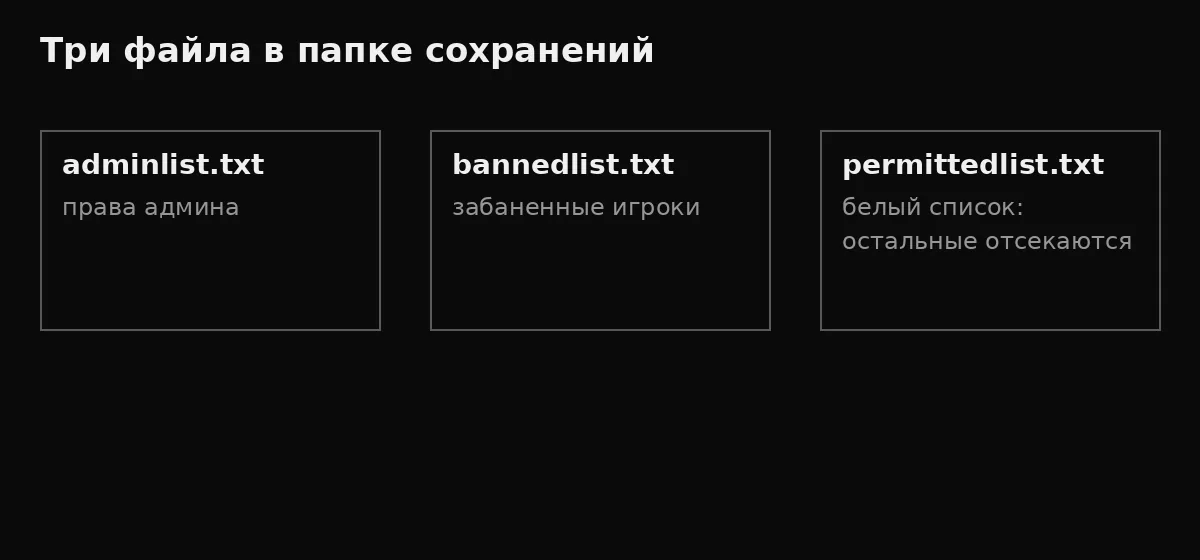
Файлы лежат рядом с сохранёнными мирами, поэтому их легко найти вместе с бэкапами.
Формат ID
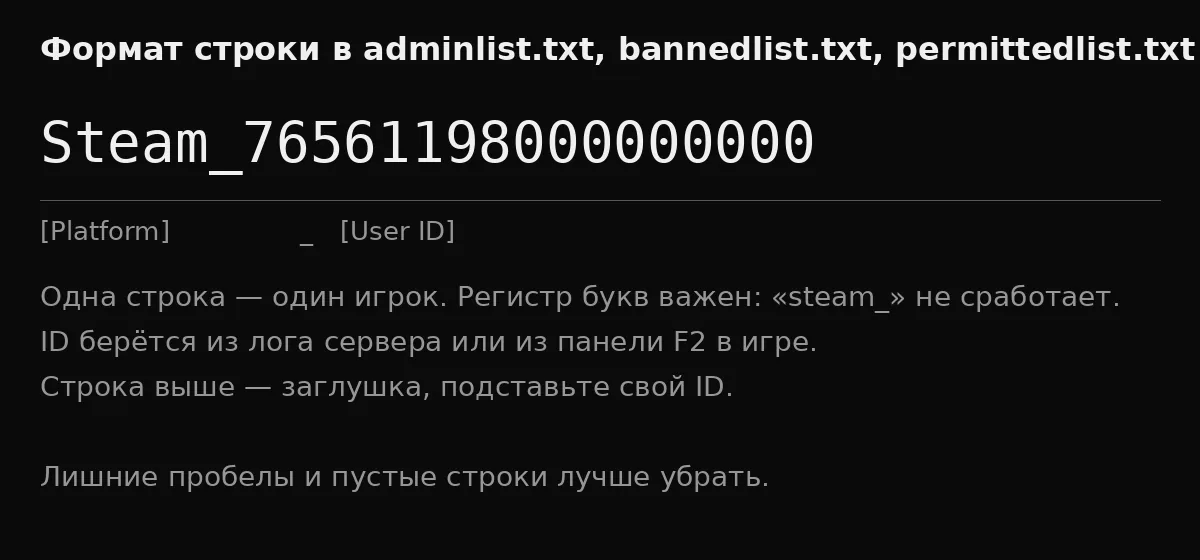
Официальная инструкция описывает формат как [Platform]_[User ID], одна строка на игрока, регистр букв важен. Идентификатор берётся из журнала сервера или из панели F2 в игре. Для игроков Steam это Steam_ и 17-значный SteamID64. Строка steam_76561198000000000 с маленькой буквы — другая строка, и она просто не сработает.
Пример файла adminlist.txt с двумя администраторами:
Steam_76561198000000000
Steam_76561198111111111
Строки с ID из примера — заглушки. Подставьте реальные идентификаторы своих игроков.
Пустые строки и лишние пробелы лучше убрать. Некоторые ошибки в формате проявляются тихо: администратор просто не получает прав, и никакого сообщения в игре не появляется.
Три файла и что в них
Каждый файл отвечает за свою задачу, и смешивать их не нужно:
adminlist.txt— кто имеет права администратора;bannedlist.txt— кто забанен и не может зайти;permittedlist.txt— белый список: если файл не пуст, пускают только тех, кто в нём записан.
Официальная инструкция отдельно предупреждает про белый список: добавление одного игрока в permittedlist.txt закрывает сервер для всех остальных. Поэтому сначала впишите себя и всех друзей, а потом включайте список.
Белый список закрывает серверЕсли в
permittedlist.txtзаписан только один игрок, остальные не смогут войти, даже если сервер открыт в списке. Сначала впишите всех, кого хотите пустить.
Команды консоли
Официальная инструкция описывает команды, которые доступны в игровой консоли: откройте её клавишей F5. Ниже основные:
| Команда | Что делает |
|---|---|
kick ИМЯ |
выгоняет игрока с сервера, он может зайти снова |
ban ИМЯ |
банит игрока, он не сможет зайти |
unban ИМЯ |
снимает бан |
banned |
показывает список забаненных |
Команды принимают имя игрока, а не ID. Имя должно совпадать с тем, как игрок отображается на сервере, поэтому при сомнении сверяйте с журналом.
Пример сеанса в консоли:
banned
ban ИмяИгрока
banned
unban ИмяИгрока
Первая команда показывает пустой или текущий список, затем игрок банится, список проверяется и бан снимается. Такой порядок полезен, если нужно проверить, что команда сработала.
Как сделать в панели EGN
Панель не заменяет файлы списков, но помогает работать с ними:
- Откройте «Файлы» сервера и найдите папку сохранений. Редактор позволяет открыть и поправить текстовый файл прямо в браузере.
- Добавьте или уберите строку с ID. Сохраните файл.
- Откройте «Консоль» и перезапустите сервер через кнопку «Перезапустить сервер».
- В разделе «Игроки» (он есть в новой панели) проверьте, кто сейчас онлайн. Для Valheim он не умеет выгонять игроков и писать в чат: игра этого не позволяет. Зато умеет вести те же файлы
adminlist.txt,bannedlist.txtиpermittedlist.txt: раздел добавляет игрока в бан, белый список или администраторы и проверяет, что SteamID64 состоит из 17 цифр.
Если редактор показывает ошибку при сохранении, проверьте кодировку и лишние пробелы. Файл должен оставаться простым текстом.
Частые ошибки
- Неверный регистр в ID. Администратор не получает прав. Сверяйте строку с журналом.
- Пустой белый список, который стал непустым. Один ID в
permittedlist.txtзакрывает сервер для всех остальных. - Бан вместо кика. Игрок, которого нужно просто выгнать, получает постоянный бан. Для временного выхода используйте
kick. - Правки без перезапуска. Изменения могут не сработать, пока сервер не перезапущен.
- Смешали файлы. Добавление ID в
bannedlist.txtне даёт прав администратора. Права живут только вadminlist.txt.
Симптом, причина и решение
| Симптом | Вероятная причина | Решение |
|---|---|---|
| Админ не видит команд | Неверный ID или регистр | Сверьте строку с журналом |
| Игрок не может зайти, хотя он друг | Он не в белом списке | Добавьте ID в permittedlist.txt |
| Забаненный игрок продолжает заходить | Бан не сохранён или сервер не перезапущен | Проверьте bannedlist.txt, перезапустите |
| Все игроки не могут зайти | В белом списке один ID | Впишите всех друзей |
| Команда в консоли не находит игрока | Имя написано не так | Посмотрите имя в журнале |
Чек-лист для выдачи прав
- [ ] ID записан в формате
Платформа_IDс правильным регистром. - [ ] В файле нет пустых строк и лишних пробелов.
- [ ] Файл сохранён как обычный текст.
- [ ] Сервер перезапущен после правки.
- [ ] Администратор проверил, что видит команды в консоли.
- [ ] Список администраторов записан в заметках, чтобы не искать ID заново.
Пример: выдать права и проверить
Допустим, нужно выдать права новому другу. Порядок такой:
- Попросите друга зайти на сервер и найдите его ID в журнале или через панель F2.
- Откройте
adminlist.txtв «Файлы» и добавьте строку с ID на новой строке. - Сохраните файл и перезапустите сервер.
- Попросите друга выполнить
bannedв консоли. Если команда отработала, права работают. Если нет, проверьте регистр и пробелы в строке. - Проверьте, что вы сами по-прежнему видите все команды.
Если нужно забрать права, уберите строку из adminlist.txt и перезапустите сервер. Бан и права — разные списки: убрать права не значит забанить игрока.
Как не потерять списки
Списки администраторов, банов и белого списка занимают мало места, но их легко потерять при неудачной правке. Простое правило: перед редактированием скопируйте файл рядом с оригиналом или создайте снимок в «Бэкапах». Так откат займёт секунды, а не ручное восстановление по памяти. Подробнее про снимки — в статье про бэкапы миров.
Что дальше
Списки администраторов и банов лучше дополнять бэкапами: при неудачном редактировании файла легко потерять весь список. Как делать бэкапы, читайте в статье про бэкапы миров Valheim. Если сервер открыт для друзей и вы ставите моды, прочитайте статью про моды.
Итог
Права администратора в Valheim выдаются через adminlist.txt, баны ведутся в bannedlist.txt, закрытый доступ — через permittedlist.txt. Формат ID чувствителен к регистру, а белый список закрывает сервер для всех, кто не записан. Команды kick, ban, unban и banned в консоли удобны для быстрой проверки.
Вопросы и ответы
Как выдать права администратора в Valheim?
Добавьте строку с ID игрока в файл adminlist.txt в папке сохранений и перезапустите сервер.
Что такое формат Платформа_ID?
Так записываются идентификаторы в списках Valheim, например Steam_76561198000000000. Регистр букв важен.
Чем отличаются kick и ban?
kick выгоняет игрока, и он может зайти снова. ban запрещает вход, пока бан не снят командой unban.
Как включить белый список?
Запишите в permittedlist.txt ID всех игроков, которых хотите пустить. Все остальные будут отсечены.
Сервер Valheim с вашими правилами за пару минут — egnetwork.ru
Читать далее
Вся рубрика →
Бэкапы миров Valheim: автосохранение, снимки и восстановление
Как настроить регулярные копии мира Valheim: встроенные параметры -saveinterval и -backups, снимки в панели EGN и порядок восстановления без потери прогресса.
Популярные модпаки Valheim для сервера: что ставить и что убрать
Какие моды Valheim чаще всего ставят на сервер, какие работают только у игрока и как собрать модпак, который запускается с первого раза.

Valheim: кроссплей, Xbox и подключение к серверу по адресу
Когда нужен кроссплей Valheim, как включить его в панели EGN, почему Steam и Xbox заходят по-разному и как подключиться по адресу, если сервер скрыт из списка.