Моды Valheim в панели EGN: каталог Thunderstore, зависимости и обновления
Как искать мод в каталоге Thunderstore прямо в панели, ставить зависимости, включать и отключать пакеты и раздать одинаковый набор игрокам.
 Команда EGN 8 мин чтения
Содержание 17
- Коротко
- Шаги
- Как работают зависимости
- Что ставить на сервер, а что нет
- Вкладка «Установлено»
- Обновление модов
- Частые ошибки
- Симптом, причина и решение
- Чек-лист перед запуском модов
- Пример: как понять, что мод не загрузился
- Что дальше
- Итог
- Вопросы и ответы
- Нужен ли BepInEx для модов Valheim?
- Какие моды ставить на сервер, а какие нет?
- Ставятся ли зависимости автоматически?
- Нужно ли перезапускать сервер после установки мода?
Моды Valheim почти всегда устанавливаются через BepInEx: это загрузчик, который подключает пакеты из каталога Thunderstore. Раньше всё делалось руками: скачать архив, распаковать в нужную папку, проверить зависимости. В панели EGN весь путь уложен в одну вкладку «Моды». Ниже разберём, как искать, ставить и обновлять пакеты, и где чаще всего возникают проблемы.
Если вы впервые имеете дело с BepInEx, сначала прочитайте базовую статью про моды через BepInEx: там объясняется, зачем нужен загрузчик и как устроена папка плагинов. Здесь мы идём дальше и разбираем работу в панели.
Коротко
В панели EGN откройте сервер Valheim, перейдите в «Моды» и нажмите «Установить BepInEx». Затем во вкладке «Каталог Thunderstore» найдите нужный пакет и нажмите «Установить»: зависимости ставятся автоматически. Пакеты со значком «только для клиента» на сервер не ставятся, а игрокам нужен тот же набор модов и тех же версий.
Шаги
- Установите BepInEx. Если загрузчик не установлен, вкладка «Каталог Thunderstore» показывает предупреждение «Загрузчик BepInEx не установлен — моды не загрузятся». Нажмите «Установить BepInEx» в правом верхнем углу блока. Это тот же BepInEx, что стоит в сборках EGN, ничего скачивать вручную не нужно. Как он устроен, описано в статье про BepInEx на сервере.
- Проверьте папку. В шапке раздела написано «BepInEx установлен · папка /BepInEx/plugins/». Все пакеты попадают именно туда, и вручную копировать их не нужно.
- Найдите мод. В поле поиска введите название, например «Jotunn» или «EpicLoot». Карточка показывает автора, число загрузок и короткое описание.
- Прочитайте пометки. Пометка «нужен на сервере» означает, что мод меняет игровые правила и должен стоять у всех. Пометка «только для клиента» означает, что мод меняет только интерфейс или графику, и на сервер его ставить не нужно.
- Установите пакет. Нажмите «Установить». Если у пакета есть зависимости, панель поставит их сама.
- Проверьте список. Во вкладке «Установлено» видно все пакеты и их статус. Каждый пакет можно отключить (он уходит в
BepInEx/egn-disabled), включить обратно, обновить или удалить. - Перезапустите сервер. Изменения в модах применяются после перезапуска.
- Раздайте набор игрокам. Игроки должны поставить те же пакеты и те же версии через r2modman или Thunderstore Mod Manager. Готовый список пакетов с версиями можно взять в разделе «Моды» кнопкой «Список для игроков».
Как работают зависимости
Многие моды Valheim не работают сами по себе. Например, Jotunn — это библиотека, на которой построены десятки других пакетов. Если установить EpicLoot без Jotunn, сервер либо не запустится, либо в логе появится ошибка о пропущенной зависимости.
Панель решает это автоматически: при установке она ставит все зависимости из каталога Thunderstore. Если зависимость уже установлена, она не будет скачана повторно. Если вы удалили библиотеку, а мод остался, сначала переустановите библиотеку, потом перезапустите сервер.
Сначала библиотеки, потом модыЕсли ставите набор вручную, начните с Jotunn и других библиотек. Потом добавляйте модули, которые на них опираются.
Что ставить на сервер, а что нет
На сервер ставятся только моды, которые меняют игровые правила или содержимое мира: лут, предметы, монстры, системы прогресса. Моды, которые меняют только картинку, интерфейс, звуки или управление, остаются у игрока.
В каталоге панели это видно по пометкам. Например, EquipmentAndQuickSlots помечен как «только для клиента»: он добавляет отдельные слоты экипировки в интерфейс, и серверу это не нужно.
| Тип мода | Где стоит | Признак в карточке |
|---|---|---|
| Библиотека (Jotunn и аналоги) | Сервер и игрок | «нужен на сервере» |
| Игровой мод (лут, монстры, прогресс) | Сервер и игрок | «нужен на сервере» |
| Интерфейс и управление | Только игрок | «только для клиента» |
| Графика и звуки | Только игрок | «только для клиента» |
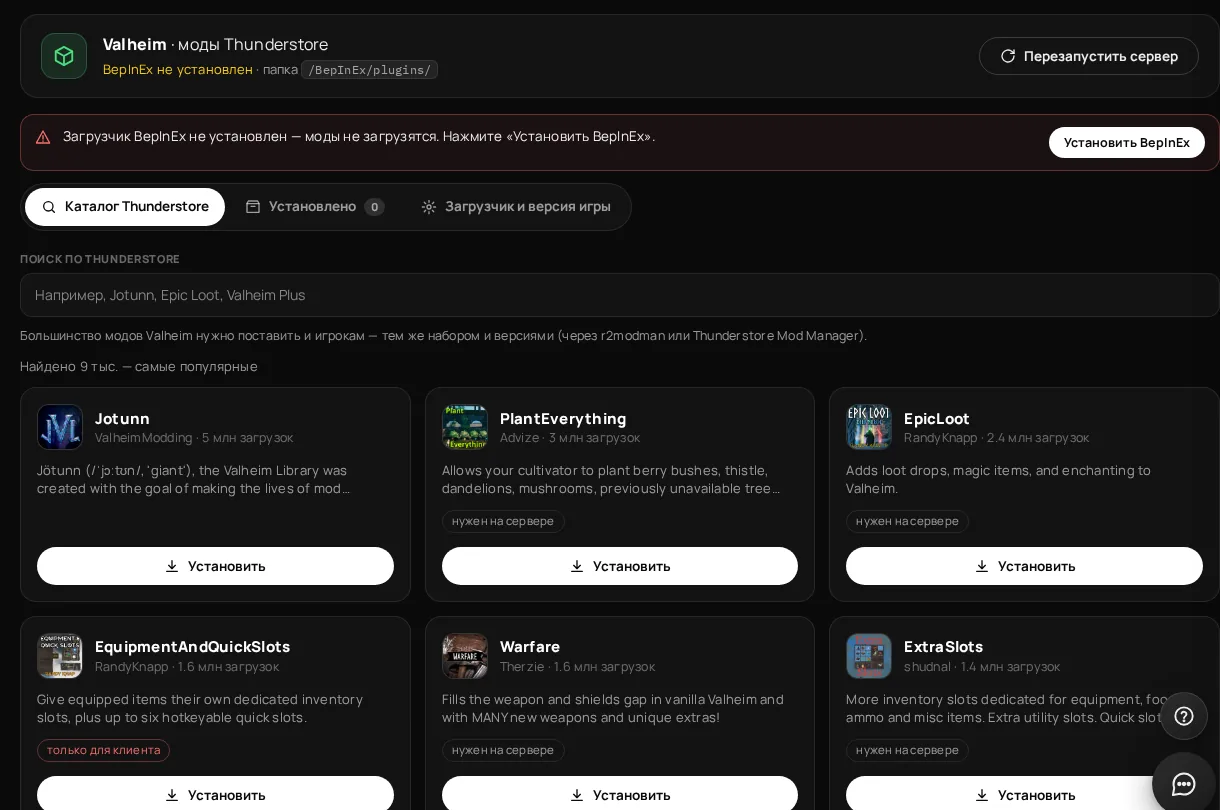
На скриншоте видны пометки «нужен на сервере» и «только для клиента» и кнопки установки; в строке поиска можно искать по названию, например Jotunn или Epic Loot. В каталоге около 9 тысяч пакетов, по умолчанию сверху самые популярные. Пакеты выглядят одинаково, поэтому смотрите на пометку, а не только на название.
Вкладка «Установлено»

Вкладка «Установлено» показывает все пакеты из папки /BepInEx/plugins/. Здесь же можно удалить пакет, который больше не нужен. Удаление убирает файлы, но не трогает мир: сохранённые данные остаются. Тем не менее перед массовым удалением сделайте бэкап, как описано в статье про бэкапы миров.
Если после установки сервер падает при старте, сначала проверьте, что все зависимости стоят. Затем отключите последний установленный пакет и перезапустите сервер. Такой перебор занимает меньше времени, чем поиск по логам, и почти всегда находит виноватого.
Обновление модов
Обновление пакета делается кнопкой в карточке установленного мода. Перед обновлением лучше остановить сервер и сделать снимок через «Бэкапы». Некоторые обновления меняют формат конфигов, и откат без снимка может занять много времени.
После обновления проверьте, что версия мода совпадает у всех игроков. Если игрок обновился раньше сервера или наоборот, он получит ошибку о несовпадении версий.
Частые ошибки
- Не установлен BepInEx. Моды просто не загружаются, хотя панель их показывает. Сначала нажмите «Установить BepInEx».
- Клиентский мод на сервере. Сервер может упасть или вести себя странно. Уберите пакет и перезапустите.
- Разный набор у игрока и сервера. Игрок не может войти или видит рассинхрон. Проверьте список на сервере и попросите друзей повторить его.
- Пропущена зависимость. Мод стоит в списке, но не работает, потому что библиотеки нет.
- Обновление без снимка. Если новая версия ломает мир, откатиться без бэкапа сложно.
Симптом, причина и решение
| Симптом | Вероятная причина | Решение |
|---|---|---|
| Игрок пишет «версия мода не совпадает» | У игрока другая версия пакета | Синхронизируйте версии у всех |
| Сервер падает после установки мода | Мод клиентский или не хватает библиотеки | Уберите мод, поставьте зависимости |
| Мод есть в списке, но эффекта нет | BepInEx не установлен или сервер не перезапущен | Проверьте BepInEx, перезапустите |
| Панель показывает ошибку при установке | Временная проблема связи с каталогом | Повторите установку через минуту |
Чек-лист перед запуском модов
Перед тем как звать друзей, пройдите короткий список. Он занимает несколько минут и экономит часы на поиске ошибок.
- [ ] BepInEx установлен, в шапке раздела написано «BepInEx установлен».
- [ ] Все библиотеки стоят в списке «Установлено» (Jotunn и другие, если есть в наборе).
- [ ] На сервере нет пакетов с пометкой «только для клиента».
- [ ] Список пакетов и версии записаны, их можно передать друзьям.
- [ ] Сервер перезапущен после последней установки или обновления.
- [ ] Статус сервера «Запущен», в логе нет ошибок о загрузке плагинов.
- [ ] Вы сами зашли в игру и проверили, что моды действуют.
Пример: как понять, что мод не загрузился
Если мод стоит, но эффекта нет, сначала посмотрите консоль сервера. Ищите строки с названием мода и словом про ошибку или зависимость. Если строк про мод нет вообще, скорее всего, сервер не перезапущен после установки или загрузчик не стоит.
Проверка проще всего по шагам:
- Отключите последний установленный пакет.
- Перезапустите сервер и зайдите в игру.
- Если ошибка ушла, включайте пакет обратно и ищите зависимость, которой не хватает.
- Если ошибка осталась, отключите ещё один пакет. Так вы найдёте виновника за несколько перезапусков.
Не отключайте сразу все пакеты: без библиотек и без BepInEx ошибки будут другие, и поиск запутается.
Что дальше
Если нужен готовый набор модов, посмотрите статью про популярные модпаки: там собраны готовые варианты с описанием. Для переноса уже существующего мира с модами читайте статью про перенос мира.
Итог
Моды Valheim в панели EGN ставятся в три шага: BepInEx, пакеты из Thunderstore, перезапуск. Зависимости ставятся сами, клиентские моды на сервер не нужны, а игрокам нужен тот же набор. Перед обновлением делайте снимок мира.
Вопросы и ответы
Нужен ли BepInEx для модов Valheim?
Да. Большинство модов Valheim работают через BepInEx, поэтому без загрузчика они не загружаются.
Какие моды ставить на сервер, а какие нет?
На сервер ставятся моды с пометкой «нужен на сервере». Пакеты с пометкой «только для клиента» остаются у игрока.
Ставятся ли зависимости автоматически?
Да, панель устанавливает зависимости из каталога Thunderstore. Если библиотека удалена вручную, переустановите её.
Нужно ли перезапускать сервер после установки мода?
Да. Изменения в модах применяются только после перезапуска.
Сервер Valheim с модами за пару минут — egnetwork.ru
Читать далее
Вся рубрика →
Популярные модпаки Valheim для сервера: что ставить и что убрать
Какие моды Valheim чаще всего ставят на сервер, какие работают только у игрока и как собрать модпак, который запускается с первого раза.
Бэкапы миров Valheim: автосохранение, снимки и восстановление
Как настроить регулярные копии мира Valheim: встроенные параметры -saveinterval и -backups, снимки в панели EGN и порядок восстановления без потери прогресса.

Valheim: кроссплей, Xbox и подключение к серверу по адресу
Когда нужен кроссплей Valheim, как включить его в панели EGN, почему Steam и Xbox заходят по-разному и как подключиться по адресу, если сервер скрыт из списка.