Palworld: перенос мира на сервер — с клиента и с другого хостинга
Как перенести сохранение Palworld на выделенный сервер, какие папки нужны, как не потерять прогресс и что делать, если мир не подхватился после загрузки.
 Команда EGN 7 мин чтения
Содержание 15
- Коротко
- Что переносить
- Шаги: перенос на сервер EGN
- Пример: переносим мир с другого хостинга
- Пример: перенос с клиента на выделенный сервер
- Как сделать в панели EGN
- Частые ошибки
- Что проверить после переноса
- Таблица: симптом — причина — решение
- Итог
- Вопросы и ответы
- Можно ли переносить мир, когда сервер работает?
- Что делать, если сервер создал новый мир?
- Нужно ли переносить WorldOption.sav?
- Сохранится ли прогресс игроков после переноса?
Вы играли на клиенте или на чужом хостинге и хотите перенести мир на собственный сервер, чтобы не начинать с нуля. Такое переносят часто, и почти всегда неудача связана с одним и тем же: мир лежит не в той папке или заменён в неподходящий момент. Разберём, что переносить, в каком порядке и как проверить результат.
Коротко
Мир Palworld хранится в папке сохранений SaveGames: внутри папки мира есть Level.sav и подпапка Players с файлами игроков. Остановите сервер, сохраните копию текущего мира в «Бэкапах», положите папку мира туда, где сервер её ищет, и запустите. Если сервер после старта создал новый пустой мир, значит папка лежит не там, где он ищет.
Что переносить
Мир Palworld состоит из нескольких файлов, и их нужно переносить вместе:
Level.sav— состояние мира: базы, постройки, палы;- папка
Players— персонажи игроков, по файлу на каждого; - файлы настроек мира, если они есть рядом (например,
WorldOption.sav).
Переносите всю папку мира целиком, а не отдельный файл. Если взять только Level.sav, игроки могут стартовать без персонажей и инвентаря.
WorldOption.sav может переопределять настройкиПо данным гайдов сообщества, файл
WorldOption.savимеет приоритет надPalWorldSettings.ini. Если вы поменяли настройки в панели, но мир пришёл со старымWorldOption.sav, часть настроек может не примениться. После переноса сверьте правила мира с тем, что задавали.
Служебные файлы, которые сервер создаёт сам, трогать не нужно.
Шаги: перенос на сервер EGN
- Остановите сервер. В разделе «Консоль» дождитесь остановки. Не заменяйте файлы при работающем сервере: он перезапишет их при сохранении.
- Сделайте копию текущего мира. Если на сервере уже есть мир, создайте снимок в разделе «Резервные копии». Это страховка на случай ошибки.
- Подготовьте свой мир. Найдите папку сохранений игры на компьютере или у прежнего хостинга. Внутри будут папка с длинным именем,
Level.savиPlayers. Точный путь зависит от того, как вы установили игру, поэтому ориентируйтесь на наличиеLevel.sav. - Загрузите мир на сервер. В разделе «Файлы» откройте путь сохранений сервера и загрузите папку мира целиком. Большой архив можно распаковать на сервере, для больших миров удобнее SFTP. Подключение по SFTP описано в статье файлы и SFTP.
- Проверьте идентификаторы. После первого запуска сервер создаёт свою папку мира. Если ваша папка лежит рядом, а не внутри неё, перенесите файлы в папку, которую сервер использует. Не переименовывайте папки вручную, если не уверены: по ним сервер находит мир.
- Запустите и зайдите. Дождитесь готовности, зайдите клиентом с тем же ником и проверьте постройки, инвентарь и палов.
Пример структуры после переноса (имена папок будут свои):
Pal/Saved/SaveGames/0/<ID_сервера>/<ID_мира>/
    Level.sav
    LevelMeta.sav
    WorldOption.sav
    Players/
        <ID_игрока>.sav
Имена вложенных папок генерирует игра. Если в вашей папке файлы названы иначе, сверьтесь с тем, что создал сервер при первом запуске.
Пример: переносим мир с другого хостинга
Допустим, мир лежит на хостинге, где нет SFTP, но можно скачать архив. Порядок такой:
- Скачайте архив и распакуйте его в пустую папку на компьютере.
- Найдите папку, в которой лежат
Level.savиPlayers. - Остановите сервер EGN и создайте снимок текущего мира.
- Загрузите эту папку в путь сохранений сервера EGN.
- Запустите сервер и сравните результат с тем, что было раньше.
Если на прежнем хостинге играли с модами, сначала поставьте такие же моды на сервер: без них часть объектов может не загрузиться.
Пример: перенос с клиента на выделенный сервер
Цель — тот же мир на сервере EGN, с теми же игроками и постройками.
- Закройте игру на компьютере, чтобы сохранение не писалось во время копирования.
- Заархивируйте папку мира одним архивом. Имя архива лучше сделать с датой, например
palworld-world-2026-11-13.zip. - В панели остановите сервер и создайте снимок «Перед переносом».
- В разделе «Файлы» загрузите архив и распакуйте его так, чтобы внутри оказались
Level.savиPlayers, а не лишняя папка. - Запустите сервер. Если в журнале появилось создание нового мира, остановите сервер и перенесите файлы в папку, которую он создал.
- Зайдите клиентом с тем же ником и проверьте постройки и инвентарь.
Лишний уровень вложенности — частая ошибка при распаковке. Если внутри папки лежит ещё одна папка с именем мира, поднимите файлы на уровень выше.
Имейте в виду: по данным гайдов, файлы игроков на выделенном сервере могут называться иначе, чем у клиента. Если персонажи после переноса не находятся, проверьте, что Players лежит рядом с миром, а не в другой папке. Конвертация файлов между клиентом и сервером — отдельная задача, которую в этой статье не разбираем.
Как сделать в панели EGN
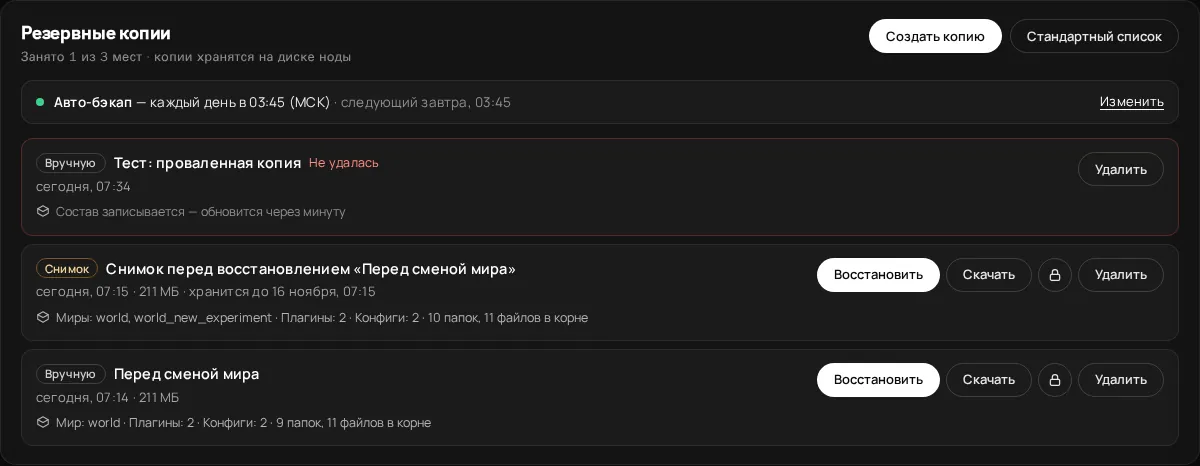
Перед переносом сохраните снимок. Раздел «Резервные копии» показывает копии, их размер и статус, а восстановление и скачивание работают кнопками у каждой записи:
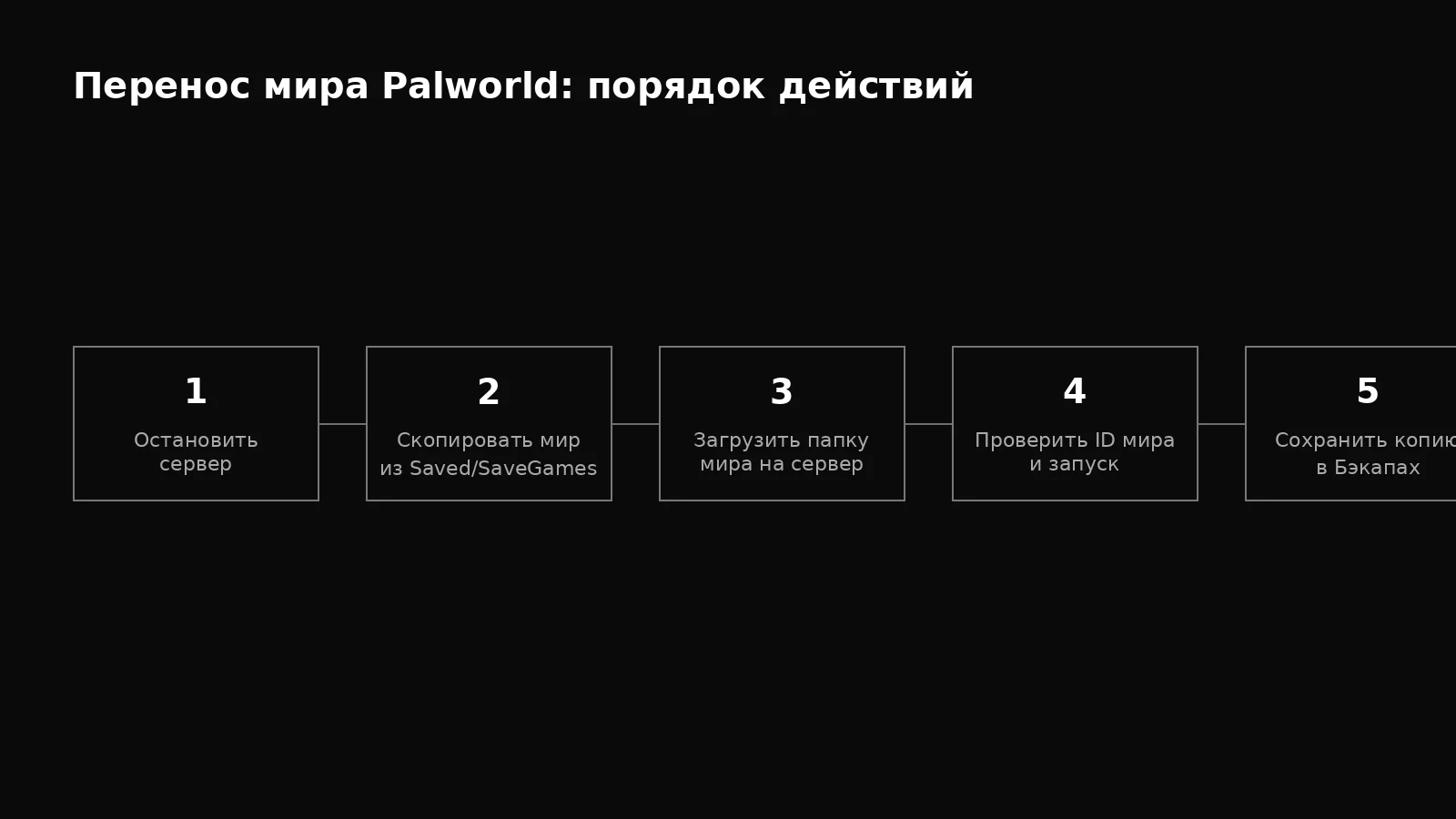
Порядок переноса показан на схеме: остановка, копия, загрузка, проверка идентификаторов, запуск.
Частые ошибки
| Симптом | Причина | Решение |
|---|---|---|
| После запуска мир пустой | Файлы положили в другую папку | Найдите папку, которую создал сервер, и перенесите туда |
| Есть постройки, нет персонажей | Не перенесли папку Players |
Скопируйте Players целиком |
| Игроки стартуют с нуля | Файлы игроков не нашлись | Проверьте, что Players лежит рядом с миром |
| Сервер перезаписал ваш файл | Файл заменили при работающем сервере | Остановите сервер и повторите копирование |
| Мир не грузится, ошибка чтения | Архив распакован не полностью | Проверьте размер файлов и распакуйте заново |
| Настройки мира не применились | Старый WorldOption.sav переопределяет INI |
Сверьте настройки мира после переноса |
| Моды не работают | На сервере нет нужных модов | Поставьте такие же моды до запуска |
Если что-то пошло не так, откатитесь к снимку, созданному до переноса. Чем раньше вы заметили проблему, тем проще вернуть прогресс.
Что проверить после переноса
- Мир загружается без ошибок в журнале.
- Постройки на месте, включая базы с работниками.
- Инвентарь и персонажи игроков не пустые.
- Настройки мира совпадают с тем, что вы задавали (см. статью про PalWorldSettings.ini).
- Набор модов на сервере тот же, что был на старом.
Если хотя бы один пункт не сходится, не продолжайте играть. Остановите сервер, восстановите снимок «Перед переносом» и разберитесь спокойно.
Таблица: симптом — причина — решение
| Симптом | Причина | Решение |
|---|---|---|
| В журнале «создан новый мир» | Файлы в неверной папке | Перенесите в папку, которую создал сервер |
| Персонажи пропали, постройки есть | Нет папки Players |
Загрузите Players целиком |
| Ошибка при загрузке | Архив распакован не полностью | Распакуйте заново и проверьте размеры |
| Два мира в одной папке | Старый и новый мир лежат рядом | Оставьте один мир |
| Сохранения перезаписаны | Перенос шёл при работающем сервере | Остановите сервер и повторите |
Итог
Перенос мира Palworld — аккуратная работа с папкой сохранений: переносите целиком, при остановленном сервере, с копией в запасе. Главные проверки — что сервер открыл тот же мир, что игроки на месте и что настройки мира не переопределились. Подробнее о резервных копиях — в статье бэкапы Palworld и ARK, о настройках — в статье про PalWorldSettings.ini.
Вопросы и ответы
Можно ли переносить мир, когда сервер работает?
Нет. Сервер может перезаписать файлы при сохранении. Остановите его, перенесите мир и запустите снова.
Что делать, если сервер создал новый мир?
Значит, папка с вашим миром лежит не там, где сервер её ищет. Перенесите файлы в папку, которую сервер создал при старте, и перезапустите.
Нужно ли переносить WorldOption.sav?
Переносите вместе с миром, если он был на старом сервере, и после переноса сверьте настройки: по гайдам, этот файл может переопределять PalWorldSettings.ini.
Сохранится ли прогресс игроков после переноса?
Да, если перенесена папка Players вместе с миром. Без неё персонажи могут стартовать заново.
Сервер под Palworld за пару минут — egnetwork.ru.
Читать далее
Вся рубрика →
Бэкапы Palworld и ARK: расписание, снимки и восстановление мира
Как сделать бэкап мира Palworld и ARK в панели, настроить авто-бэкап, восстановить снимок и не потерять прогресс при откате.
Palworld: как снизить потребление памяти и не падать по RAM
Сколько памяти нужно серверу Palworld по числу игроков, почему память растёт со временем, как ночной рестарт и лимиты построек снижают нагрузку и что смотреть в панели.
Enshrouded: сервер и перенос сохранений
Где Enshrouded хранит сохранения и настройки на сервере, что значат userGroups и gameSettings, какой порт нужен, как заменить мир и проверить результат.