SFTP в панели EGN: подключаем FileZilla и WinSCP к серверу
Пошагово: как подключиться к серверу по SFTP через FileZilla или WinSCP, какие поля заполнить и почему пароль совпадает с паролем от EGN ID.
 Команда EGN 8 мин чтения
Содержание 16
- Коротко
- Что понадобится
- Шаги: FileZilla
- Шаги: WinSCP
- Куда загружать
- Симптом → причина → решение
- Пример: залить сборку по SFTP
- Как проверить подключение за минуту
- Частые ошибки
- Итог
- Вопросы и ответы
- Какой порт SFTP на серверах EGN?
- Пароль для SFTP и пароль от аккаунта одинаковые?
- Можно ли подключиться по SFTP, если сервер выключен?
- Почему FileZilla предупреждает о ключе сервера?
- Что выбрать: FileZilla или WinSCP?
Браузерная загрузка в панели удобна для папок с модами, но у неё есть предел: файлы больше 100 МБ она не принимает. Для миров по гигабайту, больших сборок и синхронизации папок есть SFTP. Это тот же файловый доступ, только через программу на компьютере. Подключим FileZilla и WinSCP, а заодно разберём частые ошибки входа.
Коротко
Для подключения по SFTP нужны четыре вещи: протокол SFTP (не FTP), адрес сервера, порт и логин с паролем. Адрес и логин панель показывает на странице сервера «Настройки», в блоке «Данные SFTP», поэтому копируйте их оттуда. Логин имеет вид ваш_ник.идентификатор_сервера (например, ivan.4bc4c507), порт SFTP на игровых нодах — 2022. Пароль — тот же, что вы вводите при входе в панель (он совпадает с паролем EGN ID). Сразу после подключения вы попадёте в ту же папку /home/container, что и в «Файлах» панели.

Что понадобится
- Программа FileZilla или WinSCP. Обе бесплатны и работают на Windows, FileZilla есть ещё для macOS и Linux.
- Адрес, порт и логин из панели EGN.
- Пароль от аккаунта EGN ID.
Логин SFTP отличается от логина EGN ID: это ваше имя пользователя в панели, точка и 8-символьный идентификатор сервера (ник.идентификатор). Свои значения вы увидите в «Настройках» сервера, блок «Данные SFTP»: там есть поля «Адрес сервера» (вида sftp://адрес:порт) и «Имя пользователя», а рядом кнопка «Открыть SFTP». Копируйте строки целиком, без пробелов по краям.
Шаги: FileZilla
Перед началом откройте в панели сервер → «Настройки» → «Данные SFTP» и скопируйте адрес с портом и логин.
-
Откройте менеджер сайтов. Меню «Файл» → «Менеджер сайтов» или иконка с сервером слева вверху. Нажмите «Новый сайт» и дайте ему понятное имя, например «Сервер Minecraft».
-
Выберите протокол. В поле «Протокол» укажите SFTP — SSH File Transfer Protocol. Это важно: FTP и SFTP разные протоколы, и подключение по FTP к порту SFTP не сработает.
-
Заполните хост и порт. В поле «Хост» вставьте адрес сервера из панели. В поле «Порт» — порт SFTP, на наших нодах это 2022. Если поле порта пустое, FileZilla подставит стандартный порт SSH (22), но у нас SFTP работает не на нём.
-
Выберите тип входа «Обычный». В поле «Тип входа» выберите «Обычный» (Normal). Тогда FileZilla сохранит пароль в менеджере сайтов.
-
Введите логин и пароль. В поле «Пользователь» — логин SFTP из панели, в поле «Пароль» — пароль от EGN ID. Нажмите «Соединиться».
-
Подтвердите ключ сервера при первом входе. FileZilla покажет отпечаток ключа и спросит, доверяете ли вы серверу. Сравните отпечаток с тем, что показывает панель, если она его выводит, и подтвердите.
Шаги: WinSCP
WinSCP удобен для синхронизации папок: можно выбрать папку на компьютере и папку на сервере и загрузить только изменённые файлы.
-
Создайте новое соединение. Откройте WinSCP, в окне входа выберите «Новый сайт».
-
Выберите протокол. В поле «Протокол передачи файлов» выберите SFTP.
-
Укажите хост, порт и пользователя. В «Имя хоста» вставьте адрес, в «Номер порта» — 2022, в «Имя пользователя» — логин SFTP. Поле «Пароль» заполните паролем от EGN ID.
-
Или вставьте адрес одной строкой. WinSCP принимает адрес в виде
sftp://логин@адрес:порт/. Скопируйте его в поле «Новый сайт» и нажмите Ctrl+V: программа сама разберёт протокол, хост и пользователя. Официальное описание формата есть в документации WinSCP. Пароль в такой строке не пишите: программа спросит его отдельно. -
Сохраните сайт. Нажмите «Сохранить», если хотите вернуться к нему без повторного ввода. Затем «Войти».
Подробнее о полях входа — в документации WinSCP.
Куда загружать
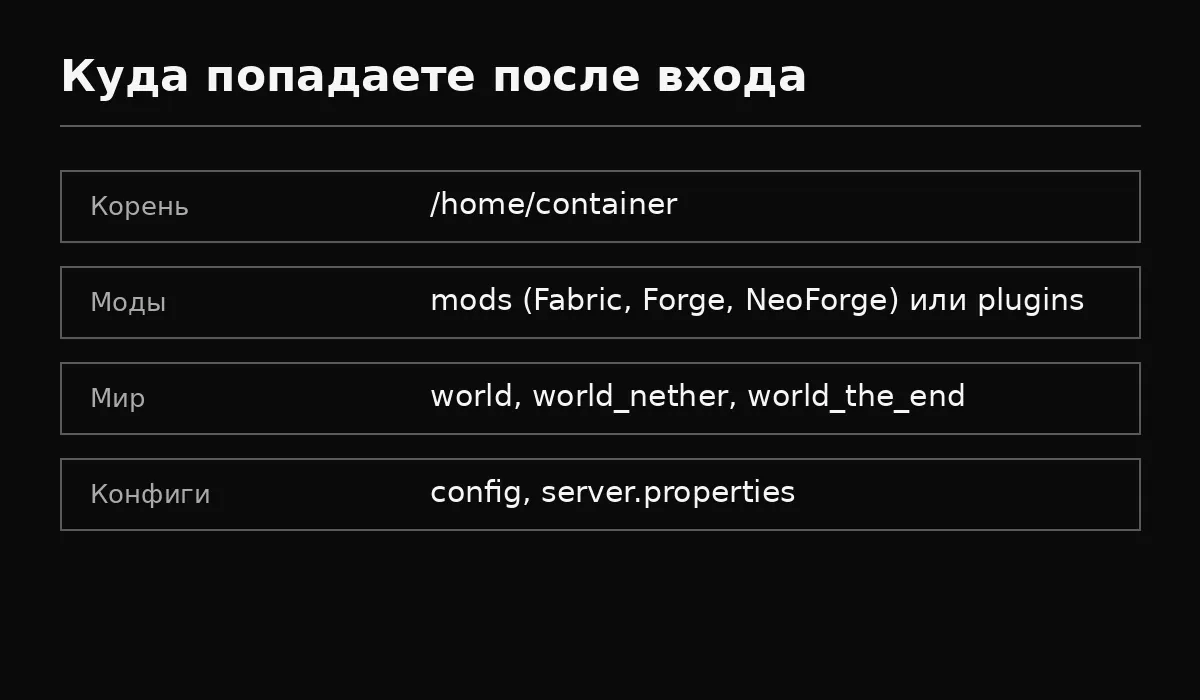
Папка /home/container — это корень вашего сервера. Внутри лежат файлы игры: mods, config, world, server.properties и другие. Именно туда загружайте сборки и миры.
- Моды — в папку
mods(Minecraft Fabric, Forge, NeoForge) или вplugins(Paper, Spigot, Purpur). Какая папка нужна, зависит от ядра. - Мир — папка с миром целиком, например
world, в корень. Если мир большой, сначала остановите сервер. - Конфиги — в папку
configили туда, где их ожидает игра. Файлы, которые вы меняете, лучше сначала скачать и сохранить копию.
Не меняйте файлы, пока сервер работаетИгра может перезаписать конфиг при остановке и потерять вашу правку. Остановите сервер, сделайте копию, поменяйте файл и только потом запускайте.
Симптом → причина → решение
| Симптом | Частая причина | Что сделать |
|---|---|---|
| Ошибка аутентификации | Неверный логин SFTP или пароль от EGN ID | Скопируйте логин из блока «Данные SFTP» в «Настройках» сервера и введите пароль заново |
| Таймаут или отказ соединения | Порт не 2022 или адрес скопирован с ошибкой | Сверьте порт и адрес с панелью |
| Программа подключается, но папка пустая | Открыли не корень сервера | Перейдите в /home/container |
| Файлы не обновились в панели | Открыт старый список в браузере | Обновите раздел «Файлы» в панели |
| Игра не видит загруженный мод | Мод в папке не той версии или лежит внутри лишней папки | Проверьте путь: моды должны лежать прямо в mods или plugins |
Пример: залить сборку по SFTP
Допустим, у вас сборка на 120 модов в папке modpack. Порядок действий:
- Остановите сервер кнопкой «Остановить», чтобы игра не перечитывала моды во время загрузки.
- В WinSCP слева откройте папку
modpack/mods, справа —/home/container/mods. - Выделите все файлы слева и перетащите их направо. WinSCP покажет, какие файлы заменятся.
- Скопируйте конфиги из
configтем же способом, но сначала сохраните текущие конфиги сервера: переименуйте папку вconfig-old. - Запустите сервер и смотрите лог в «Консоли». Ошибка о конкретном моде покажет, какой файл проблемный.
Такой порядок сохраняет прежние конфиги, а при ошибке их можно вернуть за минуту. Если пароль сервера в конфиге менялся, проверьте его отдельно в разделе «Настройки».
Как проверить подключение за минуту
- Откройте программу и введите адрес, порт, логин и пароль.
- Дождитесь списка папок справа. Если он появился, подключение работает.
- Скачайте любой маленький файл, например
server.properties, и откройте его локально. Так вы убедитесь, что чтение работает, до больших загрузок.
Частые ошибки
- «Authentication failed» или «Неверный пароль». Проверьте логин: он может отличаться от логина EGN ID. Если логин верный, попробуйте пароль от EGN ID. После смены пароля в аккаунте обновление в панели обычно происходит сразу, в крайнем случае в течение получаса.
- «Connection refused» или таймаут. Порт указан неверно. Для SFTP на наших нодах это 2022, а не 22 и не порт игры.
- Протокол FTP вместо SFTP. Программа пытается подключиться открытым FTP, который на наших серверах отключён. Переключите протокол на SFTP.
- Загрузили в неправильную папку. Если моды лежат в корне, а не в
mods, игра их не увидит. Проверьте путь в «Файлах» панели. - Заливка во время работы сервера. Большой мир, залитый при запущенном сервере, может повредиться. Остановите сервер перед заменой мира.
SFTP на EGN FreeНа бесплатных серверах EGN Free SFTP пока не работает: там есть только файловый менеджер в браузере.
SFTP и панель используют один доступИзменения, сделанные по SFTP, сразу видны в «Файлах» панели, и наоборот. Если вы редактируете файл в программе и в панели одновременно, последнее сохранение выигрывает. Не открывайте один и тот же файл в двух местах.
Итог
Для подключения SFTP нужны протокол SFTP, адрес и порт из панели, логин SFTP и пароль от EGN ID. FileZilla удобна для разовой загрузки, WinSCP — для синхронизации папок. Большие миры и сборки загружайте по SFTP, а мелкие правки удобнее делать в «Файлах» панели. Если что-то не подключается, сверьте порт и протокол: большинство ошибок в них.
Вопросы и ответы
Какой порт SFTP на серверах EGN?
На наших нодах SFTP работает на порту 2022. Точный адрес и порт для вашего сервера панель показывает в «Настройках», блок «Данные SFTP».
Пароль для SFTP и пароль от аккаунта одинаковые?
Да. Для SFTP используется пароль от аккаунта EGN ID. Вход в панель тоже выполняется через EGN ID.
Можно ли подключиться по SFTP, если сервер выключен?
Да. Файлы доступны, пока сервер остановлен. Именно в этот момент удобнее заменять мир или конфиги.
Почему FileZilla предупреждает о ключе сервера?
Это штатная проверка SSH при первом подключении. Подтвердите ключ, если отпечаток совпадает с тем, что показывает панель. При смене ключа сервера программа предупредит снова.
Что выбрать: FileZilla или WinSCP?
Для разовой загрузки подойдёт любая. Если нужно регулярно синхронизировать папки, удобнее WinSCP. Если важен простой интерфейс и привычная схема «слева компьютер, справа сервер», удобнее FileZilla.
Сервер под вашу игру за пару минут — egnetwork.ru: https://egnetwork.ru/
Читать далее
Вся рубрика →
Бэкапы в панели EGN: расписание, копии и восстановление в один клик
Как работают автоматические копии сервера, что значат типы «Авто», «Вручную» и «Снимок», как закрепить копию и восстановить сервер без потери текущего мира.

Сеть в панели EGN: дополнительные порты для плагинов и модов
Как раздел «Сеть» выдаёт порты для голосового чата, карты и Bedrock-игроков, что значат статусы «Нет своего порта» и «Нужен перезапуск» и когда докупить порт.

Пользователи в панели EGN: как дать доступ друзьям и выбрать роль
Как пригласить друга на сервер по нику EGN ID или почте, какая роль что разрешает, как сменить доступ и отозвать его за один клик.