Бэкапы Palworld и ARK: расписание, снимки и восстановление мира
Как сделать бэкап мира Palworld и ARK в панели, настроить авто-бэкап, восстановить снимок и не потерять прогресс при откате.
 Команда EGN 8 мин чтения
Содержание 17
- Коротко
- Что входит в копию
- Шаги: делаем бэкап
- Шаги: восстанавливаем мир
- Пример: откат после неудачного обновления
- Как сделать в панели EGN
- Частые ошибки
- Пример: расписание для двух серверов
- Чек-лист перед восстановлением
- Как проверить копию без риска
- Таблица: симптом — причина — решение
- Итог
- Вопросы и ответы
- Как часто делать бэкап мира Palworld?
- Можно ли восстановить мир, пока сервер работает?
- Сколько копий хранить?
- Что делать, если восстановление не помогло?
Потерянный мир — самая болезненная ошибка владельца сервера. Игроки строили базы неделями, а один неудачный апдейт или откат может стереть всё. Бэкап спасает, только если он есть, свежий и его умеют восстанавливать. Разберём, как устроены резервные копии в панели EGN для Palworld и ARK, как настроить расписание и как откатиться без лишнего риска.
Важно: описанный ниже экран и кнопки («Восстановить», «Скачать», авто-бэкап с предпросмотром) — новая версия панели. Она пока выкатывается и на игровые серверы EGN целиком ещё не пришла. Если у вас другой вид раздела, ориентируйтесь на смысл шагов: копия, снимок до изменений, восстановление при остановленном сервере.
Коротко
Бэкапы Palworld и ARK делаются в разделе «Резервные копии» панели: вручную кнопкой «Создать копию» или автоматически раз в сутки по расписанию «Авто-бэкап». Перед восстановлением сделайте снимок текущего мира, остановите сервер и только потом возвращайте копию. Так откат всегда можно отменить. Сохранение мира самой игрой не заменяет отдельную копию.
Что входит в копию
Бэкап — это копия папок мира вместе с конфигами и плагинами. В карточке каждой копии панель показывает, что внутри: миры, число плагинов и конфигов, папки и файлы в корне. Так видно, что копия не пустая.
Для Palworld сохранения лежат в папке Pal/Saved/SaveGames/. Внутри, в папке мира с случайным именем, находится файл Level.sav, а игроки хранятся в подпапке Players. Это данные гайдов сообщества: на своём сервере проверьте путь в файлах панели. Для ARK состав копии зависит от версии и модов, поэтому смотрите его в карточке копии.
Разберём три типа копий, которые встречаются в панели:
- Вручную — копия, которую вы создали кнопкой «Создать копию». Её не удаляет расписание, и она остаётся, пока вы сами её не удалите.
- Авто-бэкап — копия по расписанию. Если лимит копий тарифа заполнен, панель удаляет самую старую копию, которую вы не закрепили.
- Снимок — служебная копия, которую панель делает перед восстановлением. В панели у неё указан срок хранения, например 72 часа. Если нужно сохранить дольше, закрепите её замком.
Замок стоит использовать для важных копий: перед крупным обновлением, перед сменой модов, перед переездом на другой сервер.
Шаги: делаем бэкап
- Откройте «Резервные копии». В шапке раздела видно, сколько мест занято из лимита тарифа, и есть кнопки «Создать копию» и «Стандартный список».
- Создайте копию вручную. Нажмите «Создать копию» и дайте понятное название: «Перед обновлением 1.x», «Перед модами», «Перед переездом».
- Дождитесь статуса. Копия помечается как готовая, а её состав записывается через минуту. Если статус «Не удалось», создайте копию заново. Чаще всего причина — нехватка места на диске сервера.
- Проверьте расписание авто-бэкапа. Новым серверам с бэкапами в тарифе панель ставит расписание «Авто-бэкап раз в сутки». Время выбирается в окне 03:00–06:59 по Москве, у каждого сервера своё, чтобы копии не шли все разом. Нажмите «Изменить», если хотите другое время. Старым серверам, созданным до включения функции, расписание не добавляется: включите его кнопкой «Включить авто-бэкап».
- Проверьте копию. Раз в неделю открывайте список. Свежая копия должна быть на месте, а размер — адекватным. Пустая или сильно меньшая копия — повод разобраться, что с сохранением.
Для Palworld имеет смысл делать снимок вручную перед каждым обновлением сервера. Типичная ошибка — обновить игру, не сохранив копию, а потом не знать, к чему откатываться.
Шаги: восстанавливаем мир
- Остановите сервер. Во время восстановления файлы мира меняются. Если сервер работает, он может перезаписать часть копии при следующем сохранении.
- Оставьте галку «Сначала сделать снимок текущего состояния». Она включена по умолчанию. Если откат вам не понравится, вы вернёте текущий мир тем же способом.
- Выберите нужную копию. Смотрите дату, тип и название. Для копии панель показывает предпросмотр: что вернётся и что останется сейчас на сервере.
- Нажмите «Восстановить» и подтвердите. Панель покажет ход операции в два шага: сначала снимок, потом восстановление. Если снимок не удался, восстановление не начнётся, и сервер останется как был.
- Запустите сервер и проверьте. Зайдите клиентом, проверьте постройки, инвентарь, питомцев. Когда всё в порядке, временный снимок можно удалить.
Опция «Удалить все файлы» по умолчанию выключена. Не включайте её без необходимости: если распаковка сорвётся, сервер останется пустым.
Если нужна копия на своём компьютере, нажмите «Скачать». Файл пригодится для переноса мира на другой сервер и как страховка, которая не зависит от панели.
Пример: откат после неудачного обновления
Допустим, вы обновили сервер Palworld, а после запуска база пропала. Порядок действий:
- Останавливаем сервер.
- Не трогаем «Перед обновлением» и делаем снимок текущего состояния: вдруг пропажа не в мире, а в настройках, и её надо будет сравнить.
- Выбираем копию, созданную вручную перед обновлением, и восстанавливаем её.
- Запускаем сервер на старой версии и проверяем базу.
- Возвращаемся к обновлению только после того, как поймём причину. Если ничего не помогло, снимок из шага 2 покажет, что было до отката.
Так можно откатиться в обе стороны. Без снимка текущего состояния вернуть то, что было до восстановления, уже нельзя.
Как сделать в панели EGN
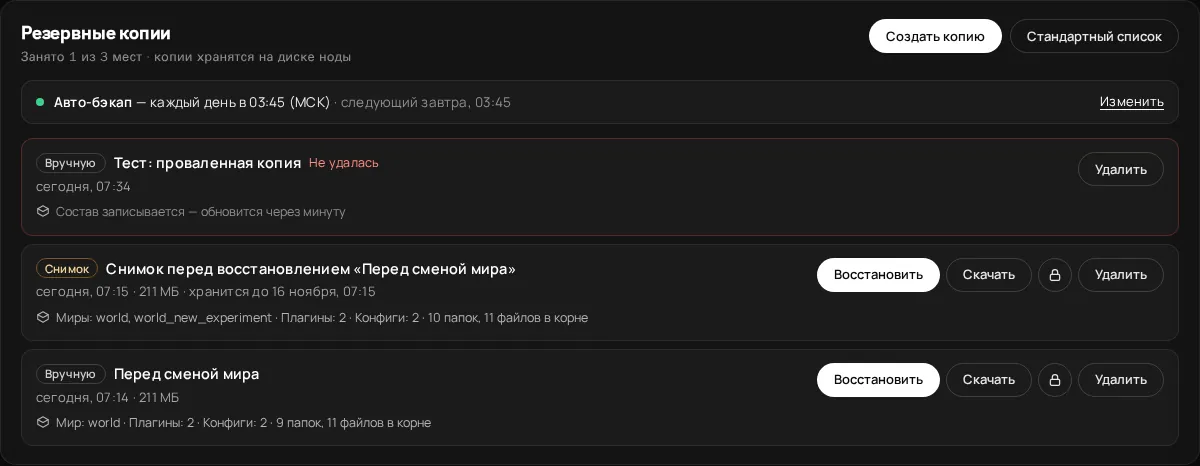
Раздел «Резервные копии» показывает расписание авто-бэкапа, ручные копии и их статус. У каждой копии есть «Восстановить», «Скачать», замок и «Удалить». На скриншоте ниже — тестовый стенд: вверху расписание, ниже проваленная копия, снимок перед восстановлением и ручная копия.
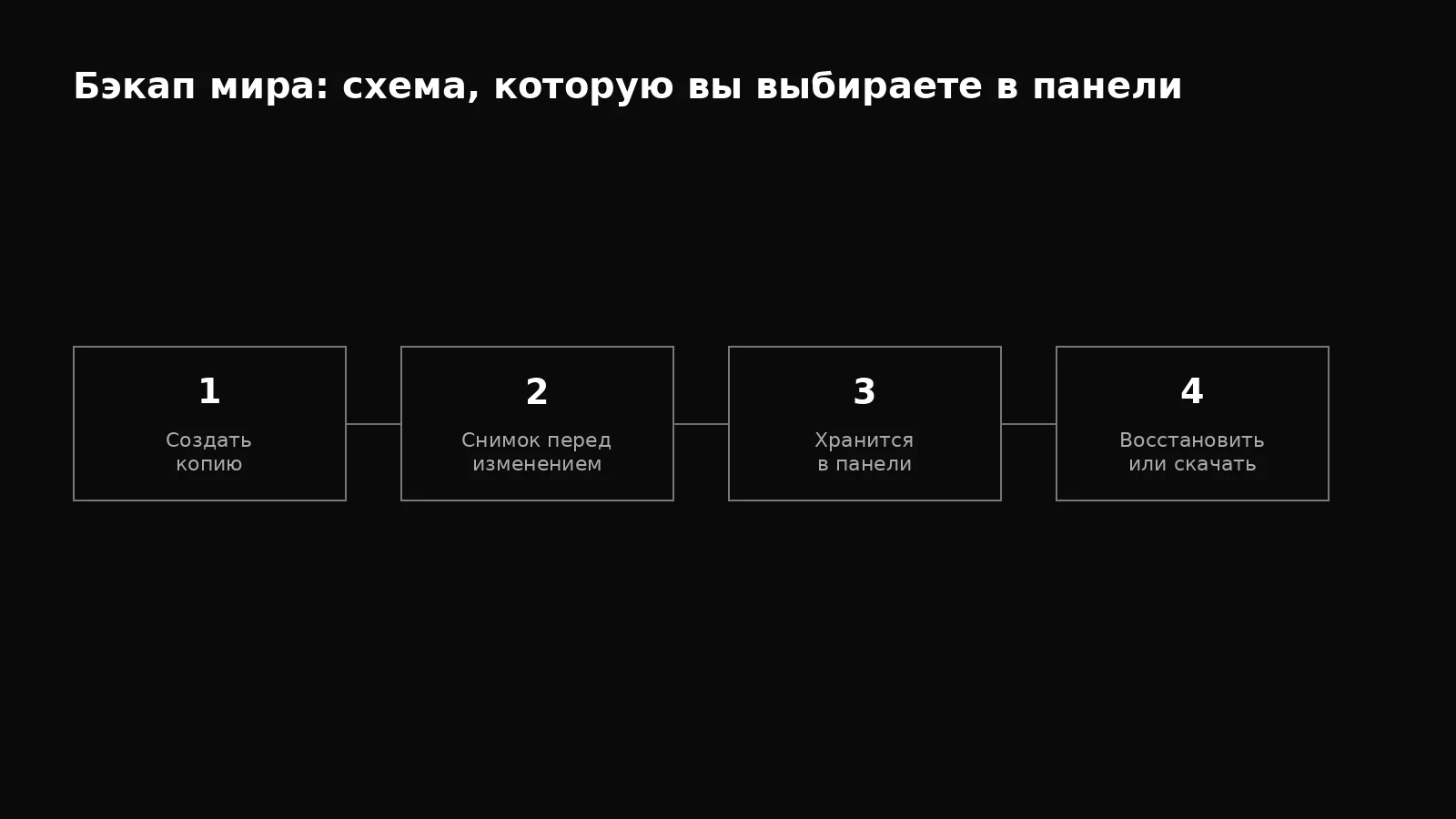
Порядок действий при восстановлении — на схеме: создать копию, сделать снимок перед изменением, хранить в панели, восстановить или скачать.
Частые ошибки
| Симптом | Причина | Решение |
|---|---|---|
| Копия со статусом «Не удалось» | Мало места на диске или сбой записи | Освободите место, создайте копию заново |
| После восстановления мир пустой | Восстановили копию без нужных построек или не ту | Выберите копию с правильной датой и предпросмотром |
| Откат не помог, сервер не стартует | Восстановление при работающем сервере | Остановите сервер и повторите восстановление |
| Авто-бэкап не появился | Старый сервер без расписания | Нажмите «Включить авто-бэкап» или включите расписание вручную |
| Старые копии пропали | Лимит тарифа заполнен, копии без замка удаляются | Закрепляйте важные копии замком |
| Игроки потеряли прогресс за день | Копии редкие | Поставьте второе расписание или делайте снимок перед важными событиями |
Отдельно о том, что панель не делает за вас. Она сама создаёт снимок перед восстановлением, но не знает, какой мир для вас важнее. Поэтому перед крупными операциями создайте копию вручную и назовите её понятно.
Пример: расписание для двух серверов
Допустим, у вас два сервера: Palworld для друзей и ARK для клуба. Расписания удобно разнести по времени, чтобы копии не нагружали диск одновременно. Панель и так разносит авто-бэкапы внутри окна 03:00–06:59, но вы можете задать время сами.
- Palworld: авто-бэкап ночью и вручную перед каждым обновлением.
- ARK: авто-бэкап в другое время и вручную перед сменой модов.
- Оба сервера: держите три–пять последних копий, важные закрепляйте замком, остальные удаляйте.
Так у каждого сервера есть две независимые страховки: регулярная копия и ручная перед риском. Новый мод или обновление — повод сделать снимок именно перед ним.
Чек-лист перед восстановлением
- Сервер остановлен, и статус в панели это подтверждает.
- Включена галка «Сначала сделать снимок текущего состояния», или вы сделали снимок вручную.
- Выбрана копия с нужной датой и названием, предпросмотр показывает то, что вы ожидаете.
- «Удалить все файлы» выключена.
- После восстановления сервер запущен и проверен клиентом.
- Временный снимок удаляется только тогда, когда всё работает.
Как проверить копию без риска
Проверяйте копию на отдельном сервере, если он у вас есть. Если его нет, скачайте одну копию в «Резервные копии» и откройте архиватором. Если архив читается и внутри есть папка мира с Level.sav, копия в порядке. Делайте такую проверку раз в месяц.
Таблица: симптом — причина — решение
| Симптом | Причина | Решение |
|---|---|---|
| Копии не создаются | Нет места на диске | Удалите старые копии без замка, освободите диск |
| Копия подозрительно маленькая | Сохранение во время создания копии | Создайте копию при остановленном сервере |
| После восстановления мир старый | Выбрана более ранняя копия | Выберите копию с нужной датой |
| Не понятно, что внутри копии | Название не описывает содержимое | Называйте копии по событию и дате |
Итог
Бэкапы Palworld и ARK делаются вручную или по авто-расписанию. Восстановление требует остановки сервера и страховочного снимка текущего состояния. Регулярно проверяйте список копий, закрепляйте важные и делайте копию перед любым обновлением, модами или переносом мира. Подробнее о переносе — в статье перенос мира Palworld, а о командах для управления сервером — в статье админ-команды Palworld и ARK.
Вопросы и ответы
Как часто делать бэкап мира Palworld?
Минимум раз в сутки по авто-бэкапу. Перед обновлениями и правками делайте копию вручную.
Можно ли восстановить мир, пока сервер работает?
Не стоит. Сначала остановите сервер, иначе часть файлов может быть перезаписана во время восстановления.
Сколько копий хранить?
Три–пять последних копий обычно достаточно. Важные закрепите замком, чтобы их не удалила ротация.
Что делать, если восстановление не помогло?
Вернитесь к снимку текущего состояния, который панель сделала перед восстановлением, и попробуйте другую копию.
Сервер под Palworld за пару минут — egnetwork.ru.
Читать далее
Вся рубрика →
Админ-команды Palworld и ARK: список, права и примеры
Какие команды нужны администратору Palworld и ARK Ascended: вход по паролю, сохранение, рассылка, кик, бан и безопасная остановка. С примерами и ошибками.
Palworld: как снизить потребление памяти и не падать по RAM
Сколько памяти нужно серверу Palworld по числу игроков, почему память растёт со временем, как ночной рестарт и лимиты построек снижают нагрузку и что смотреть в панели.
Бэкапы в панели EGN: расписание, копии и восстановление в один клик
Как работают автоматические копии сервера, что значат типы «Авто», «Вручную» и «Снимок», как закрепить копию и восстановить сервер без потери текущего мира.