Rust: как установить плагин через панель EGN — от поиска до выключения
Каталог uMod в «Моды», установка в один клик, выключение без удаления, обновление и ручная установка плагинов из файлов.
 Команда EGN 8 мин чтения
Содержание 16
- Коротко
- Что нужно до установки
- Шаги: установка из каталога
- Шаги: выключить, обновить, удалить
- Шаги: плагин не из каталога
- Примеры: что делать, если плагин не загрузился
- Симптом → причина → решение
- Что проверить в конфиге после установки
- Частые ошибки
- Итог
- Вопросы и ответы
- Как установить плагин Rust через панель EGN?
- Нужен ли перезапуск сервера после установки?
- Что будет с настройками, если удалить плагин?
- Можно ли установить плагин, которого нет в каталоге uMod?
- Как временно отключить плагин?
Установка плагина для Rust раньше сводилась к скачиванию .cs-файла, копированию в нужную папку и проверке, что он не сломал остальные. В панели EGN большая часть этого делается одной кнопкой: каталог uMod открыт прямо в разделе «Моды», версия и папка видны сразу, а выключить плагин можно без удаления.
Коротко
Откройте «Моды» на сервере Rust, выберите вкладку «Каталог uMod», найдите плагин и нажмите «Установить». Плагин попадает в папку активного фреймворка, oxide/plugins/ или carbon/plugins/, и подхватывается без перезапуска. Выключить его можно кнопкой питания на вкладке «Установлено»: файл переедет в служебную папку, а настройки останутся. Плагины из других источников кладите вручную через «Файлы».
Что нужно до установки
- Фреймворк выбран. Без Oxide или Carbon папки для плагинов не появятся. Как выбрать, — в статье Oxide или Carbon.
- Сервер запущен хотя бы раз после выбора фреймворка. Фреймворк скачивается при старте (до этого панель показывает жёлтую плашку «Oxide включён, но ещё не установлен»), и пока его нет, плагин будет ждать.
- Понимание, что панель работает с каталогом uMod. Плагины с других площадок панель не ставит, их загружают вручную (ниже есть шаги).
Шаги: установка из каталога
- Откройте «Моды». В шапке раздела видно, какой фреймворк активен и в какую папку пойдут плагины, например «Carbon · папка /carbon/plugins/».
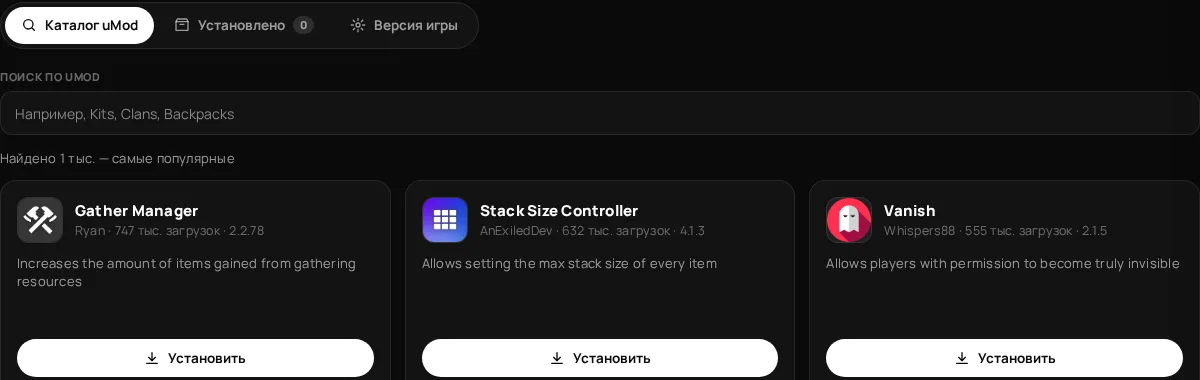
- Перейдите на вкладку «Каталог uMod». Там поле «Поиск по uMod» и карточки плагинов: название, автор, число загрузок, версия и кнопка «Установить».
- Найдите плагин по названию или назначению. Поиск понимает слова вроде Kits, Backpacks или Teleport. Сверяйте версию с описанием плагина на uMod.
- Нажмите «Установить». Файл скачивается с uMod и кладётся в папку фреймворка. На карточке появится «Установлено · версия».
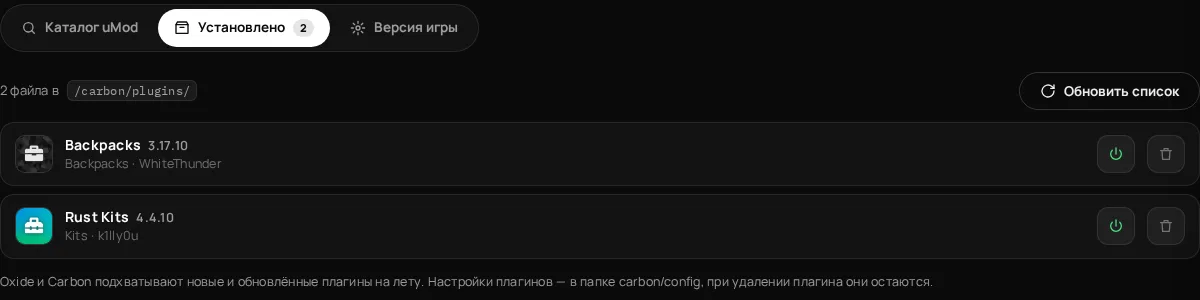
- Проверьте вкладку «Установлено». Там список плагинов с версиями и авторами. Если плагин загрузился, никаких дополнительных действий не нужно.
- Настройте плагин. Файл настроек появляется в папке
configвыбранного фреймворка после первого запуска плагина. Меняйте значения в этом файле, а не в самом плагине.
По шагам 4–6 видно, как это работает: одна кнопка установки, список на вкладке «Установлено», настройки в config.
На скриншоте выше плагин Rust Kits уже установлен: кнопка сменилась на «Установлено · 4.4.10». Соседние плагины из каталога ещё не ставили.
Шаги: выключить, обновить, удалить
Вкладка «Установлено» управляет тем, что уже работает.
- Выключить. Кнопка питания рядом с плагином. Файл переносится в служебную папку
egn-disabledвнутри папки фреймворка. Плагин перестаёт работать, но файл цел, и его можно включить обратно тем же тумблером. - Обновить. Панель сверяет версию в файле плагина с версией на uMod. Если на uMod вышла новая, обновление запускается из той же вкладки. Перед обновлением лучше сделать бэкап.
- Удалить. Иконка корзины удаляет
.cs-файл. Настройки вconfigне удаляются: при повторной установке плагин возьмёт их заново.
Oxide и Carbon подхватывают новые и обновлённые плагины на лету. Если плагин ведёт себя странно, перезапуск сервера — кнопка «Перезапустить сервер» в шапке «Моды» — почти всегда решает проблему.
Шаги: плагин не из каталога
Если плагин есть на другой площадке, его можно загрузить вручную. Панель не проверяет такие файлы, поэтому делайте это аккуратно.
- Скачайте файл
.csс uMod или другой площадки (например, Codefling), которой доверяете, и проверьте, что это именно плагин Rust, а не архив. Плагин — это один.cs-файл, фреймворк компилирует его сам. - Откройте «Файлы» и перейдите в
oxide/plugins/илиcarbon/plugins/, в зависимости от выбранного фреймворка. - Загрузите файл. Можно через кнопку загрузки в «Файлах» или по SFTP — подробности в статье SFTP: подключение через FileZilla и WinSCP, а про сам файловый менеджер — в обзоре «Файлов».
- Дождитесь, пока плагин появится в консоли или в «Установлено». Если его нет, откройте консоль и посмотрите сообщения об ошибках.
Примеры: что делать, если плагин не загрузился
Ошибка обычно одна из трёх. Первая — не хватает зависимости: у плагина есть другой плагин, без которого он не работает. Описание на uMod обычно это перечисляет, установите недостающий плагин из каталога и повторите. Вторая — версия плагина не совпадает с версией игры. Тогда плагин помечен как устаревший; обновите его или выберите более свежий форк. Третья — синтаксическая ошибка в файле, если вы правили его сами. Откатите файл к оригиналу.
Чтобы не гадать, открывайте консоль сразу после установки и смотрите строки с именем плагина. Имя всегда в начале сообщения, так что поиск по нему работает быстро.
Симптом → причина → решение
Большинство проблем с плагинами укладываются в короткую таблицу. Сначала смотрите консоль, потом вкладку «Установлено», и только затем переходите к правкам.
| Симптом | Вероятная причина | Решение |
|---|---|---|
| Кнопка «Установить» не даёт результата | Фреймворк не выбран или сервер не запускался | Выберите Oxide или Carbon в «Настройки» и запустите сервер |
| Плагин в «Установлено», но не работает | Не хватает зависимости или плагин ждёт перезапуска | Установите зависимость и нажмите «Перезапустить сервер» |
| После установки сервер не запускается | Конфликт с другим плагином или ошибка в конфиге | Выключите последний установленный плагин кнопкой питания |
| Настройки не меняются | Правка сделана в файле самого плагина, а не в config |
Меняйте значения в config, при этом сохраняйте копию файла |
| Плагин помечен как устаревший | Версия плагина не совпадает с игрой | Обновите плагин из «Установлено» или возьмите актуальную версию |
Ручной .cs-файл не загружается |
Файл положен не в ту папку или испорчен | Проверьте путь plugins/ выбранной ветки и скачайте файл заново |
Что проверить в конфиге после установки
Файл настроек появляется в config после первого запуска плагина. Прежде чем менять значения, сделайте его копию через «Файлы»: если правка сломает JSON, вы вернёте прежний вариант за минуту. Одна пропущенная запятая или лишняя кавычка не даёт плагину загрузиться, и в консоли появляется ошибка с его именем.
Меняйте по одному значению за раз и проверяйте результат в игре. Если сразу несколько параметров, найти причину сложнее. Для Rust Kits это, например, кулдаун и список наборов; для телепортов — лимиты. Точные имена ключей сверяйте с описанием на uMod, а не с чужими примерами.
Частые ошибки
- Установка без выбранного фреймворка. Папки
oxideилиcarbonещё нет, и плагин некуда класть. Сначала выберите ветку в «Настройки». - Два плагина с одинаковой функцией. Например, два плагина на киты или два на телепорты. Они начинают конфликтовать, и один из них ломает другой. Оставьте один.
- Удаление вместо выключения. Если плагин нужен позже, выключите его. Удаление стирает
.cs-файл, а восстановить его можно только повторной установкой. - Правка плагина вместо настроек. Значения меняйте в
config. Правка самого.csслетит при обновлении. - Обновление без бэкапа. Новая версия может поменять формат настроек. Сделайте бэкап в «Бэкапах» перед обновлением и проверьте логи после него.
Итог
Через панель EGN плагин ставится за один клик из каталога uMod, выключается без потери настроек и обновляется из той же вкладки. Для плагинов с других площадок есть ручная загрузка в plugins. Когда плагины на месте, переходите к правам: права и группы Oxide покажут, кому какие команды доступны. Список проверенных плагинов — в статье лучшие плагины Rust.
Вопросы и ответы
Как установить плагин Rust через панель EGN?
Откройте «Моды», вкладку «Каталог uMod», найдите плагин и нажмите «Установить». Плагин появится на вкладке «Установлено» и загрузится без перезапуска.
Нужен ли перезапуск сервера после установки?
Обычно нет: Oxide и Carbon подхватывают новые плагины на лету. Если плагин не появился или ведёт себя странно, используйте кнопку «Перезапустить сервер».
Что будет с настройками, если удалить плагин?
Файлы в папке config остаются. При повторной установке плагин возьмёт их заново.
Можно ли установить плагин, которого нет в каталоге uMod?
Да, загрузите .cs-файл вручную через «Файлы» в oxide/plugins/ или carbon/plugins/. Панель не проверяет такие файлы, поэтому берите их только из доверенных источников.
Как временно отключить плагин?
Нажмите кнопку питания рядом с плагином на вкладке «Установлено». Файл переедет в egn-disabled, плагин перестанет работать, но его можно включить обратно.
Сервер под Rust за пару минут — egnetwork.ru
Читать далее
Вся рубрика →
Rust: сколько нужно RAM и как оптимизировать сервер, чтобы не лагал
Минимум тарифа, замеры на стенде EGN, как размер карты и онлайн меняют память, и что делать с лагами и падениями при заходе игроков.

RCON и WebRCON для Rust: что это, как включить и не выдать ключ от сервера
Удалённая консоль Rust: rcon.web, порт, пароль, вкладка «Игроки» в панели EGN, команды playerlist и server.save и типичные ошибки подключения.
server.cfg для Rust: какие параметры менять в файле, а какие в панели
Где лежит server.cfg, почему панель перекрывает часть значений, как задать свои параметры запуска и вернуть настройки из резервной копии.