RCON и WebRCON для Rust: что это, как включить и не выдать ключ от сервера
Удалённая консоль Rust: rcon.web, порт, пароль, вкладка «Игроки» в панели EGN, команды playerlist и server.save и типичные ошибки подключения.
 Команда EGN 8 мин чтения
Содержание 16
- Коротко
- Что такое RCON и WebRCON
- Шаги: как включить RCON в панели
- Шаги: что можно сделать через вкладку «Игроки»
- Доступ для других людей
- Примеры команд для консоли
- Проверка подключения за пять минут
- Симптом → причина → решение
- Частые ошибки
- Итог
- Вопросы и ответы
- Что такое RCON и зачем он нужен Rust?
- Как включить WebRCON на сервере Rust?
- Почему RCON не отвечает сразу после включения?
- Можно ли дать RCON модератору?
- Что делать, если пароль RCON утёк?
RCON — это удалённая консоль сервера. Через неё можно написать в чат, сохранить мир, посмотреть список игроков и выдать права, не заходя в игру и не открывая панель. Для Rust есть два варианта: классический RCON и WebRCON, который работает по websocket. Разберём, что включать, как проверить подключение и как не отдать доступ чужим людям.
Коротко
RCON для Rust управляется параметрами rcon.password, rcon.port и rcon.web. Значение rcon.web 1 включает WebRCON по websocket, 0 — старый протокол. В панели EGN RCON включается мастером во вкладке «Игроки», а пароль заменяется, если он слабый. После включения перезапустите сервер: пока он не перезапущен, RCON может не отвечать. Пароль RCON — это полный доступ к серверу, его нельзя передавать игрокам и публиковать.
Что такое RCON и WebRCON
RCON пришёл из игр на движке Source (протокол Source RCON): клиент отправляет команду, сервер отвечает текстом. У Rust этот путь есть, но современные клиенты, в том числе панель EGN, работают через WebRCON.
WebRCON использует websocket и отдаёт ответы в формате, который удобно разбирать программе: например, список игроков приходит структурой, а не строками текста. Панель EGN как раз работает так: вкладка «Игроки» получает список через WebRCON-команду playerlist и выводит пинг и время в игре.
Выбор между вариантами задаёт параметр rcon.web. Значение 1 — WebRCON, 0 — классический RCON. Клиенты для одного типа не подходят к другому, поэтому если подключение не работает, первым делом проверьте этот параметр. Wiki Facepunch в примере запуска использует +rcon.web 1, и на серверах EGN панель сама подключается по WebRCON.
Шаги: как включить RCON в панели
- Откройте «Игроки». На вкладке видно, запущен ли сервер и что сейчас с RCON. Если он не отвечает, панель покажет жёлтую плашку «RCON не отвечает».
- Запустите мастер RCON. Если RCON выключен, панель предложит его включить: пароль генерируется сам, порт берётся из выделенных серверу, а слабый пароль мастер заменяет.
- Проверьте порт. Порт RCON выделяется из портов вашего сервера. Не угадывайте его: в wiki Facepunch для RCON приведён пример
rcon.port 28016(TCP), но на сервере EGN берите значение из раздела «Сеть»: порт выделяется вашему серверу и может отличаться. - Перезапустите сервер. Это обязательно. Если RCON только что включили и он не отвечает, перезапуск решает проблему почти всегда.
- Дождитесь статуса. После перезапуска список игроков на вкладке «Игроки» обновится, а плашка об ошибке пропадёт.

Если RCON работает, на вкладке видно список онлайна, поле для сообщения в чат и кнопку «Сохранить мир». Пока RCON не отвечает, эти элементы недоступны или показываются с предупреждением.
Шаги: что можно сделать через вкладку «Игроки»
Вкладка «Игроки» — это удобная обёртка над RCON. Она делает то же самое, что вы сделали бы вручную, но быстрее:
- Список онлайна. Команда
playerlist, в ответе пинг и время в игре. - Сообщение в чат. Поле внизу вкладки, например «перезапуск через 5 минут».
- Сохранить мир. Кнопка «Сохранить мир» выполняет
server.save. Нажимайте её перед бэкапом и вайпом. - Администраторы и модераторы. Списки «Администратор (owner)» и «Модератор» с полями SteamID64. Права выдаются и снимаются сразу, а в файле
users.cfgвидно, кто что получил. - Блокировка. Список «Заблокированные» с полем SteamID64. Заблокированный игрок не сможет зайти на сервер.
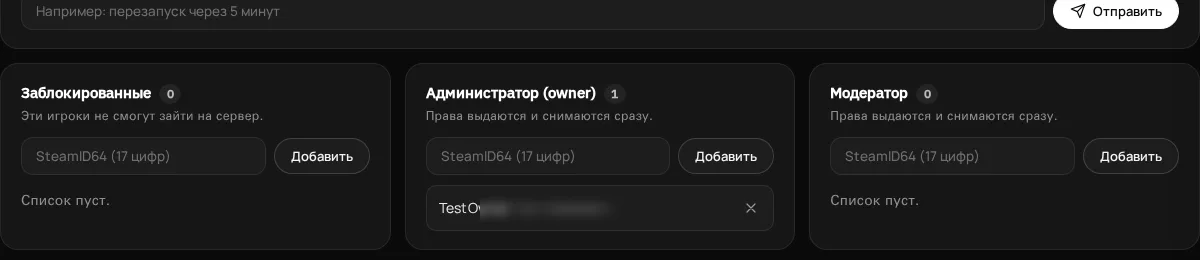
Для блоков администраторов и модераторов поле принимает SteamID64 из 17 цифр. Ник в поле не подойдёт, потому что ник меняется, а SteamID — нет. Про права и группы подробнее в статье права и группы Oxide.
Доступ для других людей
Если вы даёте друзьям доступ в панель (раздел «Пользователи», см. доступ для друзей), помните: мастер RCON меняет настройки сервера и обычному модератору не нужен. При проверке на стенде EGN у роли без нужного права мастер RCON возвращал отказ 403, а список игроков и действия из него работали. Это логично: модератор управляет игроками, владелец — подключением. Сам пароль никому не сообщайте в открытом виде.
Примеры команд для консоли
Полезные команды, которые использует сама панель (playerlist, server.save, say):
playerlist
server.save
say "Перезапуск через 5 минут"playerlist— список игроков в JSON, удобно для скриптов и мониторинга.server.save— сохранить мир на диск, тот же эффект, что у кнопки «Сохранить мир».say— сообщение в чат от имени сервера. Текст в кавычках.
Для выдачи владельца и модераторов используйте команды ownerid и moderatorid с SteamID64 (запись попадает в users.cfg, после неё выполните server.writecfg), а для прав плагинов — команды Oxide или Carbon. Все они разобраны в статье про права.
Проверка подключения за пять минут
Когда RCON только настроен, пройдите короткую проверку. Она ловит большинство ошибок до того, как понадобится экстренная команда.
- Статус. На вкладке «Игроки» статус сервера «Запущен», и плашки «RCON не отвечает» нет.
- Список. Онлайн показывается цифрой, даже если никого нет. Ноль — тоже хороший знак: значит, ответ пришёл.
- Безопасное сообщение. Отправьте в чат короткий текст, например «проверка связи». Он увидится в игре, и вы поймёте, что команды доходят.
- Сохранение. Нажмите «Сохранить мир». Кнопка не должна выдавать ошибку.
- Порт. Сверьте порт, с которым работает ваш клиент, с разделом «Сеть». Расхождение — частая причина отказа.
Если хотя бы один шаг не проходит, не переходите к правам. Сначала разберитесь с RCON, иначе команды выдачи прав просто не выполнятся, и вы решите, что проблема в группах.
Симптом → причина → решение
| Симптом | Вероятная причина | Решение |
|---|---|---|
| «RCON не отвечает» на вкладке «Игроки» | Включили RCON, но сервер не перезапускали | Перезапустите сервер и подождите статус «Запущен» |
| Подключение по порту не работает | Порт не тот, что выделен сервером | Возьмите порт RCON из раздела «Сеть» |
| Клиент не подключается, хотя порт верный | Тип RCON не совпадает с rcon.web |
Для WebRCON rcon.web 1, для классического 0 |
| Пароль не подходит | Пароль меняли, но сервер не перезапущен | Перезапустите сервер и введите новый пароль |
| Помощник получает 403 на мастер | У роли нет нужного права | Это ожидаемо: мастер RCON даёт владелец |
| Список игроков пуст при онлайне | Ответ RCON ещё не пришёл | Нажмите «Обновить» и подождите несколько секунд |
Частые ошибки
- Публикация пароля. Пароль RCON — ключ администратора. Его видно тем, кто читает ваш чат, Discord и историю команд. Если он утёк, смените его через мастер.
- Открытый RCON без нужды. Если вы пользуетесь только вкладкой «Игроки», держите доступ внутри панели и не открывайте RCON для всех.
- Пароль из примера. Пример из интернета может остаться в конфигах. Проверьте, что пароль уникальный.
- Смешивание протоколов. Клиент классического RCON не работает с
rcon.web 1. Выберите один вариант. - Команды без кавычек. Текст из нескольких слов в
sayбез кавычек ломается.
Итог
RCON и WebRCON дают удалённое управление Rust. В панели EGN оно включается мастером во вкладке «Игроки», а повседневные действия — список игроков, чат, сохранение мира и списки администраторов — доступны без ручных команд. Пароль храните отдельно, выдавайте доступ по ролям, а после любой правки RCON перезапускайте сервер. Дальше смотрите server.cfg для Rust, где задаются параметры подключения в файле, и вайп Rust, где RCON помогает сохранить мир перед сбросом.
Вопросы и ответы
Что такое RCON и зачем он нужен Rust?
RCON — удалённая консоль сервера. С её помощью можно писать в чат, сохранять мир, смотреть список игроков и выдавать права без входа в игру и без панели.
Как включить WebRCON на сервере Rust?
Включите RCON мастером во вкладке «Игроки» панели EGN, затем перезапустите сервер. Параметр rcon.web должен быть равен 1 для WebRCON.
Почему RCON не отвечает сразу после включения?
Сервер нужно перезапустить, чтобы RCON поднялся с новыми параметрами. Если после перезапуска ответа нет, проверьте порт в разделе «Сеть» и тип подключения.
Можно ли дать RCON модератору?
Список игроков, чат и бан можно доверить помощнику через раздел «Пользователи», а мастер RCON и смену пароля лучше оставить владельцу. На стенде EGN без нужного права мастер возвращает отказ.
Что делать, если пароль RCON утёк?
Смените пароль через мастер RCON во вкладке «Игроки», дайте мастеру заменить его, перезапустите сервер и проверьте список администраторов. Всех, кому передавали старый пароль, лучше предупредить.
Сервер под Rust за пару минут — egnetwork.ru
Читать далее
Вся рубрика →
Rust: сколько нужно RAM и как оптимизировать сервер, чтобы не лагал
Минимум тарифа, замеры на стенде EGN, как размер карты и онлайн меняют память, и что делать с лагами и падениями при заходе игроков.
server.cfg для Rust: какие параметры менять в файле, а какие в панели
Где лежит server.cfg, почему панель перекрывает часть значений, как задать свои параметры запуска и вернуть настройки из резервной копии.
Права и группы Oxide для Rust: кто что может и как выдать без ошибок
Владелец и модераторы в панели EGN, группы Oxide и Carbon, команды grant и usergroup, SteamID64 вместо ника и типичные ошибки прав.