Перенос игрового сервера с другого хостинга без потери мира
Пошаговый перенос сервера с любого хостинга на EGN: архив, загрузка через Файлы или EGN Storage, проверка запуска и запасной план на случай ошибки.
 Команда EGN 9 мин чтения
Содержание 19
- Коротко
- Шаг 1. Составьте инвентарь
- Шаг 2. Остановите старый сервер и сохраните мир
- Шаг 3. Соберите архив
- Шаг 4. Выберите тариф и игру на EGN
- Шаг 5. Загрузите файлы
- Шаг 6. Проверьте структуру и конфиги
- Шаг 7. Запустите и проверьте
- Шаг 8. Переключите игроков
- Три ситуации и что делать в каждой
- Запасной план
- Пример: переезд Valheim с другого хостинга
- Частые ошибки
- Итог
- Вопросы и ответы
- Можно ли перенести сервер, если старый хостинг не даёт скачать файлы?
- Нужно ли переносить сервер той же версии?
- Сколько времени занимает перенос?
- Что делать, если после переезда мир повреждён?
Переезд с одного хостинга на другой пугает не потому, что сложно, а потому что страшно потерять прогресс. Мир, сохранения, настройки, моды — всё это живёт в папках, которые легко испортить неаккуратным копированием. Хорошая новость: порядок переноса одинаковый для большинства игр, будь то Valheim, Rust, Palworld или Minecraft.
Ниже — процедура, которую можно повторить для любой игры. Примеры привязаны к панели EGN, но логика универсальна.
Коротко
Остановите старый сервер, сохраните мир и сделайте архив всех файлов. Затем на EGN выберите ту же игру и версию, загрузите архив через «Файлы» (до 100 МБ), по SFTP или импортируйте из EGN Storage, проверьте запуск и только после этого переключите игроков на новый адрес. Старый сервер не удаляйте, пока не убедитесь, что всё работает.
Шаг 1. Составьте инвентарь
Прежде чем что-то скачивать, запишите, что у вас есть:
- игра и версия (например, Minecraft 1.21.1 или сборка сервера Valheim из Steam);
- ядро или модлоадер, если он есть: BepInEx, Oxide, Forge, Fabric;
- список модов или плагинов с версиями;
- папка мира или сохранения и путь к ним;
- файлы конфигурации: настройки запуска, порт, пароль, админы.
Инвентарь экономит время. Без него легко забыть, например, конфиг с паролем или папку с админами, и игроки останутся без доступа.
Шаг 2. Остановите старый сервер и сохраните мир
Перед копированием остановите сервер корректно. Если выключить его жёстко, мир может сохраниться не полностью, и вы перенесёте повреждённые данные. Многие игры умеют сохраняться командой или кнопкой в интерфейсе: сделайте сохранение и подождите, пока оно завершится.
Потом сделайте копию. Не переносите файлы «как есть» с рабочего сервера: лучше сделать архив и проверить, что он открывается.
Не копируйте мир во время работы сервераФайлы, которые пишутся в момент копирования, попадают в архив частично. Такой мир откроется, но часть построек или предметов может пропасть. Всегда останавливайте сервер или включайте сохранение перед архивом.
Шаг 3. Соберите архив
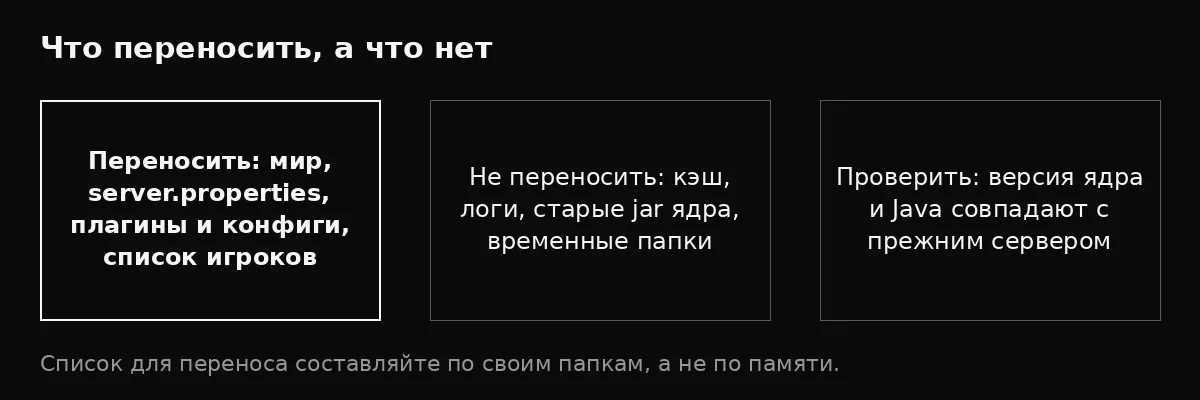
Соберите один архив со всем нужным. Для большинства игр достаточно папки сервера целиком, но без лишнего: кэша, временных файлов, логов и дистрибутива игры, который всё равно скачивается заново.
Удобная структура:
backup-server/
  world/ или saves/      <- мир или сохранения
  config/                <- конфиги, если есть отдельная папка
  mods/ или plugins/     <- моды и плагины
  server.cfg или аналог  <- настройки запуска, пароль, порт
  admins.txt или аналог  <- список администраторов
Имена файлов зависят от игры. У Minecraft это папка world, server.properties и ops.json. У Valheim мир — это пара файлов <имя>.db и <имя>.fwl в папке worlds_local (на сервере EGN это .config/unity3d/IronGate/Valheim/worlds_local), а администраторы записаны в adminlist.txt. У Palworld сохранения лежат в Pal/Saved, у Terraria мир — файл .wld. Посмотрите документацию своей игры, прежде чем собирать архив: единой раскладки нет.
Шаг 4. Выберите тариф и игру на EGN
В мастере заказа выберите игру и тариф. Важно выбрать ту же версию игры, что и на старом сервере. Для Minecraft это версия и ядро, для Valheim — версия сервера, для Palworld и Rust — версия из Steam. Если версия не совпадает, мир может открыться с ошибкой.
Тариф подбирайте по памяти, которую вы видели на старом сервере, с запасом. Расчёт описан в статье «Калькулятор RAM по играм и игрокам».
Дождитесь первого старта нового сервера и выключите его до загрузки мира. Так вы уберёте стандартный мир, который создаётся автоматически.
Шаг 5. Загрузите файлы
У EGN есть два удобных способа загрузки.
Через «Файлы». Заливайте архив в корень сервера или в нужную папку, затем распаковывайте его в меню файла («Разархивировать»). Загрузка идёт через браузер, и файлы крупнее 100 МБ он не принимает: для них используйте «Из EGN Storage» или SFTP. Папку целиком можно загрузить кнопкой «Загрузить папку» или перетаскиванием.
Через EGN Storage. Если архив лежит в вашем хранилище, откройте «Файлы» и выберите «Из EGN Storage». Файлы переносятся на сервер в фоне, а не через ваш браузер, поэтому большой архив не обрывается при слабом интернете. Обратное направление тоже есть: можно отправить бэкап с сервера в хранилище.
Если вы привыкли к клиентам, используйте SFTP («SFTP через FileZilla и WinSCP»): вы видите каждый файл, и докачка при обрыве проще.
Шаг 6. Проверьте структуру и конфиги
После загрузки сверьте структуру с инвентарём из первого шага. Частые ошибки здесь простые:
- архив распаковался в подпапку, и сервер не видит мир;
- мир лежит рядом с созданным автоматически, и сервер грузит пустой;
- конфиг с паролем или портом не перенесён, и сервер стартует с настройками по умолчанию;
- список админов потерян, и игроки не могут открыть админ-команды.
Проверьте порт в разделе «Сеть» (см. «Сеть и дополнительные порты»). Игровой порт выдаётся серверу автоматически и может отличаться от старого, поэтому сообщите игрокам новый адрес. Дополнительные порты (query, RCON, голосовой чат) настраиваются там же.
Шаг 7. Запустите и проверьте
Запустите сервер и смотрите консоль. Если сервер не стартует, откройте «Доктор сервера» (как он работает): он разбирает ошибку запуска по консоли и предлагает исправление. Частые причины — неподходящая версия, нехватка памяти, отсутствующий мод.
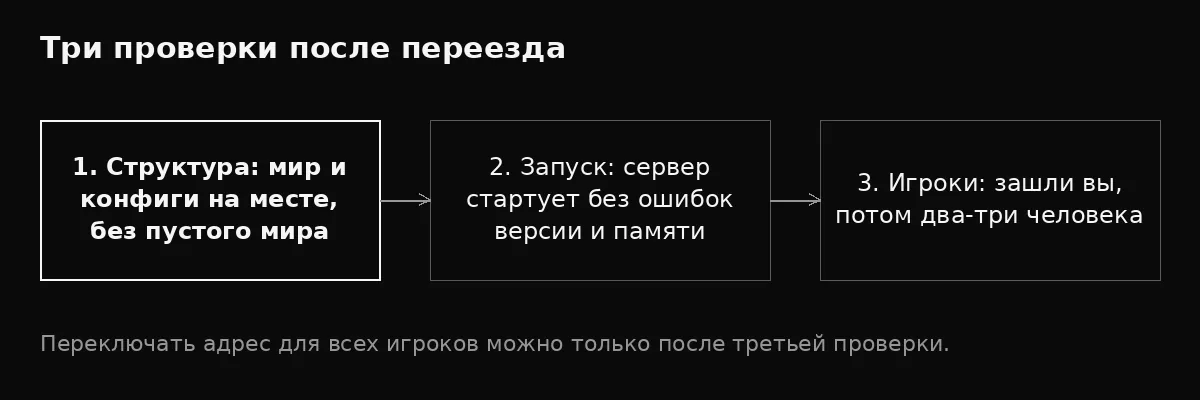
Когда сервер стартовал, зайдите сами. Проверьте постройки, инвентарь, права, плагины. Потом попросите одного-двух игроков зайти по новому адресу. Не переключайте всех сразу.
Шаг 8. Переключите игроков
Когда новый сервер проверен, сообщите игрокам новый адрес и порт. Если вы используете свой домен, направьте его на новый сервер: тогда игроки продолжат заходить по старому имени.
Старый сервер не удаляйте сразу. Держите его выключенным неделю как запасной вариант. Если что-то пошло не так, вы вернётесь к старому миру без потерь.
Три ситуации и что делать в каждой
Иногда доступ к файлам старого сервера ограничен. От этого зависит, сколько времени займёт переезд.
Есть полный доступ к файлам. Самый простой случай. Скачайте папку сервера целиком, соберите архив по схеме из шага 3 и переходите к загрузке. Обычно укладываетесь в один вечер, включая проверку.
Есть только сохранение мира. Некоторые панели дают скачать мир, но не конфиги и не моды. В этом случае перенесите мир, а конфиги и моды переписывайте вручную по инвентарю из шага 1. Не пытайтесь угадывать настройки: сверяйте с документацией игры и своими заметками.
Есть только FTP или SFTP. Подключитесь клиентом, скопируйте папку сервера в локальную папку и проверьте размер: если размер сильно меньше ожидаемого, копирование прервалось. Перекачайте проблемные папки, а не весь сервер.
Во всех трёх случаях важно одно: сохранить мир до переноса и держать копию у себя. Даже если новый хостинг откажется помочь, у вас останется полная версия прогресса.
Если старый хостинг не даёт никакого доступа к файлам, попросите архив у его поддержки до того, как решите уходить: после закрытия услуги доступ к данным может исчезнуть. Как и с любым переездом, сверьтесь с условиями старого сервиса.
Запасной план
Если после переезда что-то сломалось, не пытайтесь починить на ходу. Порядок такой:
- Остановите новый сервер.
- Восстановите мир из бэкапа, который вы сделали на шаге 2. Если бэкапа нет, у вас есть архив.
- Проверьте версию и конфиги.
- Запустите снова.
В панели EGN для этого есть раздел «Бэкапы» с расписанием и восстановлением (см. «Бэкапы: расписание и восстановление»). Сделайте первый бэкап сразу после успешного запуска, чтобы точка отсчёта была чистой.
Пример: переезд Valheim с другого хостинга
Разберём условный случай (детали выдуманы для иллюстрации). Компания из шести человек переезжает с другого хостинга на EGN. Владелец выключил сервер Valheim и дождался сохранения мира, затем собрал архив с файлами <имя>.db и <имя>.fwl из worlds_local со старого сервера, а также с adminlist.txt. Версию сервера выбрал такую же, как в Steam.
Файлы мира Valheim небольшие, поэтому их можно загрузить прямо через «Файлы», а для архивов крупнее 100 МБ понадобятся Storage или SFTP. Сервер запустился, но создал новый пустой мир, потому что файлы мира попали в корень сервера, а не в .config/unity3d/IronGate/Valheim/worlds_local, и имя мира в параметрах запуска не совпадало с именем файлов. Владелец остановил сервер, положил .db и .fwl в нужную папку, выровнял имя мира в настройках и запустил снова. Постройки на месте. Админ-права сохранились, потому что файл adminlist.txt был в архиве. Подробнее — в статье «Перенос мира Valheim на сервер».
Игроки заходят по новому адресу, а старый сервер выключается через неделю.
Частые ошибки
| Симптом | Причина | Что сделать |
|---|---|---|
| Мир пустой, хотя архив загружен | Стандартный мир создан раньше архива | Остановить, удалить стандартный мир, распаковать заново |
| Ошибка версии при запуске | Версия игры не совпадает | Поставить версию, как на старом сервере |
| Игроки не подключаются | Порт или адрес не обновлены | Проверить порт в «Сети» и передать новый адрес |
| Админов нет | Не перенесён файл списка админов | Добавить файл из архива |
| Сервер падает при старте | Не хватает памяти или нет зависимостей | Поднять тариф, поставить зависимость из «Моды и плагины» |
| Мир повреждён | Копировали при работающем сервере | Восстановить из бэкапа старого сервера |
Итог
Перенос с другого хостинга не требует магии: инвентарь, корректная остановка, архив той же версии, загрузка и проверка. Самое важное — не выключать старый сервер до тех пор, пока новый не прошёл все проверки. Тогда переезд проходит без потерь, и игроки получают только новый адрес.
Вопросы и ответы
Можно ли перенести сервер, если старый хостинг не даёт скачать файлы?
Если доступа к файлам нет, попросите архив в поддержке старого хостинга. Без файлов мира перенести сервер нельзя.
Нужно ли переносить сервер той же версии?
Да, для мира и модов версия должна совпадать. Обновлять версию лучше отдельно и с бэкапом.
Сколько времени занимает перенос?
Зависит от размера мира и скорости загрузки. Для мира в несколько гигабайт через EGN Storage или SFTP это обычно вечер с проверкой.
Что делать, если после переезда мир повреждён?
Восстановите мир из бэкапа старого сервера, который вы сделали перед переездом, и повторите загрузку.
Сервер под вашу игру за пару минут — egnetwork.ru
Читать далее
Вся рубрика →
Как перейти с бесплатного сервера на платный без потери мира
Пошаговый перенос мира с EGN Free на платный сервер той же игры: что подготовить, как оформить заявку, как проверить мир и что делать, если сервер не запускается.
Ошибки начинающих владельцев игровых серверов и как их не повторить
Десять ошибок, из-за которых сервер падает, теряет игроков и мир: от полного диска до правки без бэкапа. Для каждой — симптом, причина и решение в панели EGN.
Бэкапы в панели EGN: расписание, копии и восстановление в один клик
Как работают автоматические копии сервера, что значат типы «Авто», «Вручную» и «Снимок», как закрепить копию и восстановить сервер без потери текущего мира.