Бэкапы в панели EGN: расписание, копии и восстановление в один клик
Как работают автоматические копии сервера, что значат типы «Авто», «Вручную» и «Снимок», как закрепить копию и восстановить сервер без потери текущего мира.
 Команда EGN 7 мин чтения
Содержание 16
- Коротко
- Что делает панель сама
- Шаги: создать копию вручную
- Шаги: восстановить сервер из копии
- Скачивание и закрепление
- Симптом → причина → решение
- Пример: восстановить мир после неудачной карты
- Уведомления о копиях и сервере
- Частые ошибки
- Итог
- Вопросы и ответы
- Когда создаётся авто-копия?
- Сколько копий хранится?
- Что такое снимок и где он хранится?
- Почему после восстановления сервер не запустился сам?
- Можно ли восстановить только один мир, а не весь сервер?
Копия сервера — единственная страховка от ошибки: случайно удалённого мира, неудачной сборки модов или правки конфига, которая ломает запуск. В панели EGN раздел «Бэкапы» делает копии и восстанавливает их без захода в файлы. Разберём, что делает панель сама, как сделать копию вручную и как восстановить сервер так, чтобы не потерять текущий прогресс.
Коротко
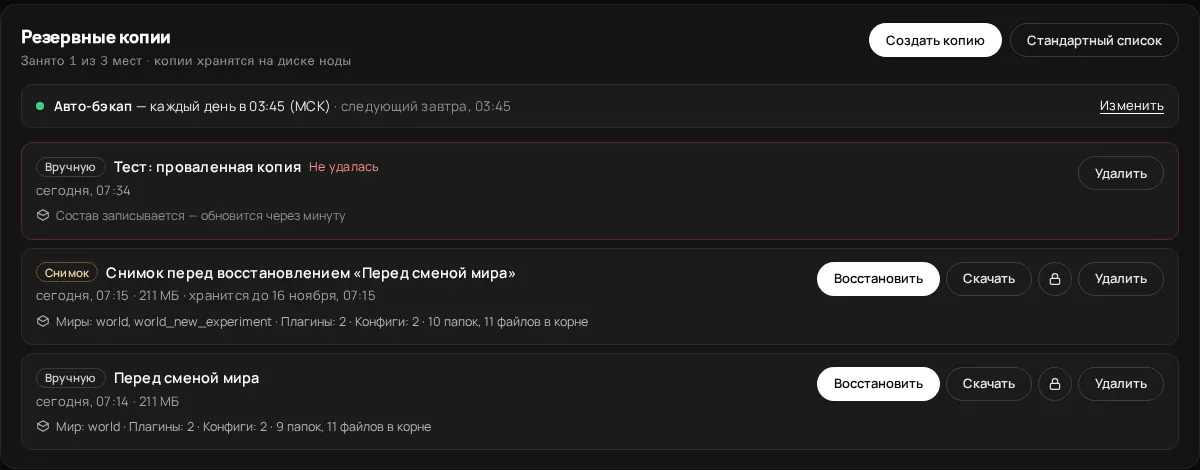
В разделе «Бэкапы» есть авто-копия, которая создаётся раз в сутки примерно в 03:00–07:00 по Москве, кнопка «Создать копию» и список всех копий. У каждой копии указан тип: «Авто», «По расписанию», «Вручную» или «Снимок». Копию можно закрепить замком, чтобы её не удалила ротация. Восстановление начинается с предпросмотра и снимка текущего состояния, и очистка файлов перед откатом по умолчанию выключена.
Что делает панель сама
Для серверов, у которых в тарифе есть бэкапы, панель создаёт расписание «Авто-бэкап раз в сутки» через несколько минут после установки. Время выбирается в окне 03:00–06:59 по Москве и зависит от сервера, поэтому копии всего парка не запускаются в одну минуту. Строка вверху раздела показывает, когда будет следующая: например, «каждый день в 03:45 (МСК), следующий завтра, 03:45».
Ротацию тоже делает панель. Если мест в тарифе не хватает, самая старая незакреплённая копия удаляется, чтобы освободить место под новую. Закреплённые копии ротация не трогает.
Если сервер создан до того, как функция появилась, расписания у него нет. В этом случае в разделе видна кнопка «Включить авто-бэкап». Однажды включённое расписание не возвращается, если вы его удалили вручную.
Шаги: создать копию вручную
- Откройте «Бэкапы» и нажмите «Создать копию».
- В окне укажите название, например «Перед сменой мира», и при необходимости закрепите копию.
- Дождитесь, пока копия появится в списке. Пока идёт запись, в строке видно «Состав записывается — обновится через минуту».
- Проверьте состав: в строке копии написано, какие миры, плагины, конфиги, папки и файлы в корне попали в архив.
Ручная копия не зависит от расписания, поэтому её удобно делать перед любой рискованной операцией: обновлением ядра, сменой версии или массовым удалением файлов.
Шаги: восстановить сервер из копии
Восстановление — самая опасная операция в панели, поэтому интерфейс идёт по шагам.
-
В списке найдите нужную копию и нажмите «Восстановить».
-
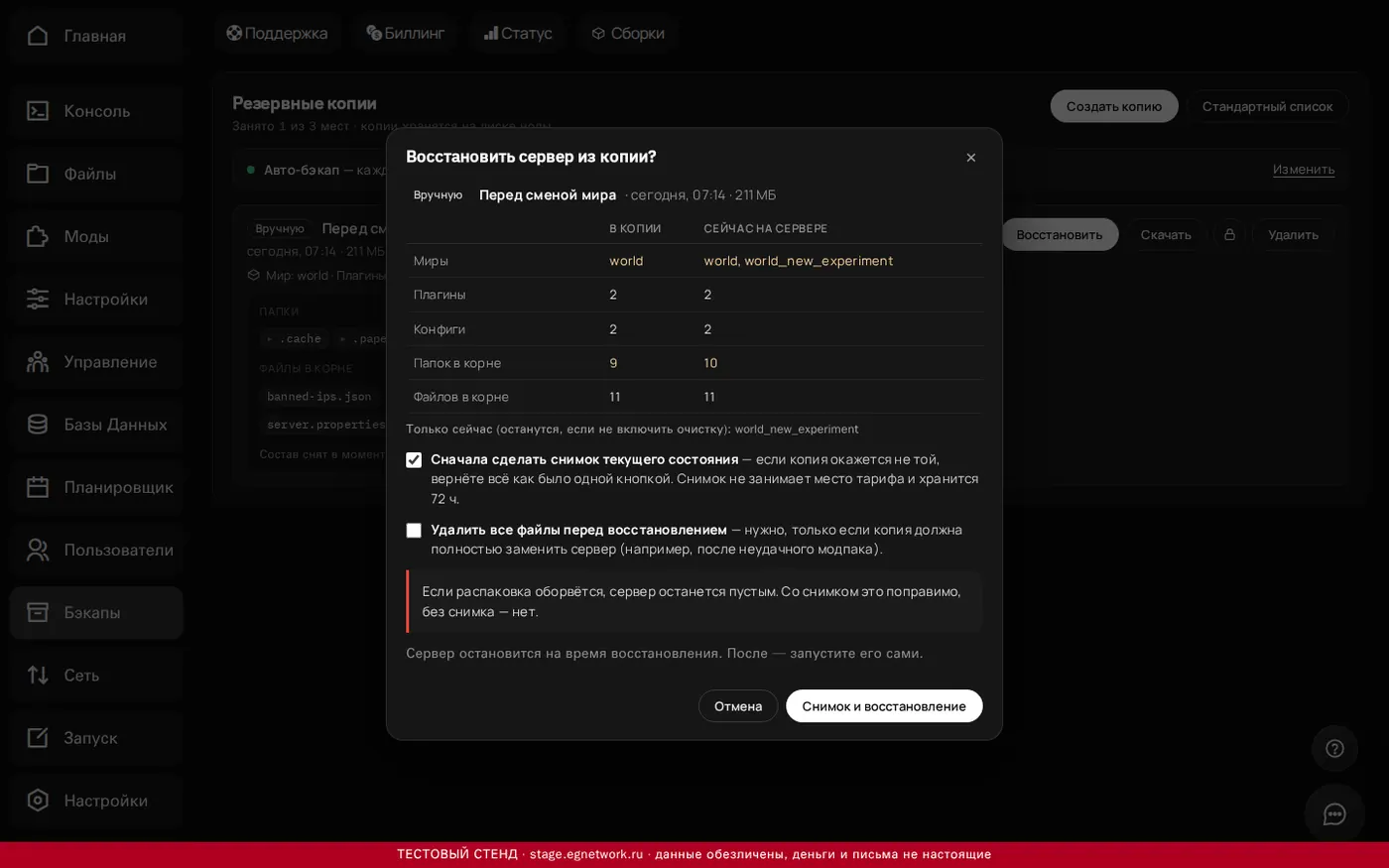
Откроется окно с таблицей «В копии» и «Сейчас на сервере». Таблица показывает миры, плагины, конфиги, папки и файлы. Строки, которые будут потеряны, выделяются отдельно: например, мир
world_new_experiment, которого нет в копии. -
Оставьте галку «Сначала сделать снимок текущего состояния» включённой. Снимок — отдельная копия на 72 часа, которая не занимает место в тарифе. Если восстановление не понравится, вернуть прежнее состояние можно тем же способом.
-
Галка «Удалить все файлы перед восстановлением» по умолчанию выключена. Включайте её, только если копия должна полностью заменить сервер, например после неудачной сборки модов. Панель покажет предупреждение: если распаковка оборвётся, сервер останется пустым.
-
Нажмите «Снимок и восстановление». Восстановление начнётся, только если снимок готов и успешен. Если снимок не получился, сервер не будет тронут.
-
Дождитесь статуса «Готово». Сервер остановлен на время восстановления, запустите его кнопкой «Запустить» и проверьте консоль.
Проверьте копию до восстановленияОткройте предпросмотр и сравните миры и число модов. Если в копии меньше миров, чем вам нужно, лучше взять другую копию.
Скачивание и закрепление
Кнопка «Скачать» сохраняет архив копии на компьютер. Удобно для копии, которую хочется держать отдельно. Замок справа закрепляет копию: закреплённая копия не удаляется ротацией и не удаляется автоматически. Снимки живут 72 часа, если их не закрепить.

Симптом → причина → решение
| Симптом | Частая причина | Что сделать |
|---|---|---|
| Копия помечена «Не удалось» | Ошибка записи или нехватка места | Откройте копию, посмотрите пояснение и создайте новую |
| Состав копии не появился | Копия ещё записывается | Подождите минуту и обновите страницу |
| Авто-копии нет в списке | Тариф без бэкапов или расписание удалено | Включите авто-бэкап кнопкой или проверьте тариф |
| Восстановление не запускается | Снимок не готов или не удался | Дождитесь снимка; если он не получился, сервер не тронут |
| После восстановления сервер пустой | Включили очистку файлов, а распаковка оборвалась | Восстановите снимок «до», который создаётся при откате |
| Старые копии исчезли | Ротация удалила незакреплённые | Закрепляйте важные копии замком |
| Копия отстаёт от текущего мира | Авто-копия раз в сутки | Создайте ручную копию перед важными изменениями |
Пример: восстановить мир после неудачной карты
Допустим, вы загрузили новую карту, и мир превратился в пустой. Порядок действий:
- Не перезапускайте сервер и не создавайте новые миры. Остановите сервер кнопкой «Остановить».
- В «Бэкапах» выберите последнюю авто-копию от прошлой ночи, в которой был старый мир, и нажмите «Восстановить».
- Проверьте предпросмотр: мир
worldдолжен быть в колонке «В копии». Снимок текущего состояния оставьте включённым. - Нажмите «Снимок и восстановление». Дождитесь «Готово», запустите сервер и зайдите в игру.
- Если выяснилось, что нужна другая копия, снимок «до» вернёт текущее состояние, и повторите откат.
Так вы не теряете прогресс, сделанный до ошибки, даже если откатываете несколько часов.
Уведомления о копиях и сервере
Уведомления включаются на странице консоли (подробности — в статье уведомления в Telegram): если сервер упал, если диск почти заполнен, если копия не удалась. У каждого пользователя сервера свои галки. Уведомления приходят в Telegram, если он привязан, иначе на почту. Их удобно включить владельцу и одному из администраторов, чтобы не узнавать о проблеме через неделю.
Частые ошибки
- Полагаться только на авто-копию. Она делается раз в сутки. Если за день сломали мир, откатитесь на ночную копию и потеряете дневной прогресс. Перед важными изменениями делайте ручную копию.
- Удалять копии без проверки. Удаление необратимо. Прежде чем удалить копию, посмотрите её состав.
- Включать очистку без снимка. Очистка без снимка может оставить сервер пустым, если распаковка не удалась.
- Расписание копий каждый час. Слишком частые копии быстро заполняют тариф. Панель покажет предупреждение, если расписание делает копии чаще раза в час.
- Не закреплять важные копии. Закрепите копию перед обновлением сборки или сменой версии: ротация не удалит её.
Копия не заменяет проверкуДаже удачная копия может содержать сломанный конфиг, если он был сломан до копирования. Сверьте состав копии с ожидаемым и запустите сервер после восстановления, прежде чем делать новые изменения.
Итог
Панель делает ночные копии сама, ротирует старые и не даёт потерять текущий мир при откате. Перед рискованными действиями создавайте копию вручную, закрепляйте важные копии и проверяйте предпросмотр перед восстановлением. Снимок перед откатом — ваша страховка от ошибки в самом откате.
Вопросы и ответы
Когда создаётся авто-копия?
Раз в сутки в окне 03:00–06:59 по Москве. Точное время для вашего сервера видно в строке авто-бэкапа вверху раздела.
Сколько копий хранится?
Столько, сколько позволяет тариф. Число мест видно вверху раздела, например «Занято 1 из 3 мест». Когда мест не хватает, самая старая незакреплённая копия удаляется.
Что такое снимок и где он хранится?
Снимок — это служебная копия текущего состояния, которую панель создаёт перед восстановлением. Он хранится 72 часа и не занимает место в тарифе. Снимок нужен, чтобы откат можно было отменить.
Почему после восстановления сервер не запустился сам?
Во время восстановления сервер остановлен. Панель не запускает его автоматически, чтобы вы сначала проверили результат. Запустите сервер кнопкой «Запустить».
Можно ли восстановить только один мир, а не весь сервер?
Восстановление работает целиком: копия заменяет файлы выбранными частями. Чтобы вернуть один мир, сравните состав в предпросмотре и при необходимости скачайте копию и достаньте мир через «Файлы» и SFTP.
Сервер под вашу игру за пару минут — egnetwork.ru: https://egnetwork.ru/
Читать далее
Вся рубрика →
Расписания в панели EGN простым языком: перезапуск, копии и предупреждения
Как создать расписание в панели без cron: ночной перезапуск с предупреждением игрокам, копия каждые 6 часов и обновление по воскресеньям.
Ошибки начинающих владельцев игровых серверов и как их не повторить
Десять ошибок, из-за которых сервер падает, теряет игроков и мир: от полного диска до правки без бэкапа. Для каждой — симптом, причина и решение в панели EGN.
Сеть в панели EGN: дополнительные порты для плагинов и модов
Как раздел «Сеть» выдаёт порты для голосового чата, карты и Bedrock-игроков, что значат статусы «Нет своего порта» и «Нужен перезапуск» и когда докупить порт.