Мастер первого запуска в панели EGN: настроить сервер за минуту
Как пройти мастер первого запуска: выбрать ядро и версию, задать мир, поставить моды и запустить сервер без ручной правки файлов.
 Команда EGN 8 мин чтения
Содержание 14
- Коротко
- Когда появляется мастер
- Шаги мастера
- Пример: Minecraft на Fabric 1.21.1
- Что меняет мастер в файлах
- Как сделать в панели EGN: шаг за шагом
- Симптом → причина → решение
- Частые ошибки
- Итог
- Вопросы и ответы
- Можно ли вернуть мастер, если я его пропустил?
- Мастер ставит моды без моего подтверждения?
- Какие игры поддерживают мастер?
- Что будет, если мастер прервался на середине?
Новый сервер в панели готов к работе, но в нём ещё ничего не настроено: ядро стоит по умолчанию, мира нет, модов нет, а правила игры не заданы. Можно открыть «Настройки», «Моды и плагины» и «Версия» по очереди и всё выставить вручную. А можно пройти мастер первого запуска, который делает это за один проход.
Мастер появляется сразу после установки сервера, если он ещё ни разу не запускался. Он показывает четыре шага: «Версия», «Мир», «Моды» и «Запуск». В этой статье разберём, что делает каждый шаг, как его пройти и на что обратить внимание.
Коротко
Мастер первого запуска открывается сам, пока сервер ни разу не стартовал. Он проводит по четырём шагам: «Версия» (ядро и версия игры), «Мир» (название, сложность, сид и другие поля), «Моды» (каталог или поиск) и «Запуск» (принять EULA и стартовать). Пройти можно за пару минут, а «Пропустить мастер» (с подтверждением) отключает его для этого сервера.
Когда появляется мастер
Мастер показывается, когда сервер установлен, ни разу не запускался и сейчас выключен. Окно открывается один раз за сессию браузера. Над консолью при этом остаётся плашка «Сервер готов к первому запуску — Настроить и запустить», и к мастеру можно вернуться в любой момент.
Состав шагов зависит от игры: если шаг игре не нужен, он пропускается. Для Minecraft это ядро и версия, для Rust шаг версии выбирает FRAMEWORK. Если сервер уже запускался, мастер больше не показывается, и все настройки доступны в обычных разделах.
Шаги мастера
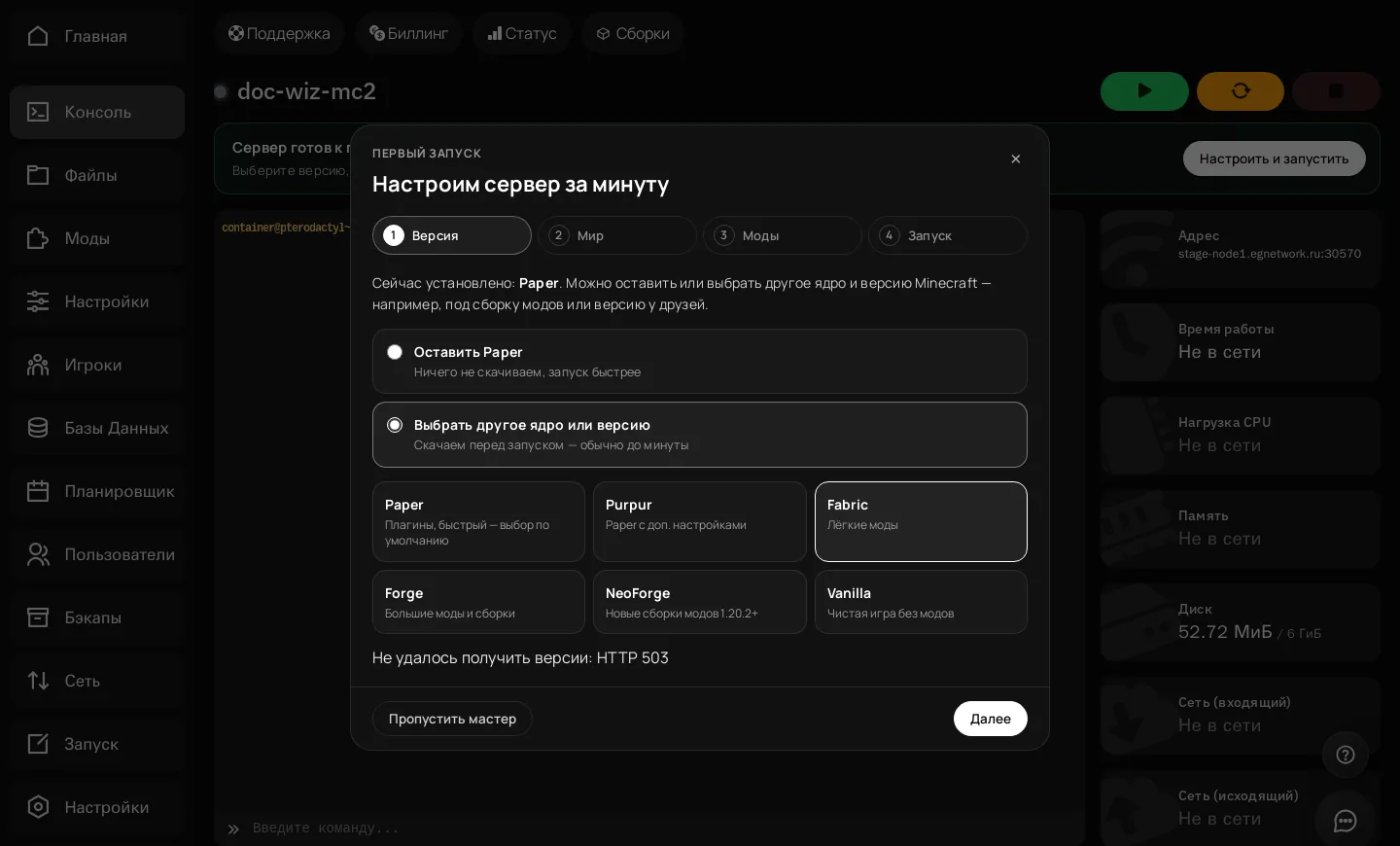
- Версия. Для Minecraft можно оставить ядро, которое уже стоит («Ничего не скачиваем, запуск быстрее»), или выбрать Paper, Purpur, Fabric, Forge, NeoForge или Vanilla и версию игры (в списке до 40 последних релизов с пометкой Java). Образ Java выставляется сам под выбранную версию. Для Rust выбирается FRAMEWORK: Vanilla, Oxide или Carbon.
- Мир. Здесь собраны основные поля настроек игры. Для Minecraft это описание сервера, режим игры, сложность, тип мира, сид, количество слотов и PvP. Для Valheim задаются название, мир, пароль и пресет. Для Rust выбирается карта, размер и сид. Выбранное записывается в настройки игры (для Minecraft это
server.properties), а неизменённые поля мастер не отправляет вовсе. - Моды. Для Minecraft доступны популярные моды и поиск в каталоге Modrinth с галочками, а также кнопка «Выбрать сборку». Для Valheim ставится BepInEx. Для Rust и других игр с мастерской есть поиск и добавление модов.
- Запуск. Для Minecraft нужна галочка EULA, если соглашение ещё не принято. Затем мастер применяет настройки по порядку: ядро, настройки, моды, EULA и только потом старт. Ход виден по пунктам. Если сервер упал, кнопка «Почему не запустился?» откроет Доктора сервера.
Пример: Minecraft на Fabric 1.21.1
Посмотрим, как проходит мастер на тестовом сервере. Выбираем на шаге «Версия» Fabric 1.21.1 (так мы проверяли мастер на стенде), и мастер скачивает ядро, выставляет образ Java и готовит каталог. Если список версий не загрузился, шаг покажет «Не удалось получить версии» и код ответа. Подождите немного и откройте шаг заново.
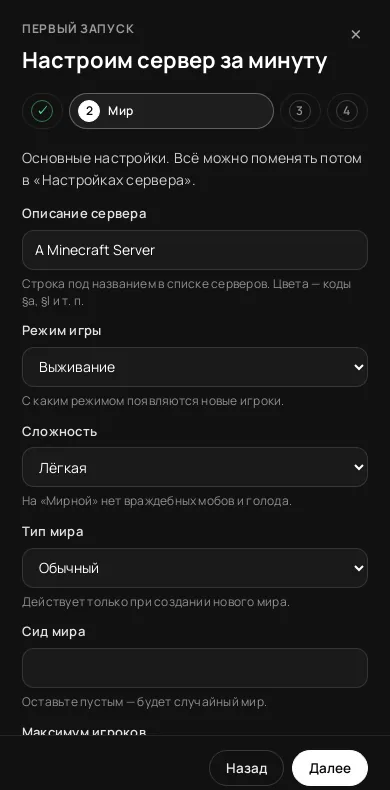
На шаге «Мир» задайте описание, режим, сложность и тип мира. Обратите внимание на подписи под полями: сид и тип мира действуют только при создании нового мира.
На мобильном шаге «Мир» поля те же, только в одну колонку. Например, описание «A Minecraft Server», режим «Выживание», сложность «Лёгкая», тип мира «Обычный».
Дальше шаг «Моды». Для Minecraft здесь список популярных модов и поиск по каталогу. Отмечайте нужное галочками: каталог подбирает версию под ядро и версию игры, а обязательные зависимости ставятся вместе с модом. Затем на шаге «Запуск» отметьте EULA (пока галочки нет, кнопка неактивна) и нажмите «Запустить сервер». Мастер выполнит пункты по очереди и покажет «✓ Сервер запустился».
Пропускайте шаги, которые не нужныЕсли ядро уже правильное, а моды вы поставите позже из раздела «Моды и плагины», выберите «Оставить» на шаге «Версия». Мастер ничего не скачивает, и запуск проходит быстрее.
Что меняет мастер в файлах
Мастер не придумывает свой формат: он пользуется теми же механизмами, что и обычные разделы панели (настройки игры, «Моды и плагины», переменные запуска). Поэтому всё, что задано мастером, потом видно в «Настройках сервера» и правится там же.
Одна особенность Minecraft: до первого запуска server.properties ещё нет. Мастер сам создаёт файл с одной строкой-комментарием и записывает в него ваши значения, а остальное игра дополнит при старте. Не удивляйтесь, если файл появился до запуска.
Пароль ValheimПо подсказке в панели, пароль должен быть не короче 5 символов и не встречаться в названии сервера, иначе игра откажется запускаться. Проверьте это до старта.
Как сделать в панели EGN: шаг за шагом
Ниже тот же путь, который проходит владелец на новом сервере. Пункты соответствуют экранам мастера.
- Откройте страницу сервера. Если мастер не открылся сам, нажмите «Настроить и запустить» на плашке над консолью.
- На шаге «Версия» оставьте ядро по умолчанию, если не знаете, что выбрать. Для серверов с модами нужен Fabric, Forge или NeoForge, для плагинов — Paper или Purpur. Нажмите «Далее».
- На шаге «Мир» заполните описание, режим и сложность. «Сид» и «Тип мира» действуют только при создании нового мира, поэтому задайте их до первого запуска.
- Укажите число слотов и PvP. Белый список для друзей удобнее настроить позже в разделе «Игроки».
- На шаге «Моды» выберите популярные моды галочками или найдите нужное через поиск. Если нужна готовая сборка, нажмите «Выбрать сборку» и откройте каталог сборок.
- На шаге «Запуск» отметьте принятие EULA и нажмите «Запустить».
- Следите за пунктами: ядро, настройки, моды, EULA, старт. Сбой одного пункта не останавливает запуск: мастер сообщит об ошибке и пойдёт дальше. Если сервер не поднялся, кнопка «Почему не запустился?» откроет доктора.
- После запуска откройте «Настройки сервера» и проверьте, что значения совпадают с заданными в мастере.
Симптом → причина → решение
| Симптом | Причина | Решение |
|---|---|---|
| Шаг «Версия» пишет «HTTP 503» | Сервис списка версий временно недоступен | Подождите несколько минут и откройте шаг заново |
| Мастер не открывается | Он уже показывался в этой сессии, или сервер уже запускался | Нажмите «Настроить и запустить» на плашке (если сервер ещё не запускался) |
| Valheim не принимает пароль | Пароль короче 5 символов или входит в название | Измените пароль в шаге «Мир» или в «Настройках» |
| После запуска Java не та | Версию игры меняли вручную после мастера | Откройте «Запуск» и выберите нужный образ Java или нажмите «Сменить на Java …» в докторе |
| Мастер пишет «не подошли: …» | У мода нет версии под выбранные ядро и версию игры | Подберите другую версию в «Моды и плагины» |
Проверьте версии перед стартомСамая частая ошибка новичков: поставить Paper на версию 26.x и Java 21. Мастер выставляет Java сам, но если вы потом меняли версию руками, проверьте образ Java на странице «Запуск». Подробнее в статье Смена ядра и версии Java.
Частые ошибки
- Выбрать Paper на версии 26.x без Java 25. Мастер ставит Java сам, но если вы поменяли версию вручную, образ может остаться старым. Тогда доктор покажет «Версия Java не подходит к версии игры».
- Нажать «Пропустить мастер» и потом искать шаг. Пропуск записывается в журнал, и мастер больше не появится. Настройки остаются в «Настройках сервера» и «Моды».
- Менять ядро после первого запуска через мастер. Мастер открывается один раз. Для смены ядра используйте раздел «Моды и плагины» с выбором ядра, как описано в статье Смена ядра и версии Java.
Итог
Мастер первого запуска собирает в одном окне то, что обычно требует пяти разделов панели: ядро, мир, моды и старт. Пройдите его один раз, а дальше правьте настройки в обычных разделах. Если сервер не поднялся, откройте доктора из того же окна: он покажет причину и предложит исправление.
Настройки после первого запуска удобнее менять через быстрые поля. Об этом статья Быстрые настройки игры в панели EGN.
Вопросы и ответы
Можно ли вернуть мастер, если я его пропустил?
Нет, «Пропустить мастер» записывает отметку в журнал, и мастер не появится. Все шаги доступны вручную в «Настройках сервера» и «Моды».
Мастер ставит моды без моего подтверждения?
Нет. Вы выбираете моды галочками или поиском, ставятся только отмеченные (с обязательными зависимостями), и шаг можно пропустить.
Какие игры поддерживают мастер?
Полный набор шагов у Minecraft. Для Valheim, Terraria, tModLoader, Palworld, Project Zomboid, 7 Days to Die, ARK, Vintage Story, Enshrouded и Rust мастер задаёт основные поля мира, у остальных игр показывает переменные запуска.
Что будет, если мастер прервался на середине?
Пока сервер не запускался, мастер остаётся доступен по плашке «Настроить и запустить». Если один из пунктов (например, мод) не встал, мастер сообщит об этом и всё равно отправит команду запуска, а недостающее можно доделать в разделах панели.
Сервер под Minecraft за пару минут — egnetwork.ru
Читать далее
Вся рубрика →
График нагрузки в панели EGN: когда пора на тариф выше
Как читать график нагрузки за сутки и неделю, что значат проценты памяти и процессора и при каких показателях панель сама советует тариф выше.
Ошибки начинающих владельцев игровых серверов и как их не повторить
Десять ошибок, из-за которых сервер падает, теряет игроков и мир: от полного диска до правки без бэкапа. Для каждой — симптом, причина и решение в панели EGN.
Бэкапы в панели EGN: расписание, копии и восстановление в один клик
Как работают автоматические копии сервера, что значат типы «Авто», «Вручную» и «Снимок», как закрепить копию и восстановить сервер без потери текущего мира.