Быстрые настройки игры в панели EGN: без правки файлов и с откатом
Как менять настройки Minecraft, Valheim, Terraria и других игр в разделе «Настройки», как работает проверка значений и как вернуть старый файл из копии.
 Команда EGN 8 мин чтения

Содержание 17
- Коротко
- Что умеет раздел
- Шаги: изменить настройку Minecraft
- Что означают поля Minecraft
- Пример: Valheim
- Шаги: вернуть старый файл из копии
- Группы «Сеть» и «Производительность»
- Как сделать в панели EGN: поменять несколько полей и проверить
- Что можно поменять без перезапуска
- Симптом → причина → решение
- Пример: «Сохранить» и «Сохранить и перезапустить»
- Что не стоит делать
- Итог
- Вопросы и ответы
- Нужно ли перезапускать сервер после каждого изменения?
- Что будет, если я введу неверное значение?
- Как вернуть всё к значениям по умолчанию?
У каждой игры свой конфиг. У Minecraft это server.properties, у Valheim — переменные запуска и файл с аргументами, у Terraria — serverconfig.txt, у ARK — GameUserSettings.ini. Если править их вручную через «Файлы», легко ошибиться: пропустить кавычку, поставить пробел не там или написать true вместо 1. Тогда сервер не стартует, а причину ищешь полчаса.
Раздел «Настройки» в панели EGN решает эту задачу. Он показывает понятные поля с подсказками, проверяет значения до записи, сохраняет копию файла и умеет вернуть стандартные значения одной кнопкой. В этой статье разберём, как им пользоваться, на примерах Minecraft и Valheim.
Коротко
Откройте сервер, перейдите в «Настройки» и выберите группу слева (набор групп зависит от игры). Измените поле и нажмите «Сохранить». Для большинства изменений нужен перезапуск, а кнопка «Сохранить и перезапустить» сделает оба действия сразу. Кнопка «Вернуть стандартные» покажет, что изменится, а «Резервные копии» вернёт файл из копии.
Что умеет раздел
Раздел работает одинаково для всех поддерживаемых игр, но поля разные. Вот что общего.
- Группы. Поля разбиты на группы. Для Minecraft это Основное, Мир, Игровой процесс, Игроки, Сеть и Производительность. Состав групп зависит от игры, а сверху есть «Все настройки» и поиск.
- Подсказки и значения по умолчанию. Рядом с большинством полей есть текст, что он делает, и значение по умолчанию. Например, «Сколько игроков должно лечь спать, %» имеет умолчание 100.
- Проверка. Панель не даст сохранить число вне границ, текст длиннее лимита или неверный вариант из списка. Ошибка показывается под полем.
- Копии файлов. Кнопка «Резервные копии» показывает копии файлов настроек, и нужную можно вернуть.
- Откат. «Вернуть стандартные» покажет список «было → станет» и только после подтверждения вернёт значения по умолчанию.
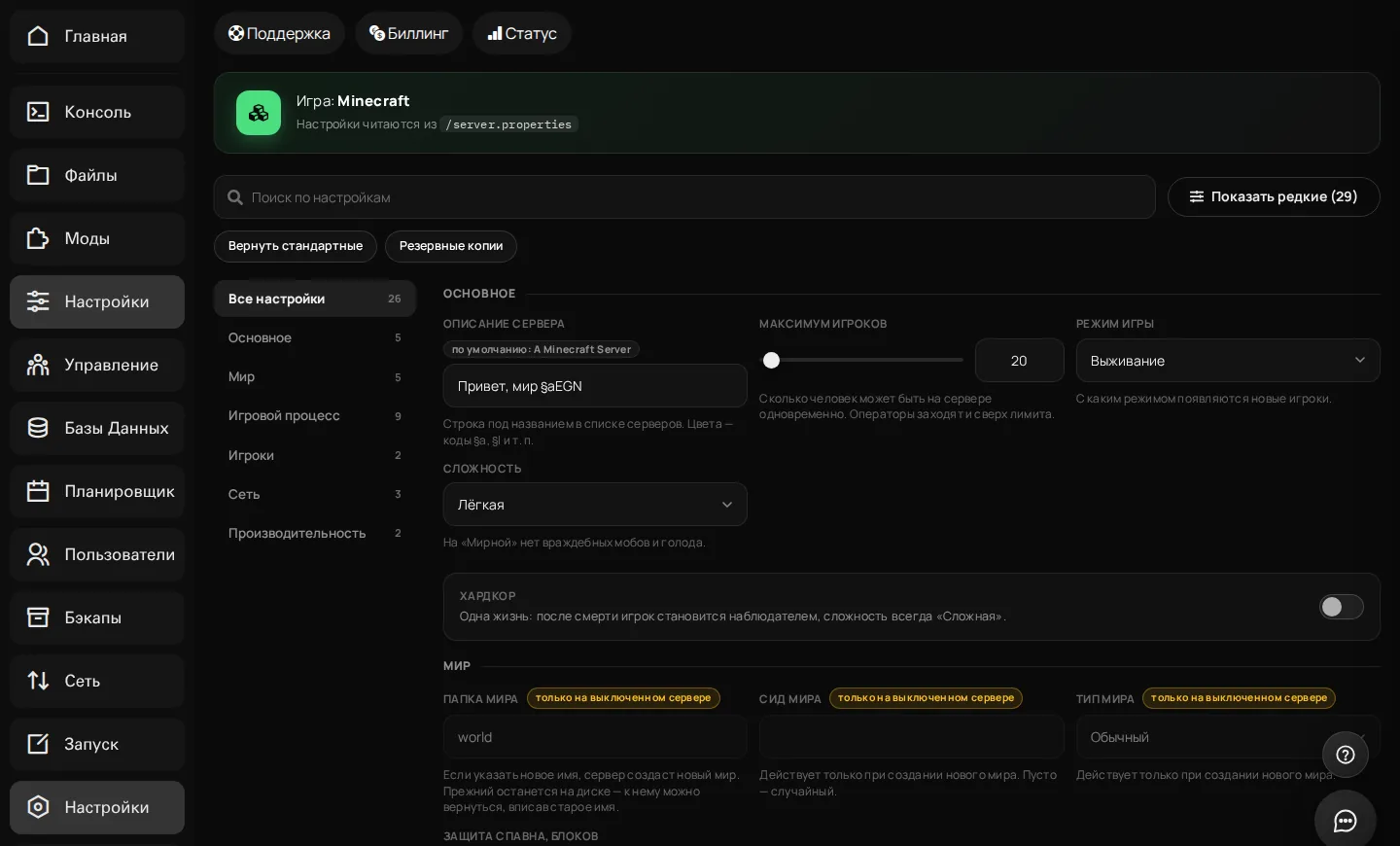
Шаги: изменить настройку Minecraft
- Откройте сервер и перейдите в «Настройки».
- Выберите группу «Основное». Поля «Описание сервера», «Максимум игроков», «Режим игры» и «Сложность» меняются здесь.
- Измените значение, например «Сложность» с «Лёгкая» на «Нормальная».
- Нажмите «Сохранить». Панель покажет, что настройки применятся после перезапуска.
- Нажмите «Сохранить и перезапустить», если сервер уже работает. Сервер остановится, файл запишется и сервер запустится снова.
Некоторые правила мира, например «Сохранять вещи при смерти» (keepInventory), меняются сразу. Панель отправит команду /gamerule запущенному серверу, и перезапуск не понадобится. Для игр, где правило не поддерживается, нужен перезапуск.
Что означают поля Minecraft
Раздел показывает поля, которые в файле называются server.properties. Вот самые важные из них с официальными именами ключей.
| Поле в панели | Ключ в файле | Что делает |
|---|---|---|
| Описание сервера | motd |
Текст под названием сервера в списке |
| Максимум игроков | max-players |
Сколько игроков может быть онлайн |
| Режим игры | gamemode |
Выживание, креатив, приключение или наблюдатель |
| Сложность | difficulty |
Мирная, лёгкая, нормальная или сложная |
| Белый список | white-list |
Пускать только тех, кто есть в списке |
| Дальность прорисовки | view-distance |
Сколько чанков видит игрок |
| Дальность симуляции | simulation-distance |
В каком радиусе работают мобы и посевы |
Ключи — стандартные для server.properties. В панели для версий 26.x некоторые поля, например PvP, перенесены в правила мира. Поэтому раздел показывает значение по умолчанию игры, а не пустой флажок.
Пример: Valheim
У Valheim часть настроек лежит в переменных запуска, а часть — в аргументах файла egn-args.conf. Раздел «Настройки» собирает их вместе. Например, модификатор сложности боя записывается как -modifier combat hard.
Сохраните изменения и перезапустите сервер кнопкой «Сохранить и перезапустить».
Шаги: вернуть старый файл из копии
Если после правки сервер стал вести себя странно, откатитесь.
- Откройте «Настройки» и нажмите «Резервные копии».
- Выберите копию по времени. Для каждой видно, когда она создана.
- Нажмите «Восстановить». Файл вернётся к состоянию на момент копии.
- Перезапустите сервер.
Копии файлов хранятся в служебной папке панели, и восстановить можно только то, что в ней лежит.
Группы «Сеть» и «Производительность»
Эти две группы чаще всего трогают, когда сервер подключают к прокси или когда он начинает лагать. Поля в них простые, но ошибки здесь дорогие: неверный секрет прокси не даст игрокам зайти.
- Секрет Velocity нужен только тогда, когда игроки заходят через ваш Velocity. Значение должно совпадать с
forwarding.secretна прокси. Если прокси не используется, поле оставьте пустым. - Сервер за прокси Velocity и Сервер за BungeeCord/Waterfall включаются только при работе за прокси. Если включить их, на сервере нужно выключить проверку лицензии: её делает прокси. Поэтому включайте их только вместе с прокси и не включайте без него.
- Дальность прорисовки и дальность симуляции по умолчанию равны 10 и 10 для Paper. В подсказке панели сказано, что 6–8 чанков прорисовки заметно разгружают сервер.
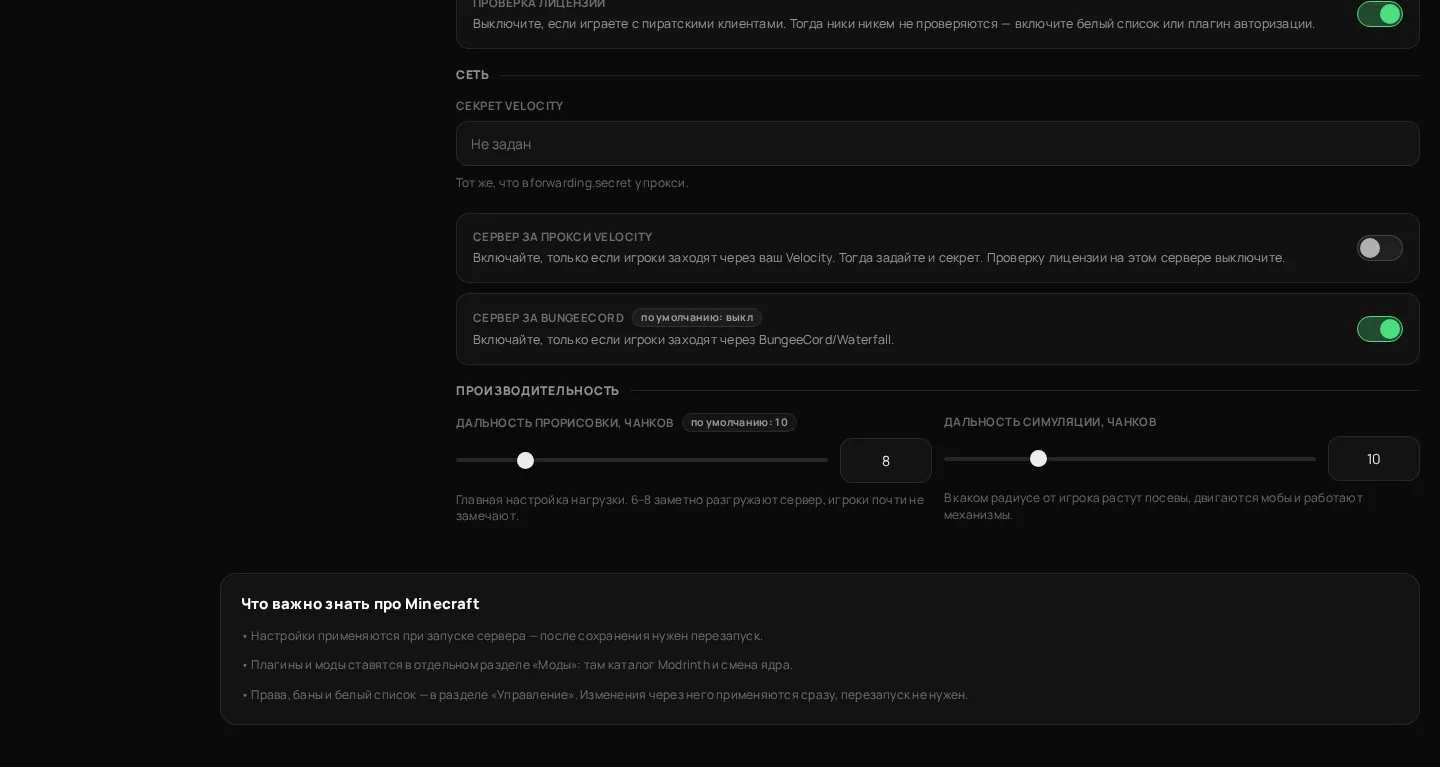
Как сделать в панели EGN: поменять несколько полей и проверить
- Откройте «Настройки» и выберите группу «Производительность».
- Уменьшите «Дальность прорисовки, чанков» до 8. Значение по умолчанию подписано в поле.
- Выберите группу «Игровой процесс» и включите «Сражения между игроками (PvP)», если нужен бой.
- Нажмите «Сохранить». Появится полоса с кнопками «Сохранить» и «Сохранить и перезапустить».
- Нажмите «Сохранить и перезапустить». Дождитесь, пока статус вернётся в «Запущен».
- Зайдите на сервер и проверьте изменения. Если что-то не так, откройте «Резервные копии» и восстановите файл.
Порядок важен: сначала поменяйте значения, потом перезапустите. Если поменять всё и не перезапустить, в игре ничего не изменится, а вы будете думать, что настройка не работает.
Что можно поменять без перезапуска
Не всё требует перезапуска. Часть правил мира применяется сразу, потому что панель отправляет игре команду /gamerule. Например, keepInventory меняется на запущенном сервере без перезапуска. Остальные поля (описание, сложность, сид, дальность) применяются при запуске. В подсказке под полем обычно написано, когда изменение вступит в силу.
Симптом → причина → решение
| Симптом | Причина | Решение |
|---|---|---|
| Поле не сохраняется | Значение вне границ или неверный формат | Посмотреть подпись под полем и исправить |
| Сервер не стартует после правки | Значение несовместимо с версией игры | «Резервные копии» → восстановить предыдущую копию |
| Флажок показывает «выкл», а в игре включено | Ключа нет в файле, значение берётся по умолчанию | Показано значение по умолчанию; сохраните поле, чтобы записать его в файл |
| Изменение не видно в игре | Не был сделан перезапуск | «Сохранить и перезапустить» |
| Поле «Папка мира» нельзя изменить | Сервер запущен | Остановите сервер; поле меняется на выключенном |
Пример: «Сохранить» и «Сохранить и перезапустить»
Разница между кнопками важна. «Сохранить» только пишет файл. Если сервер работает, игра продолжит со старыми значениями до перезапуска. «Сохранить и перезапустить» делает всё за один шаг: останавливает сервер, пишет файл, запускает сервер.
Для остановленного сервера кнопка работает как «Сохранить и запустить». Это удобно, если вы настраиваете новый сервер и хотите сразу проверить результат.
Меняйте по одной группеЕсли меняете сразу несколько групп, сохраняйте после каждой. Тогда при ошибке понятно, какое поле её вызвало, и откатить проще.
Что не стоит делать
- Править файлы в «Файлах» параллельно с разделом «Настройки». Раздел перечитывает файл при открытии. Если вы поменяли его вручную, обновите страницу.
- Ставить значения, не проверив подсказку. Подсказка под полем объясняет, что будет. Например, на «Мирной» нет враждебных мобов и голода.
- Выключать белый список без причины. Тогда на сервер может зайти любой, кто знает адрес.
- Менять
view-distanceдо максимума. Большая дальность прорисовки нагружает процессор. Начинайте с 8 и поднимайте постепенно.
Итог
Раздел «Настройки» закрывает большую часть рутинных правок: сложность, описание, правила мира, пароль, порты. Пользуйтесь полями, сохраняйте через «Сохранить и перезапустить» и не забывайте про копии. Если что-то пошло не так, «Резервные копии» вернут файл за минуту.
Если настройки сделаны, а сервер всё равно падает, посмотрите Доктора сервера. Для нагрузки и тарифа читайте График нагрузки и когда пора на тариф выше.
Вопросы и ответы
Нужно ли перезапускать сервер после каждого изменения?
Для большинства полей да. Исключения — правила мира, которые панель применяет командой без перезапуска.
Что будет, если я введу неверное значение?
Панель не даст сохранить значение вне границ и покажет ошибку под полем.
Как вернуть всё к значениям по умолчанию?
Нажмите «Вернуть стандартные». Панель покажет список изменений, и после подтверждения значения вернутся.
Сервер под Minecraft за пару минут — egnetwork.ru
Читать далее
Вся рубрика →
График нагрузки в панели EGN: когда пора на тариф выше
Как читать график нагрузки за сутки и неделю, что значат проценты памяти и процессора и при каких показателях панель сама советует тариф выше.
server.cfg для Rust: какие параметры менять в файле, а какие в панели
Где лежит server.cfg, почему панель перекрывает часть значений, как задать свои параметры запуска и вернуть настройки из резервной копии.
Ошибки начинающих владельцев игровых серверов и как их не повторить
Десять ошибок, из-за которых сервер падает, теряет игроков и мир: от полного диска до правки без бэкапа. Для каждой — симптом, причина и решение в панели EGN.