График нагрузки в панели EGN: когда пора на тариф выше
Как читать график нагрузки за сутки и неделю, что значат проценты памяти и процессора и при каких показателях панель сама советует тариф выше.
 Команда EGN 8 мин чтения

Содержание 15
- Коротко
- Где находится график
- Что значат проценты
- Шаги: как прочитать неделю
- Когда панель советует тариф выше
- Как сделать в панели EGN: проверить, нужен ли тариф выше
- Пример: сервер Minecraft на 2 ГБ
- Симптом → причина → решение
- Частые ошибки
- Итог
- Вопросы и ответы
- Как часто обновляется график?
- Почему график показывает проценты, а не гигабайты?
- Что делать, если совет о тарифе не появляется, а игроки жалуются?
- Смена тарифа сбрасывает мир?
Сервер работает, но игроки жалуются на вылеты, долгие сохранения и подвисания в пиковые часы. Одна из самых частых причин — тариф, который уже не вмещает сервер. Угадывать, хватает ли памяти, неудобно: в один день всё нормально, в другой сервер падает на пике. Нужны цифры.
В панели EGN на странице сервера есть график нагрузки. Он показывает память, процессор и диск за сутки или за неделю, отмечает пики по часам и сам говорит, когда пора на тариф выше. В этой статье разберём, как читать график и что делать с советом.
Коротко
Откройте сервер и прокрутите страницу «Консоль» вниз до блока «Нагрузка». Переключите «Сутки» или «Неделя». Смотрите на проценты от лимита тарифа. Если панель пишет «Сервер упирается в память» и предлагает «Выбрать тариф выше», память держалась выше 88% не меньше трёх часов подряд. Поднимать тариф стоит тогда, когда нагрузка держится высокой, а не в один редкий пик.
Где находится график
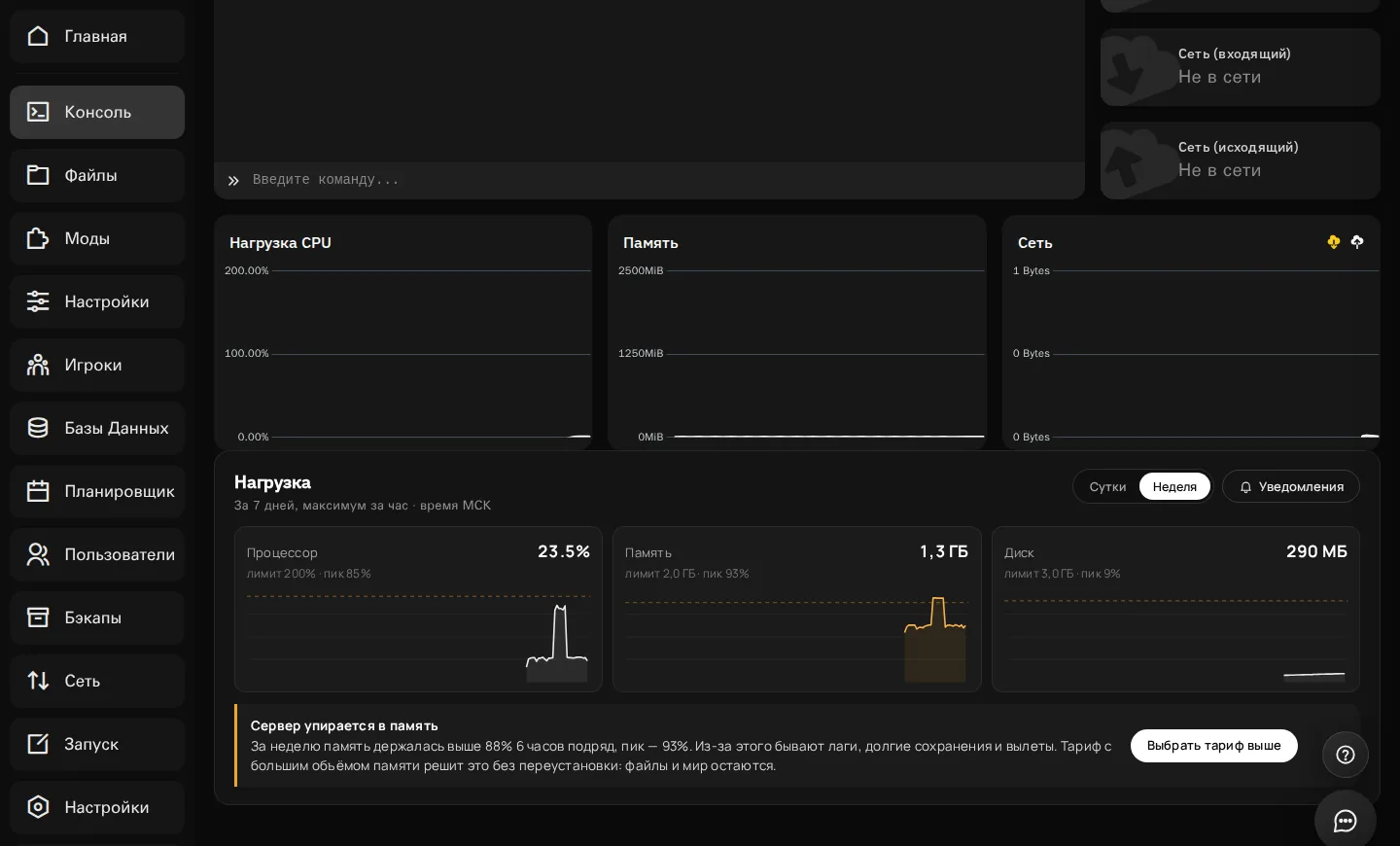
Блок «Нагрузка» стоит на вкладке «Консоль» под полями сети и ресурсов. Заголовок блока — «Нагрузка», подпись под ним — «За сутки, точки раз в 5 минут · время МСК» или «За 7 дней, максимум за час · время МСК» в режиме недели. Справа от заголовка есть переключатель «Сутки / Неделя» и кнопка «Уведомления».
Для суточного графика панель берёт точки раз в 5 минут, для недельного — максимум за каждый час. Это важно: недельный график не показывает среднее, а показывает пик внутри часа. Поэтому он нервнее дневного, зато лучше ловит редкие всплески.
Внизу блока три карточки: «Процессор», «Память», «Диск». В каждой видно текущее значение, лимит тарифа и пик за период.
Что значат проценты
Для каждой карточки проценты считаются от лимита тарифа, а не от всего железа сервера. Это важно для процессора. Например, в карточке написано «лимит 200%»: сервер может использовать до двух ядер полностью. Значение 50% означает половину этого лимита, а не половину процессора машины.
Память и диск считаются так же: «1,3 ГБ» при лимите «2,0 ГБ» дают 65%. Но график показывает не только текущее значение, а ещё и пик. Например, «пик 93%» означает, что в какой-то час память доходила до 93% лимита.
Панель использует два показателя: типичное значение (95-й процентиль, то есть значение, которое сервер держит в 95% времени) и пик (максимум за период). Совет о памяти опирается на непрерывную серию часов выше 88%, а не на одиночный пик.
Шаги: как прочитать неделю
- Откройте «Консоль» и переключите график на «Неделя».
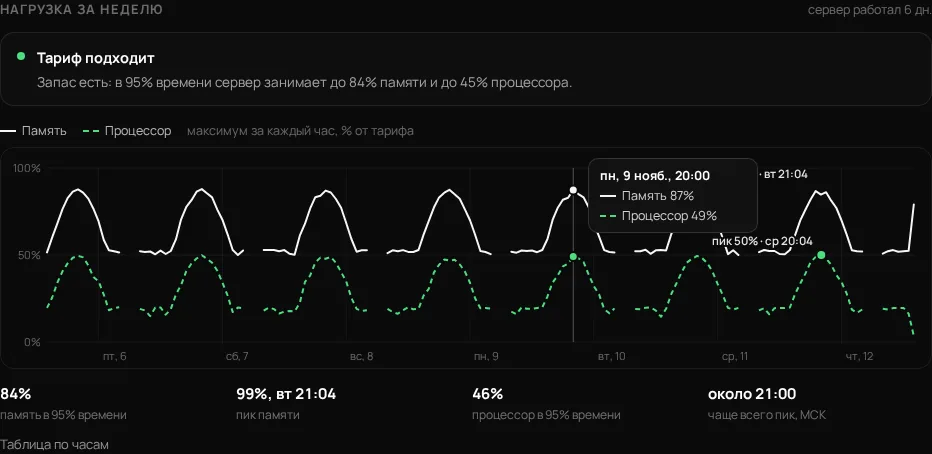
- Найдите пики. Обычно они совпадают с вечером, когда играет больше людей. В тестовом сервере пик памяти приходился около 21:00 МСК.
- Посмотрите линию памяти. Если она у верхней границы лимита каждый вечер, сервер не вмещается в тариф.
- Посмотрите процессор. Если он держится высоко, поднимайте не память, а тариф с большим процессором, если такой есть.
- Посмотрите диск. Если он растёт каждую неделю, пора чистить логи и бэкапы.
На наведении мыши график показывает точное значение по часу. Например, «пн, 9 ноя., 20:00 — память 87%, процессор 49%». Так удобно сверить пик с тем, что делали игроки в это время.
Когда панель советует тариф выше
Панель не ждёт, пока вы заметите проблему. Она сама оценивает данные и выводит совет. Правила такие.
- Сервер упирается в память. Появляется, если память держалась выше 88% три часа подряд за неделю. Текст называет длину серии и пик, а кнопка «Выбрать тариф выше» ведёт в кабинет.
- Место на диске почти кончилось. Появляется, если диск занят на 90% и больше. Панель советует почистить логи и бэкапы или взять тариф с большим диском.
- Процессор. Если типичная нагрузка процессора (95-й процентиль) не ниже 95%, панель советует тариф с большим процессором.
- Тариф подходит. Показывается, когда сервер держится в запасе. Например, «в 95% времени сервер занимает до 84% памяти и до 45% процессора».
Важно: кнопка «Выбрать тариф выше» ведёт в кабинет, в список услуг. Смену тарифа подтверждает владелец услуги. Субпользователи видят подпись «Сменить тариф может владелец».
Почему график может молчатьПодсказка по тарифу появляется, когда сервер проработал хотя бы 3 часа. Пока данных мало, панель показывает «Собираем статистику» и не выводит совет. Это не ошибка.
Как сделать в панели EGN: проверить, нужен ли тариф выше
Ниже порядок, который занимает минут десять и не требует угадывать.
- Откройте сервер и перейдите на вкладку «Консоль».
- Прокрутите вниз до блока «Нагрузка» и переключите график на «Неделя».
- Запишите для себя три числа: типичную память (по карточке «Память»), типичный процессор и пик диска. Типичное значение — то, что видно в основной части графика, а не на острых всплесках.
- Сравните с лимитом тарифа под карточкой. Если память держится выше 88% три часа подряд, тариф тесный.
- Проверьте блок «Нагрузка» на вкладке «Консоль» после перезапуска. Если совет появился снова, поднимайте тариф.
- Если совета нет, а сервер падает, откройте доктора и посмотрите логи. Нехватку памяти он покажет отдельной карточкой.
Такой порядок помогает не покупать лишнее. Иногда проблема не в тарифе, а в одном тяжёлом моде или в дальности симуляции, которую можно снизить в настройках.
Пример: сервер Minecraft на 2 ГБ
Представим сервер Paper на тарифе с 2 ГБ памяти. За неделю память держалась выше 88% шесть часов подряд, а пик доходил до 93%. Игроки жаловались на долгие сохранения и вылеты. Панель выводит плашку «Сервер упирается в память» и совет: «За неделю память держалась выше 88% 6 часов подряд, пик — 93%. Тариф с большим объёмом памяти решит это без переустановки: файлы и мир остаются».
Что делать дальше:
- Проверьте, что нагрузка повторяется. Если пик был один раз, сначала посмотрите моды и логи.
- Если повторяется каждый вечер, нажмите «Выбрать тариф выше» и выберите тариф с большим объёмом памяти в кабинете.
- Дождитесь переноса в кабинете и проверьте график через несколько дней. Файлы и мир остаются на месте, переустанавливать сервер не нужно.
- Если совет пропал, а игроки довольны, тариф подошёл. Если нет, смотрите процессор и диск.
Так работает правильная смена тарифа: сначала диагностика по графику, потом покупка. Если память выросла в один редкий вечер, панель не выводила бы совет о тарифе.
Симптом → причина → решение
| Симптом | Причина | Решение |
|---|---|---|
| Память держится выше 88% | Тариф тесный для текущего числа игроков | Поднять тариф по совету панели |
| Процессор 90%+ при малом онлайне | Тяжёлые моды или много чанков в симуляции | Снизить дальность симуляции в «Настройках» |
| Диск растёт каждую неделю | Логи и старые бэкапы | Почистить логи и бэкапы, проверить «Файлы» |
| Пик есть, среднее низкое | Редкие всплески, например при рестартах | Проверить расписание рестартов и события в «Консоли» |
| Нет совета, хотя игра тормозит | Мало данных или нагрузка в пределах тарифа | Подождать несколько часов, проверить доктора |
Частые ошибки
- Смотреть только на текущее значение. Сейчас сервер может быть пустым. Смотрите неделю.
- Поднимать тариф из-за одного пика. Один редкий всплеск не означает нехватку. Совет панели учитывает типичное значение.
- Игнорировать процессор. Если процессор держится высоко, поднимать память бесполезно. Смотрите на тарифы с большим процессором.
- Не чистить диск. Заполненный диск ломает бэкапы и мир. Подробнее о сигналах читайте в статье Уведомления о сервере в Telegram.
- Считать 2 ГБ «достаточно для всех». Сверяйте требования с рекомендацией сборки в каталоге сборок.
Итог
График нагрузки отвечает на вопрос, который обычно решают наугад: хватает ли тарифа. Смотрите неделю, обращайте внимание на типичное значение, а не на редкий пик, и доверяйте совету панели, когда он повторяется. Сначала разберитесь, что именно упирается — память, процессор или диск, — и только потом меняйте тариф.
Если сервер падает, а график не объясняет почему, откройте Доктора сервера. Настройки памяти и дальности меняются в статье Быстрые настройки игры в панели EGN.
Вопросы и ответы
Как часто обновляется график?
Суточный график строится по точкам раз в 5 минут, недельный — по максимумам за час. Данные накапливаются, пока сервер работает.
Почему график показывает проценты, а не гигабайты?
Проценты показывают, насколько близко вы к лимиту. Гигабайты указаны рядом с ними, например «1,3 ГБ» при лимите «2,0 ГБ».
Что делать, если совет о тарифе не появляется, а игроки жалуются?
Проверьте график за неделю и доктора. Если память и процессор в норме, причина может быть в модах, в сети или в диске.
Смена тарифа сбрасывает мир?
Нет. Панель показывает, что файлы и мир остаются на месте. Это касается смены тарифа в кабинете, а не переустановки сервера.
Сервер под Minecraft за пару минут — egnetwork.ru
Читать далее
Вся рубрика →
Аналитика онлайна игрового сервера: что считать и где смотреть
Какие цифры смотреть за неделю: память, процессор, пиковый час и онлайн игроков. Как читать график нагрузки в панели EGN и принимать решения по времени ивентов и тарифу.

Бесплатный или платный игровой сервер: честное сравнение
Когда бесплатного сервера хватает, а когда он начинает мешать: ограничения памяти, сон без игроков, очередь на запуск и что даёт платный тариф.

Почему лагает Minecraft-сервер при 10 игроках и что с этим делать
Типичные причины лагов на сервере на 10 игроков: процессор, память, диск, дальность и фермы. Как понять, что именно тормозит, и какие шаги в панели EGN помогают.