Панель EGN: обзор разделов и первые шаги на сервере
Что есть в панели EGN Game Panel, где искать консоль, файлы, запуск и бэкапы, и с какого раздела начать после заказа сервера.
 Команда EGN 8 мин чтения
Содержание 15
- Коротко
- Шаги: первый день с сервером
- Что где лежит
- Что делать в личном кабинете
- Как читать показатели сервера
- Симптом → причина → решение
- Пример: первый день с новым сервером
- Частые ошибки
- Итог
- Вопросы и ответы
- Нужен ли отдельный пароль для панели?
- Где посмотреть адрес для подключения к серверу?
- Что делать, если сервер не запускается?
- Могу ли я сменить тариф прямо из панели?
- Сколько раз можно перезапускать сервер?
Вы оплатили сервер, он установлен, а дальше нужно понять, где что находится. Панель EGN Game Panel — это место, где вы управляете игрой: включаете и выключаете сервер, ставите моды, загружаете мир, настраиваете расписания и делаете копии. Ниже — полный обзор разделов и порядок первых действий, чтобы не искать нужную кнопку наугад.
Коротко
Панель открывается из личного кабинета кнопкой «Открыть в панели» на странице услуги. Слева находится меню разделов: «Консоль», «Файлы», «Базы данных», «Планировщик» (страницы расписаний), «Пользователи», «Бэкапы», «Сеть», «Запуск» и «Настройки», а у поддерживаемых игр добавляются «Моды и плагины», «Моды», «Версии» и «Игроки». Страница «Консоль» показывает состояние сервера, адрес для подключения, загрузку процессора, памяти и диска, а также кнопки «Запустить», «Перезапустить» и «Остановить».
Вход выполняется тем же аккаунтом EGN ID, которым вы пользуетесь в кабинете: отдельную учётную запись для панели создавать не нужно.
Шаги: первый день с сервером
Ниже порядок, который подходит почти для любой игры. Названия разделов совпадают с тем, что вы видите в меню.
-
Откройте главную страницу сервера. Это карточка с состоянием: «Запущен», «Остановлен» или «Запускается». Здесь же адрес для подключения, его можно скопировать одной кнопкой.
-
Проверьте, что сервер запускается. Откройте раздел «Консоль», нажмите «Запустить» и смотрите строки лога. Если сервер не стартует, «Доктор сервера» (в новой версии панели он показывается прямо в консоли) подскажет, что именно мешает.
-
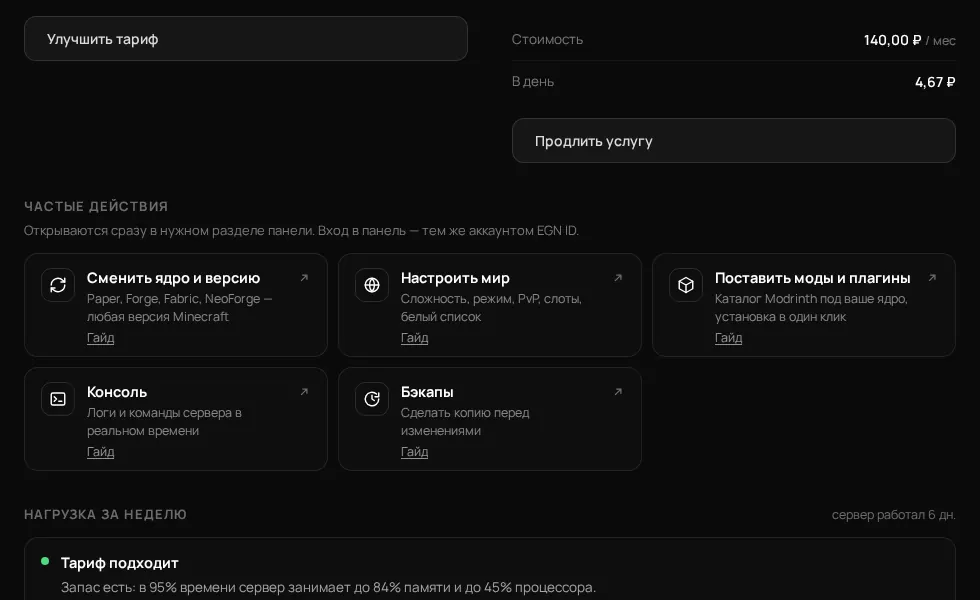
Посмотрите раздел «Запуск». Там переменные запуска игры и, для Minecraft, образ Java. Смена ядра и версии Minecraft делается в разделе «Версии».
-
Настройте игру. В разделах «Настройки» (у части игр — «Настройки сервера») собраны основные параметры игры: мир, правила, игроки. Меняйте значения по одному и сохраняйте, так проще понять, что на что влияет. Страница «Настройки» без приставки показывает ещё имя сервера, данные SFTP и кнопку «Переустановить».
-
Включите копии. В разделе «Бэкапы» проверьте расписание. Сделайте ручную копию до первых изменений. Восстановить её можно в один клик.
-
Добавьте друзей. В разделе «Пользователи» приглашаются друзья по нику EGN ID или почте. Для каждого можно выбрать роль с нужными правами.
Что где лежит
- Консоль — лог сервера и строка для команд. Подробно — в статье Консоль и команды.
- Файлы — файловый менеджер сервера: миры, конфиги, моды, логи. Загрузка, архивы и редактор описаны в статье Файлы и история версий.
- Моды и плагины / Моды — каталог модов и плагинов для игр, где они поддерживаются.
- Настройки / Настройки сервера — параметры самой игры: то, что лежит в конфигах игры. Блок «Данные SFTP» тоже здесь.
- Игроки — список онлайна и управление игроками для поддерживаемых игр (новая версия панели).
- Базы данных — отдельные базы MySQL для плагинов и сайтов, которые вы подключаете к серверу.
- Планировщик — расписания: перезапуск, копия, команда по времени. См. Расписания простым языком.
- Пользователи — друзья и роли. См. Пользователи и роли.
- Бэкапы — копии сервера и восстановление. См. Бэкапы: расписание и восстановление.
- Сеть — порты сервера и порты для плагинов. См. Сеть и дополнительные порты.
- Запуск — переменные запуска и образ Java. См. Запуск: Java, память и переменные.
Не у всех игр есть все разделы. Например, у игры без модов раздел «Моды» не появится, а раздел «Игроки» показывается только там, где панель умеет читать список онлайна.
Что делать в личном кабинете
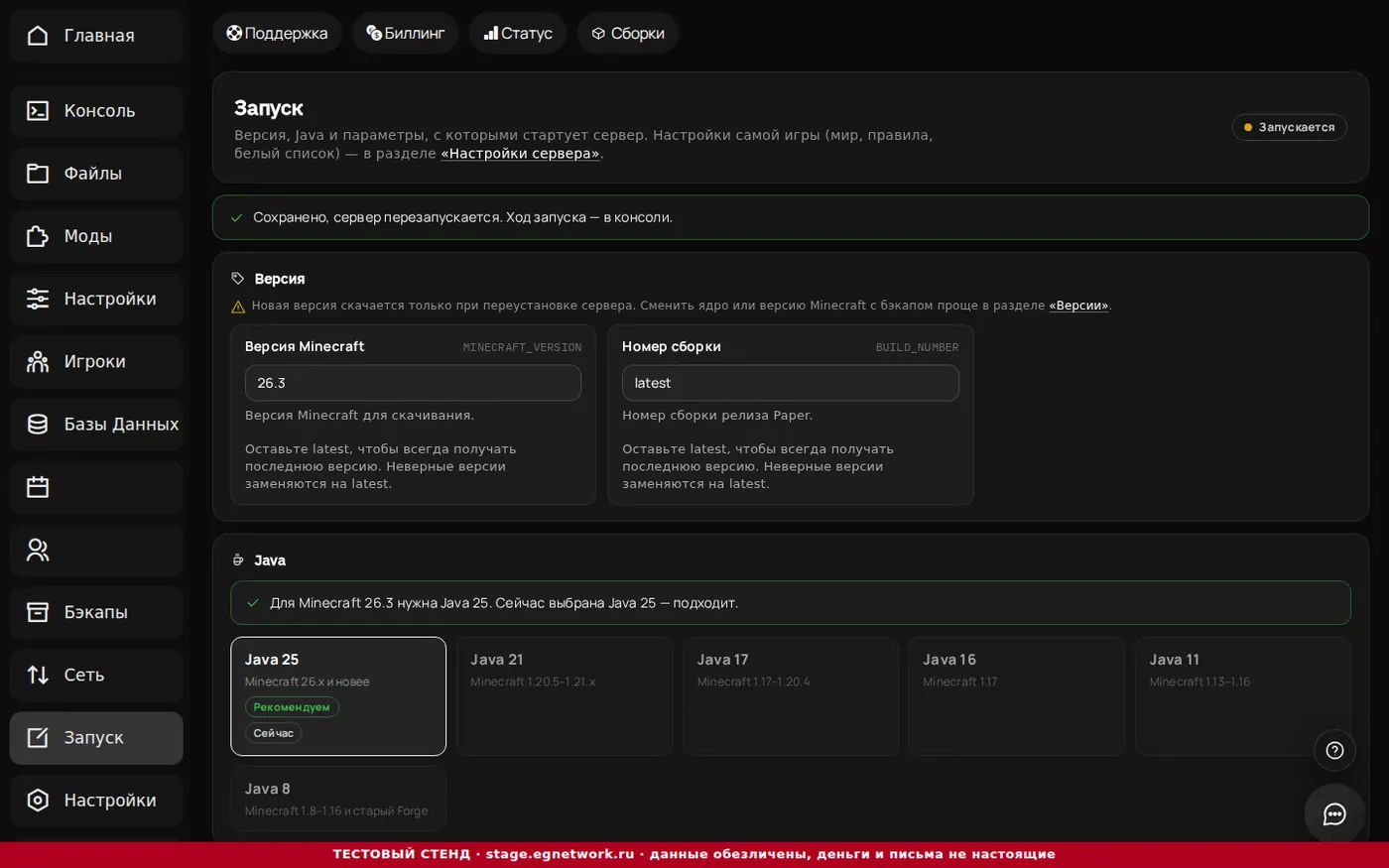
Панель отвечает за работу сервера, а деньги и тариф — за кабинет. В панели вы не продлите услугу, не смените тариф и не удалите сервер: эти действия доступны владельцу услуги на странице услуги в личном кабинете. Там же видны срок услуги и остаток дней, а при нехватке памяти или места кабинет предлагает апгрейд тарифа.
Как читать показатели сервера
Страница «Консоль» — первое, что вы видите после входа. Сверху название сервера и состояние, справа кнопки управления. Ниже блок с адресом для подключения и показателями загрузки.
- Процессор показывает долю от лимита тарифа. Полоска «3% от тарифа» значит, что сервер сейчас использует 3% разрешённого процессора. Постоянные 90% и выше — повод смотреть тариф.
- Память показывает занятый объём из выделенного, например «1.2 ГБ / 1.5 ГБ». Память, близкая к лимиту, часто означает, что Java скоро упрётся в
-Xmx(см. Запуск: Java, память и переменные). - Диск — общий объём файлов сервера. Миры и копии растут, поэтому смотрите на этот показатель до загрузки новой сборки.
Недельный график нагрузки и подсказка по тарифу находятся не в панели, а на странице услуги в личном кабинете (новая версия кабинета): память и процессор там показаны по часам за последние дни, а при постоянных пиках кабинет предложит тариф выше. Подробно — в статье график нагрузки и когда пора на тариф выше.
Симптом → причина → решение
| Симптом | Частая причина | Что сделать |
|---|---|---|
| Кнопка «Запустить» неактивна | Сервер уже запущен или запускается | Посмотрите статус вверху страницы и последние строки «Консоли» |
| Игроки не подключаются, сервер «Запущен» | Адрес скопирован не из того блока или порт другой | Скопируйте адрес из блока с адресом сервера и сверьте порт |
| Раздела «Моды» или «Игроки» нет в меню | Игра не поддерживает этот раздел | Смотрите документацию игры; раздел появляется только там, где он нужен |
| Правка настроек не действует | Не нажали «Сохранить» или не перезапустили | Сохраните и перезапустите сервер |
| Процессор и память постоянно у предела | Тариф мал для числа игроков | Откройте страницу услуги в кабинете и выберите апгрейд тарифа |
Таблица нужна, чтобы не перебирать разделы наугад. Начинайте с первой строки, которая похожа на вашу проблему, и переходите дальше, только если решение не помогло.
Пример: первый день с новым сервером
Допустим, вы заказали сервер Minecraft на 10 игроков. Порядок действий такой:
- На странице «Консоль» скопируйте адрес и проверьте, что статус «Запущен» (если сервер ещё устанавливается, подождите окончания установки).
- Откройте «Консоль» и введите
list. Ответ покажет, что сервер принимает команды. - Зайдите на сервер сами и проверьте подключение.
- Через сутки откройте график нагрузки. Если память держится около лимита при двух-трёх игроках, поднимите тариф до того, как придут остальные.
Так первая проверка занимает пять минут, а не полдня поиска причин.
Частые ошибки
Не удаляйте файлы, которые не понимаетеВ корне сервера лежат файлы игры, а не только ваши. Удаление
server.jar,worldили папки с конфигами остановит сервер. Перед любой очисткой сделайте копию в разделе «Бэкапы».
Смотрите консоль, а не угадывайтеЕсли сервер «не работает», первым делом откройте лог в «Консоли». Почти всегда там есть строка с причиной: не хватило памяти, занят порт, не принята лицензия игры.
- Ищут настройки в «Файлах» вместо «Настроек». Параметры игры удобнее менять в «Настройках», там есть подсказки и проверка значений.
- Меняют несколько параметров сразу. Если после этого сервер перестал запускаться, непонятно, что сломалось. Меняйте по одному и перезапускайте.
- Не сохраняют изменения. Кнопка «Сохранить» появляется внизу формы. Если её не нажать, значение останется старым.
- Забывают про адрес. Адрес для подключения — это адрес сервера и его порт, а не адрес панели. Копируйте его из консоли сервера.
Кабинет и панель — разные местаТариф, оплата, продление и удаление — в кабинете EGN. Перезапуск, файлы, консоль и копии — в панели. Если не уверены, где нужная кнопка, откройте подсказки панели или напишите в поддержку из кабинета.
Итог
Панель EGN устроена как набор разделов с понятными названиями. Для первого запуска достаточно четырёх вещей: проверить главную страницу, открыть «Консоль», посмотреть «Запуск» и сделать копию в «Бэкапах». Дальше по мере надобности открывайте остальные разделы: каждый из них описан в отдельной статье этого блока.
Вопросы и ответы
Нужен ли отдельный пароль для панели?
Нет. Вход в панель выполняется через аккаунт EGN ID, тем же логином и паролем, что и в личном кабинете. Пароль SFTP тоже соответствует вашему аккаунту.
Где посмотреть адрес для подключения к серверу?
На главной странице сервера, в блоке «Адрес для подключения». Там же есть кнопка копирования. Адрес состоит из адреса ноды и порта, он может отличаться от IP, который вы видели в описании тарифа.
Что делать, если сервер не запускается?
Откройте «Консоль» и найдите последние строки лога. Если причина не ясна, откройте «Доктор сервера»: он подскажет, что проверить. Ошибки памяти и Java разобраны в статье Запуск: Java, память и переменные.
Могу ли я сменить тариф прямо из панели?
Тариф меняет владелец услуги в личном кабинете. На главной странице сервера есть кнопка «Улучшить тариф», которая открывает нужное окно кабинета.
Сколько раз можно перезапускать сервер?
Ограничений на количество перезапусков нет. Учтите, что во время перезапуска игроки отключаются. Если хотите перезапускать по расписанию, см. Расписания простым языком.
Сервер под вашу игру за пару минут — egnetwork.ru: https://egnetwork.ru/
Читать далее
Вся рубрика →
График нагрузки в панели EGN: когда пора на тариф выше
Как читать график нагрузки за сутки и неделю, что значат проценты памяти и процессора и при каких показателях панель сама советует тариф выше.
Ошибки начинающих владельцев игровых серверов и как их не повторить
Десять ошибок, из-за которых сервер падает, теряет игроков и мир: от полного диска до правки без бэкапа. Для каждой — симптом, причина и решение в панели EGN.
Бэкапы в панели EGN: расписание, копии и восстановление в один клик
Как работают автоматические копии сервера, что значат типы «Авто», «Вручную» и «Снимок», как закрепить копию и восстановить сервер без потери текущего мира.