Аналитика онлайна игрового сервера: что считать и где смотреть
Какие цифры смотреть за неделю: память, процессор, пиковый час и онлайн игроков. Как читать график нагрузки в панели EGN и принимать решения по времени ивентов и тарифу.
 Команда EGN 9 мин чтения

Содержание 20
- Коротко
- Какие цифры есть в панели
- Шаг 1. Откройте график за семь дней
- Шаг 2. Найдите пиковый час
- Шаг 3. Сравните память с тарифом
- Шаг 4. Оцените процессор
- Шаг 5. Считайте онлайн игроков
- Пример: решение по ивенту и тарифу
- Частые ошибки
- Как собрать свою таблицу за месяц
- Пример: разовый всплеск после ивента
- Симптом → причина → решение
- Как не потерять игроков из-за цифр
- Итог
- Вопросы и ответы
- Где в панели EGN смотреть нагрузку?
- Какой процент памяти считается опасным?
- Как понять, что нужен тариф больше?
- Как узнать, сколько игроков онлайн?
- Как часто смотреть аналитику?
Владелец сервера, который не смотрит цифры, решает по ощущениям: «кажется, вечером много людей» или «наверное, нужен тариф побольше». Ощущения часто врут. Вечер после работы может быть пустым, а сервер тормозит в другое время из-за соседней задачи. Аналитика онлайна снимает догадки: видно, когда играют, сколько памяти уходит в пик и хватает ли ресурсов.
Разберём, какие цифры смотреть, где их найти в панели EGN и как принимать решения по ивентам, перезапускам и тарифу.
Коротко
Смотрите график «Нагрузка за неделю» в карточке сервера в кабинете. Главные показатели: память в 95% времени, пиковый час и процессор в 95% времени. Кабинет советует тариф выше, если в 95% времени память держится на 85% и выше или процессор на 90% и выше. Пиковый час подскажет, когда ставить ивенты и перезапуски. Число игроков график не показывает: его смотрите в разделе «Игроки» и записывайте сами.
Какие цифры есть в панели
В карточке сервера в кабинете есть график нагрузки за неделю. Он показывает максимум памяти и процессора за каждый час в процентах от тарифа. Замеры кабинет делает примерно раз в десять минут, поэтому график строится по ним. Белая линия — память, зелёная пунктирная — процессор. Внизу выводятся сводные цифры, которые удобнее читать, чем сам график.
Есть и второе место. В новой панели на странице «Консоль» есть карточка «Нагрузка» с вкладками «Сутки» (точки раз в пять минут) и «Неделя» (максимум за час). Там три графика: процессор в процентах от лимита тарифа, память и диск. Панель хранит историю восемь суток. Диск есть только в панели, поэтому «место кончается» удобнее ловить там. Ещё в панели можно включить уведомления (Telegram или письмо) о падении сервера, о том, что место на диске заканчивается (выше 90%), и о неудавшемся бэкапе.
Вот что показывает каждая из них на примере тестового сервера.
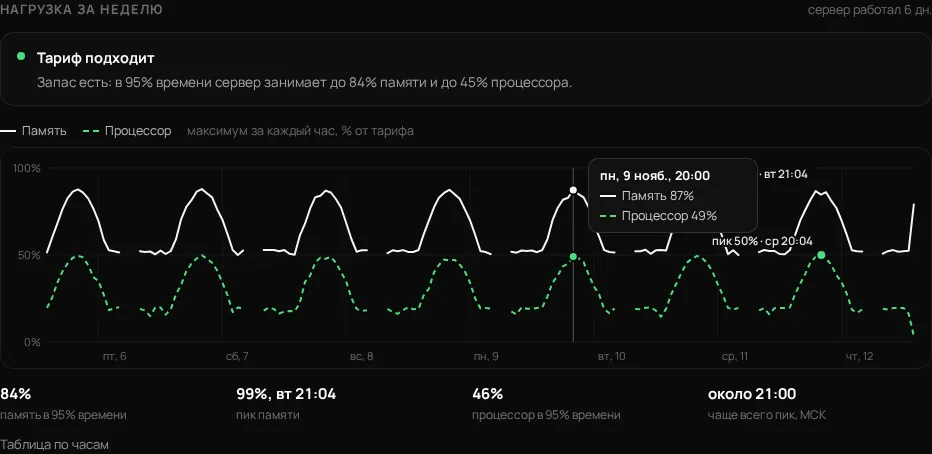
На графике видно, что память в 95% времени занимает до 84% тарифа, а пик памяти достигает 99% во вторник в 21:00. Процессор в 95% времени загружен примерно на 46%. Сверху есть вывод «Тариф подходит», и это значит, что запас есть.
Эта картинка — пример с тестового стенда на искусственных данных: цифры у вас будут свои. Но логика чтения одна и та же.
Шаг 1. Откройте график за семь дней
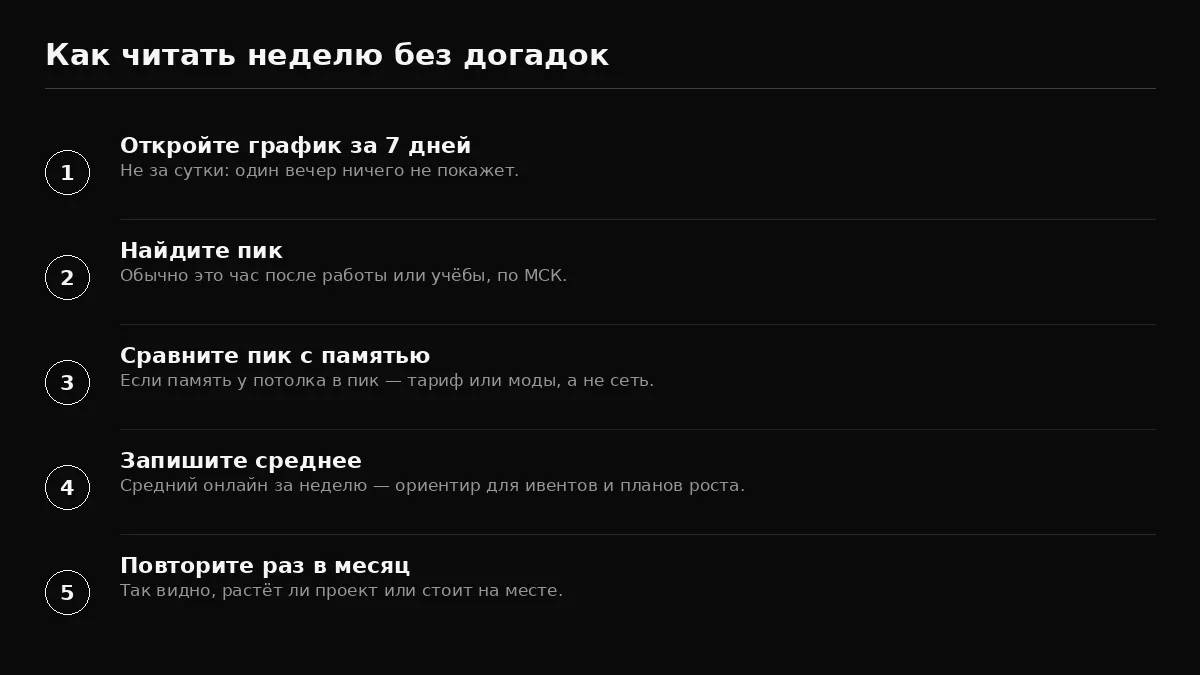
Смотрите неделю, а не сутки. Один вечер может быть аномальным: модуль перезагрузился, кто-то запустил тяжёлую задачу. Неделя показывает повторяющийся рисунок. На графике ниже видно, что пики повторяются каждый день примерно в одно время.
Если рисунок одинаковый каждый день, вы можете планировать ивенты и перезапуски заранее. Если хаотичный, сначала найдите причину.
Шаг 2. Найдите пиковый час
Пиковый час — время, когда память и процессор поднимаются выше всего. Обычно это совпадает со временем, когда играет больше всего людей, то есть с вечером по московскому времени, но график измеряет нагрузку, а не людей, так что проверьте это живым онлайном в «Игроки». В примере выше пик приходится на около 21:00, и это же время указано в сводных цифрах («чаще всего пик, МСК»).
Пиковый час важен дважды. Во-первых, в это время сервер испытывает наибольшую нагрузку, и вам стоит проверить, хватает ли ресурсов. Во-вторых, это лучшее время для ивентов: здесь больше всего людей.
Шаг 3. Сравните память с тарифом
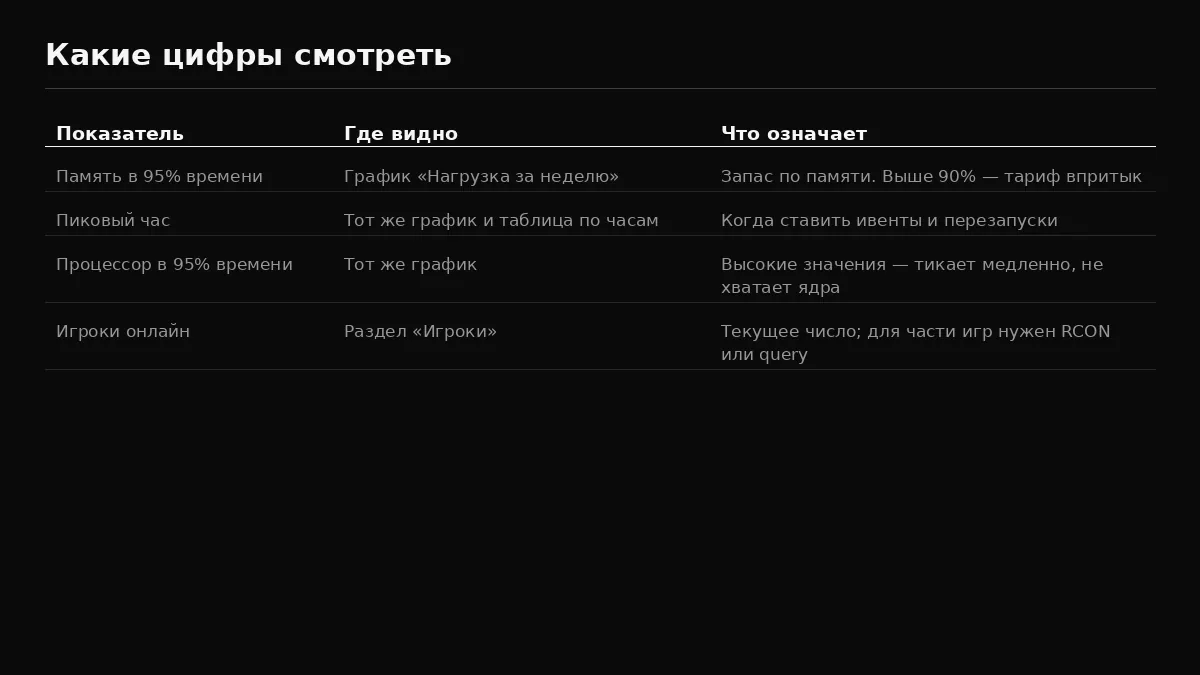
Память — самый частый источник проблем. Если в пиковый час она уходит к 90–100%, сервер может начать тормозить, а в худшем случае падать из-за нехватки памяти. Пороги у панели такие: карточка в кабинете предлагает тариф выше при 85% и выше в 95% времени, а панель сообщает «Сервер упирается в память», если память держится на 88% и выше три часа подряд. Это не всегда признак плохого тарифа: иногда виноваты моды или неудачные настройки.
Порядок действий простой:
- Посмотрите, при каком онлайне память выходит на потолок.
- Проверьте, нет ли в пике лишних модов или задач.
- Если память у потолка регулярно и без очевидных причин, рассмотрите тариф больше.
Шаг 4. Оцените процессор
Процессор на игровых серверах часто недооценивают. Высокая загрузка процессора в пик означает, что сервер не успевает обрабатывать игру в срок: мир тикает медленнее, блоки и мобы запаздывают. Игроки это чувствуют как лаги, даже если памяти хватает.
Если процессор высокий, а память низкая, проблема обычно в тике игры или в плагинах. Тариф с большим объёмом памяти здесь не поможет. Подробнее о том, как понять, чего не хватает, — в статье Лаги сервера: CPU, RAM или диск.

Шаг 5. Считайте онлайн игроков
Текущий онлайн виден в разделе «Игроки»: сверху, например, «2 из 20 сейчас в игре». Способ подсчёта зависит от игры: у Minecraft панель сначала спрашивает сервер напрямую, а при необходимости использует RCON; у Rust это WebRCON, у Palworld RCON, у Valheim журнал сервера. Если RCON выключен, в разделе есть мастер «Включить RCON». Если число нулевое, а игроки есть, проверьте, что RCON включён, и не считайте это число единственным источником.
Важная деталь: история онлайна нигде не хранится, график нагрузки её не заменяет. Если вам нужен средний онлайн, фиксируйте его сами: раз в вечер в одно и то же время записывайте число из «Игроки» в таблицу. Если среднее растёт от недели к неделе, проект живёт. Если стоит, пора менять ивенты или каналы привлечения.
Пример: решение по ивенту и тарифу
Допустим, вы смотрите график за неделю и видите, что память в пик регулярно достигает 99%, а процессор в норме. Пиковый час — 21:00. Вы делаете два вывода.
Первый: ивент нужно ставить на 20:30–21:30, и в это время вы будете рядом, чтобы следить за лагами. Второй: память на потолке в пик, значит, стоит проверить моды и подумать о тарифе больше, если модов менять не хотите.
Через неделю вы смотрите график снова. Память в пик 88%, а онлайн вырос на три человека. Решение сработало. Если бы вы сразу купили тариф больше, не зная причины, лишние деньги ушли бы зря.
Частые ошибки
- Смотреть один вечер. Одиночный пик не показывает картину. Берите неделю.
- Покупать тариф без цифр. Сначала проверьте, что именно упирается в ресурс.
- Путать память и процессор. Высокая память и высокий процессор требуют разных действий.
- Игнорировать пиковый час. Ивенты и перезапуски в пик создают лишнюю нагрузку и неприятности.
- Считать онлайн только по Discord. Реальный онлайн в игре может отличаться от числа в чате, сверяйте его в разделе «Игроки».
Если сервер падает или тормозит, сначала проверьте симптомы по статье Сервер стартует и сразу падает: чек-лист и разбор ошибок в статье Ошибки начинающих владельцев серверов.
Как собрать свою таблицу за месяц
Одна неделя показывает картину, но тренд виден за месяц. Раз в неделю записывайте четыре цифры: память в 95% времени, процессор в 95% времени, пиковый час и онлайн в этот час, который вы зафиксировали вручную. Заведите таблицу в любом редакторе, одна строка на неделю.
Через месяц вы увидите, растёт ли онлайн и растёт ли нагрузка. Если онлайн растёт, а память держится, запас есть. Если онлайн стоит, а память растёт, значит, что-то меняется внутри сервера: новые моды, новые задачи или больше построек. Такой анализ занимает десять минут в неделю, но даёт понимание, что происходит.
Пример: разовый всплеск после ивента
Допустим, вы провели масштабный ивент в субботу. В этот день пик памяти достиг 98%, и вы испугались. Но в следующие дни график вернулся к обычному уровню. Значит, всплеск был разовым и связан с ивентом. Делать выводы о тарифе по одному дню неправильно. Если же высокий уровень держится неделю, тогда стоит искать причину.
Такой подход спасает от лишних трат. Один вечер не решает, нужен ли тариф больше.
Симптом → причина → решение
| Симптом | Причина | Решение |
|---|---|---|
| Память растёт без роста онлайна | Новые моды или задачи внутри сервера | Проверить «Моды и плагины» и недавние изменения |
| Онлайн в «Игроки» нулевой, но игроки есть | RCON выключен или игра не отдаёт список игроков | Нажать «Включить RCON» в «Игроки», перезапустить сервер, сверить с консолью |
| Пик резко вырос после ивента | Разовое событие | Не делать выводов по одному дню, смотреть неделю |
| Процессор высокий, память низкая | Нагрузка на тик игры | Проверить плагины и настройки тика, тариф по памяти не поможет |
| График пустой за последние дни | Сервер был выключен или перезапускался | Проверить «Расписания» и журнал запусков |
Как не потерять игроков из-за цифр
Цифры нужны для решений, а не для тревоги. Если память в пик высокая, не паникуйте и не выключайте сервер в вечер ивента. Сначала посмотрите тренд и причину. Если нагрузка растёт, спланируйте изменение заранее, в спокойное время, с анонсом игрокам.
Итог
Аналитика онлайна — это несколько цифр, которые читаются за пять минут: память в 95% времени, пиковый час, процессор и онлайн игроков. По ним решаются три вопроса: когда ставить ивенты, когда перезапускать сервер и нужен ли тариф больше. Смотрите неделю, сравнивайте с прошлой и меняйте решения по фактам, а не по ощущениям.
Вопросы и ответы
Где в панели EGN смотреть нагрузку?
В карточке сервера в кабинете есть график «Нагрузка за неделю»: память и процессор, пик и сводные цифры за семь дней. В новой панели на странице «Консоль» есть карточка «Нагрузка» с процессором, памятью и диском за сутки и неделю.
Какой процент памяти считается опасным?
Панель считает запас маленьким, когда в 95% времени память держится на 85% и выше (кабинет) или на 88% и выше три часа подряд (панель). Постоянный уровень у потолка — повод проверить моды и подумать о тарифе.
Как понять, что нужен тариф больше?
Если память регулярно на потолке в пик, и вы проверили моды и настройки, тариф больше даст запас. Если проблема в процессоре, помогает не тариф по памяти, а оптимизация.
Как узнать, сколько игроков онлайн?
В разделе «Игроки» панели: там число игроков сейчас и список с кнопками кика и бана. Историю онлайна панель не хранит, поэтому записывайте нужные числа сами.
Как часто смотреть аналитику?
Раз в неделю достаточно для планов, а при жалобах на лаги смотрите график в тот же день.
Сервер под любую игру за пару минут — egnetwork.ru
Читать далее
Вся рубрика →
Ошибки начинающих владельцев игровых серверов и как их не повторить
Десять ошибок, из-за которых сервер падает, теряет игроков и мир: от полного диска до правки без бэкапа. Для каждой — симптом, причина и решение в панели EGN.
Как выбрать модераторов игрового сервера и не пожалеть
Как найти людей, которым можно доверить сервер: испытательный срок, роль «Модератор» в панели EGN и журнал, по которому видно, что человек делает.
Бесплатный или платный игровой сервер: честное сравнение
Когда бесплатного сервера хватает, а когда он начинает мешать: ограничения памяти, сон без игроков, очередь на запуск и что даёт платный тариф.