Как установить плагин Minecraft через панель EGN за 5 минут
Каталог «Моды и плагины»: поиск, зависимости, предупреждения до установки, перезапуск и откат. Пошагово на примере Chunky для Paper 1.21.1.
 Команда EGN 9 мин чтения
Содержание 22
- Коротко
- Что нужно заранее
- Шаги
- 1. Откройте каталог
- 2. Найдите плагин
- 3. Проверьте предупреждения
- 4. Установите
- 5. Перезапустите сервер
- 6. Проверьте установку
- 7. Ручная установка
- Как сделать в панели EGN: кратко
- Частые ошибки
- Пример: Chunky от начала до конца
- Что делать, если каталог пуст или не находит плагин
- Таблица «симптом → причина → решение»
- Что проверить после установки
- Итог
- Вопросы и ответы
- Ставит ли панель плагины для Paper автоматически?
- Нужно ли перезапускать сервер после установки?
- Можно ли поставить плагин, которого нет в каталоге?
- Как удалить плагин правильно?
Плагин на Minecraft-сервере обычно ставится так: находите jar-файл, кладёте его в папку plugins, перезапускаете сервер и молитесь, чтобы версия подошла. Для одного плагина это несложно. Когда их десять и у каждого есть зависимости, ошибки множатся: не та версия ядра, забытая библиотека, старый файл рядом с новым.
В панели EGN раздел «Моды и плагины» делает эту работу сам. Вы выбираете плагин в каталоге, а панель подбирает версию под ядро и версию игры, ставит обязательные зависимости и показывает предупреждения до установки. Разберём процесс на примере Chunky для Paper 1.21.1 и покажем ручной путь на случай, если плагина нет в каталоге.
Коротко
Чтобы установить плагин в панели EGN, откройте «Моды и плагины» → «Каталог», выберите ядро Paper и версию игры 1.21.1, найдите плагин и нажмите «Установить». Панель подберёт версию и зависимости. После этого нажмите «Перезапустить сервер». Откатить установку можно в «История и откат».
Что нужно заранее
- Сервер на ядре Paper. Другие ядра (Forge, Fabric, NeoForge) ставят моды, а не плагины, и каталог для них другой.
- Версия игры, которую поддерживает сервер. Для примера в этой статье это 1.21.1.
- Резерв по месту на диске. Крупные плагины и карты занимают сотни мегабайт.
Если не уверены в ядре, откройте вкладку «Ядро сервера» в том же разделе: там видно, что определила панель по файлам.
Шаги
1. Откройте каталог
Перейдите в «Моды и плагины» и откройте вкладку «Каталог». Вверху есть четыре поля: поиск, ядро, версия игры и сортировка. Для плагинов выберите ядро «Paper — плагины» и версию 1.21.1. Теперь в списке остаются только плагины, которые работают на вашей версии.
2. Найдите плагин
Введите название в поиск. Например, chunky: панель выведет несколько проектов, и у каждого видно число загрузок, теги и короткое описание. Каталог питается данными Modrinth, поэтому плагинов, которых нет на Modrinth, в нём не будет. Выбирайте по назначению, а не по первой строке: у похожих плагинов разные функции.
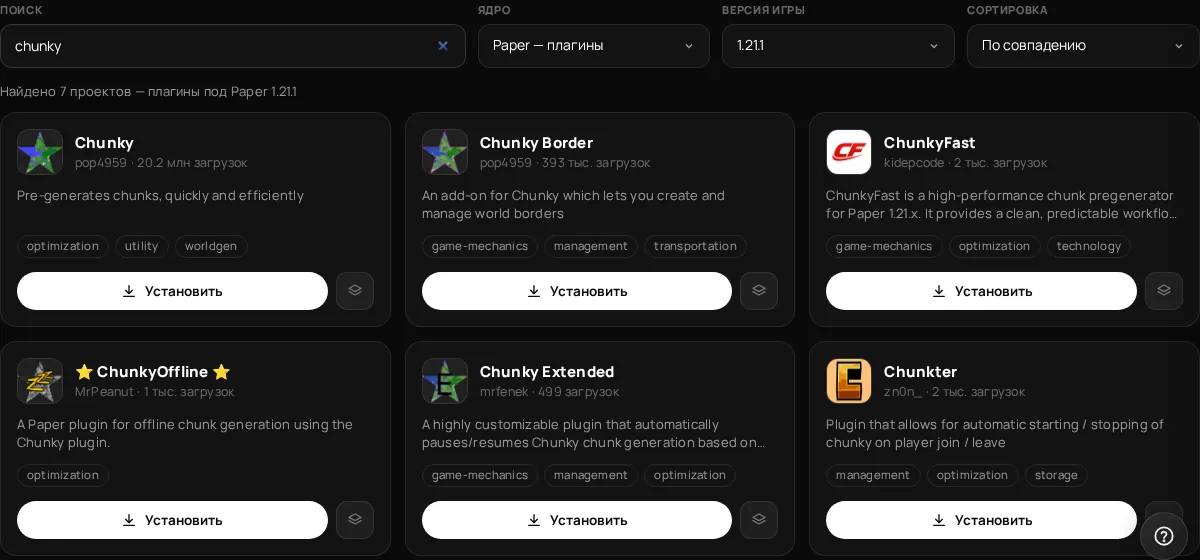
Для Chunky первым в списке идёт основной плагин предгенерации мира. Дополнения вроде Chunky Border ставятся отдельно, если нужна граница мира.
3. Проверьте предупреждения
До установки панель проверяет плагин. Если есть проблема, карточка это покажет: например, версии под вашу игру нет или плагин не подходит к ядру. Если проблема серьёзная (например, мод не подходит загрузчику), кнопка меняется на «Всё равно установить» и требует осознанного подтверждения; в самых жёстких случаях установка недоступна совсем. Не нажимайте «Всё равно установить», если не понимаете последствий: проще выбрать другую версию или другой плагин.
4. Установите
Нажмите «Установить». Панель загрузит файл через Wings и поставит зависимости, если они есть. Во время установки видно прогресс, а после окончания появляется сообщение «Готово: установка …» и подсказка перезапустить сервер.

Обязательные зависимости ставятся автоматически вместе с плагином (дерево до 25 проектов). Уже установленные не дублируются, а клиентские моды, которые на сервере не работают, пропускаются. Поэтому перед установкой сложного плагина не добавляйте зависимости руками.
5. Перезапустите сервер
Нажмите «Перезапустить сервер» в шапке страницы или в окне готовности. Плагины загружаются только при старте, поэтому без перезапуска изменений не будет. В «Консоли» после запуска проверьте строки о включении плагинов и отсутствии ошибок.
6. Проверьте установку
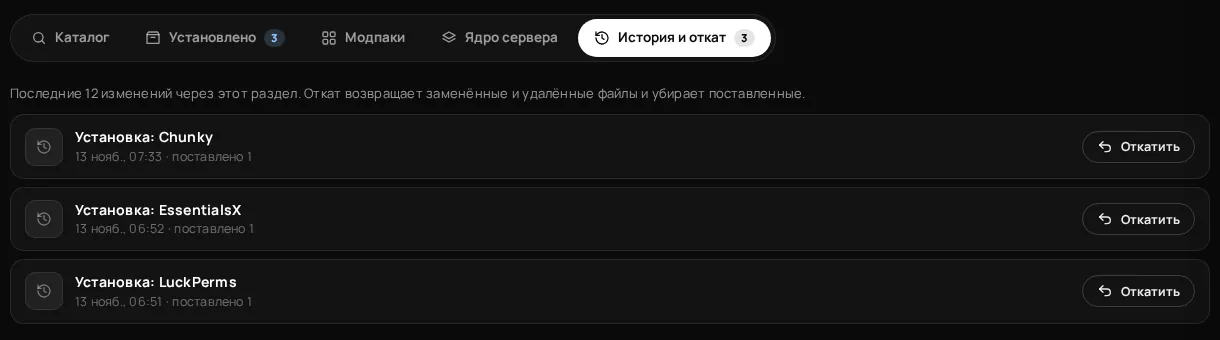
Откройте вкладку «Установлено». Панель опознаёт файлы через Modrinth по хэшу (SHA-1): показывает название, иконку, версию и отметку, если есть обновление или проблема. Плагин можно выключить кнопкой «Выключить»: файл остаётся на диске, но сервер его не загружает. Удалять лучше через «Установлено», а не вручную, иначе запись в истории будет неполной. Плагины, загруженные вручную, панель опознает, только если они есть на Modrinth.
7. Ручная установка
Если нужного плагина нет в каталоге, загрузите jar вручную. Откройте «Файлы», перейдите в папку plugins и загрузите файл кнопкой загрузки. Для нескольких файлов загрузите архив и распакуйте его в «Файлах» на месте. После этого перезапустите сервер.
Важно: ручной плагин не попадает в историю установок и не получает обновлений из каталога. Вести его придётся самому, поэтому держите версии в заметках.
Как сделать в панели EGN: кратко
- «Моды и плагины» → «Каталог» → ядро «Paper — плагины», версия 1.21.1.
- Поиск → «Установить» → дождаться «Готово».
- «Перезапустить сервер».
- «Установлено» — проверить список. «История и откат» — отменить, если что-то пошло не так.
- «Бэкапы» — перед крупной установкой сделайте снимок. Он нужен, если плагин изменит конфиги мира.
Частые ошибки
| Симптом | Причина | Решение |
|---|---|---|
| В каталоге нет нужной версии | Плагин не выпущен для вашей версии игры | Выберите ближайшую версию в той же линейке или другой плагин |
| После установки сервер не запускается | Плагин не подошёл по версии ядра | Откатите установку в «История и откат» и перезапустите |
| Плагин стоит, но не работает | Не перезапустили сервер | Нажмите «Перезапустить сервер» |
| В логах ошибка о зависимости | Зависимость не встала или отключена вручную | Посмотрите «Установлено» и переустановите плагин, зависимость подтянется |
| Кнопка установки серая | Проверка нашла непреодолимую проблему (нет версии под игру или ядро) | Прочитайте предупреждение в карточке |
| Установка зависла | Большой файл докачивается | Подождите: страницу можно закрыть, задание продолжится, когда вы вернёте её. Затем проверьте «Установлено» |
Про откат. «История и откат» показывает последние изменения и возвращает заменённые или удалённые файлы. Это удобно, но не откатывает мир: для мира используйте бэкап.
Пример: Chunky от начала до конца
Посмотрим полный путь на примере Chunky, плагина предгенерации мира, который удобно ставить первым на новом сервере.
- «Моды и плагины» → «Каталог» → ядро «Paper — плагины», версия 1.21.1.
- В поиске введите
chunkyи выберите основной плагин Chunky (не дополнение). Нажмите «Установить». - Дождитесь «Готово». Панель покажет версию, например 1.4.40, и подсказку перезапустить сервер.
- Нажмите «Перезапустить сервер». Дождитесь старта и проверьте лог: строка о включении Chunky должна быть без ошибок.
- Зайдите в игру и встаньте в центр мира, где хотите начать предгенерацию. Выполните
/chunky center, затем/chunky radius 2000(радиус в блоках — выбирайте с учётом места на диске). - Запустите
/chunky start. Прогресс смотрите командой/chunky progress, при необходимости приостановите/chunky pause.
Радиус влияет и на время, и на диск: большой радиус создаёт много файлов. Начинайте с радиуса, который реально покроет стартовую зону, и расширяйте позже. Точный синтаксис команд сверяйте со справкой плагина: /chunky help.
Что делать, если каталог пуст или не находит плагин
Бывает, что нужного плагина нет в списке. Проверьте по порядку:
- Версия игры в фильтре: плагин мог не выйти для 1.21.1. Попробуйте ближайшую версию в той же линейке и прочитайте карточку.
- Ядро: для Paper выбирайте «Paper — плагины», а не «моды» или «Forge». Плагины для Spigot обычно работают и на Paper, но проверьте карточку.
- Название: попробуйте английское название или ключевое слово. Иногда в поиске работает только точное имя проекта.
- Ручная загрузка. Если плагин есть на сайте разработчика и совместим, загрузите jar через «Файлы» в папку
plugins, затем перезапустите сервер. Помните, что ручной плагин не получит обновлений из каталога.
Таблица «симптом → причина → решение»
| Симптом | Причина | Решение |
|---|---|---|
| Установка прошла, плагина нет в игре | Не перезапустили сервер | Нажмите «Перезапустить сервер» |
| В логе «Could not load plugin» | Версия не совпадает с ядром или отсутствует зависимость | Откатите установку и проверьте карточку плагина |
| Кнопка «Установить» недоступна | Нет подходящей версии | Прочитайте причину, выберите другую версию |
| Плагин стоит, но команд нет | Право не выдано группе | Выдайте право через LuckPerms |
Что проверить после установки
Пройдите этот список за пять минут после каждой установки, особенно если ставили больше одного плагина:
- В «Установлено» плагин в статусе «включён», у него есть версия.
- В консоли после перезапуска нет строк
ErrorилиCould not loadпро этот плагин. - Команда плагина работает тестовым аккаунтом, а не только у оператора.
- Если плагин создаёт конфиг, он появился в
plugins/<имя плагина>/. Откройте его в «Файлах» и убедитесь, что значения по умолчанию адекватны. - Если плагин меняет мир или базы, сделайте снимок в «Бэкапах» до первого реального запуска.
Если пункт 2 не прошёл, не ставьте следующий плагин. Сначала разберите ошибку, иначе причину будет трудно найти.
Итог
Панель убирает рутину: поиск, версия под ядро, зависимости, предупреждения и история. Выбирайте плагин по назначению, устанавливайте в один клик, перезапускайте сервер и проверяйте список. Ручная загрузка нужна редко. Если сомневаетесь в совместимости, сначала установите плагин на тестовом сервере.
Дальше полезно посмотреть обновление плагинов без поломок, а для первого выбора — список плагинов для выживания. Если это первый сервер, загляните и в создание сервера за 5 минут и в бэкапы.
Вопросы и ответы
Ставит ли панель плагины для Paper автоматически?
Да, если они есть в каталоге «Моды и плагины» для выбранного ядра и версии игры. Версия подбирается под ядро, зависимости устанавливаются вместе с плагином.
Нужно ли перезапускать сервер после установки?
Да. Плагины загружаются при старте, поэтому после установки нажмите «Перезапустить сервер».
Можно ли поставить плагин, которого нет в каталоге?
Можно загрузить jar вручную в папку plugins через «Файлы». Такой плагин не получит обновления из каталога и не попадёт в историю установок.
Как удалить плагин правильно?
Удаляйте через вкладку «Установлено», потом перезапустите сервер. Выключение оставляет файл на диске, удаление убирает его, а откат возвращает из истории.
Сервер под Minecraft за пару минут — egnetwork.ru
Читать далее
Вся рубрика →
Обновление плагинов Minecraft без поломок: порядок действий
Как читать changelog, обновлять плагины по одному, проверять лог после запуска и откатываться через историю в панели EGN. С таблицей симптомов и причин.
Чек-лист оптимизации Minecraft-сервера: 10 шагов от первого замера до стабильного MSPT
Пошаговый чек-лист для сервера Minecraft в панели EGN: замер MSPT, память, дальность, Chunky, расписание перезапуска, бэкапы и проверка после каждого изменения.
Как установить мир (карту) Minecraft на сервер: загрузка, структура папок и проверка
Как загрузить готовый мир на сервер через «Файлы» или SFTP, какие папки нужны, как указать level-name и что делать, если мир не открывается.