Minecraft-сервер за 5 минут: как создать свой сервер Java Edition
Заказ, выбор версии и ядра, принятие EULA и первый запуск. Пошагово, с примерами из панели EGN, без лишних терминов.
 Команда EGN 10 мин чтения
Содержание 18
- Коротко
- Что вам понадобится
- Шаги
- Пример: первый запуск за пять минут
- Какая Java нужна какой версии
- Чек-лист перед тем, как звать друзей
- Что дальше: плагины, моды и мир
- Пример: сервер для семьи на выходные
- Что не стоит делать в первый день
- Симптом → причина → решение
- Как сделать в панели EGN: шаги с нуля
- Частые ошибки
- Итог
- Вопросы и ответы
- Нужна ли мне своя Java на компьютере, чтобы создать сервер?
- Можно ли сразу поставить моды или плагины?
- Почему порт не 25565?
- Сколько времени занимает первый запуск?
Свой сервер Minecraft нужен, когда вы хотите играть с друзьями без чужих правил, со своими модами или плагинами и без вылетов по расписанию. Хорошая новость: поднять обычный сервер Java Edition сегодня можно за несколько минут. Плохая: большинство первых сбоев случается не из-за сложной настройки, а из-за пары мелочей: версии Java, EULA и порта, который не тот. Разберём всё по порядку на примерах из панели EGN.
Коротко
Чтобы создать сервер Minecraft Java Edition, выберите Minecraft при заказе, оставьте в разделе «Запуск» версию latest и ядро Paper. Примите EULA, нажмите «Запуск» и дождитесь строки Done в консоли. Адрес для подключения покажет раздел «Сеть». Весь путь занимает около пяти минут, если не ошибаться в Java и EULA.
Что вам понадобится
- Аккаунт EGN и тариф с Minecraft. Тариф с нужным объёмом памяти подберите заранее: как это считать, расскажем в статье про RAM.
- Лицензионный аккаунт Minecraft Java Edition, чтобы зайти на сервер самому. Для сервера это не обязательно, но без лицензии вы сможете войти только при выключенной проверке.
- Минимум представлений о том, что такое ядро и плагины. Если не уверены, какое ядро брать, сначала прочитайте сравнение ядер.
Шаги
-
Выберите Minecraft и тариф при заказе. Вы выбираете игру и объём памяти, панель создаёт сервер и сразу привязывает к нему адрес. Ничего вручную на этом этапе делать не нужно.
-
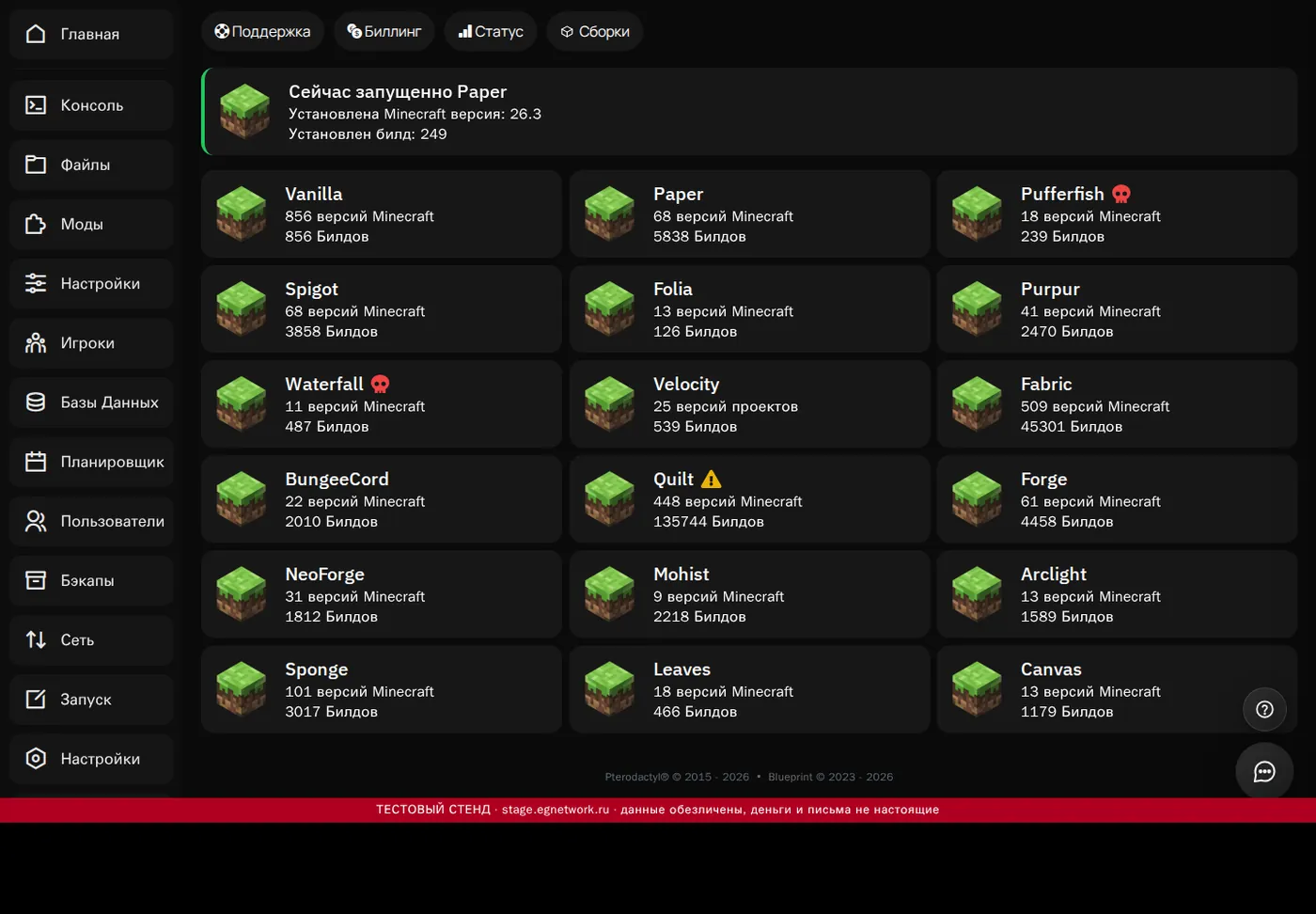
Откройте «Запуск». Это главный экран, где задаются версия игры, ядро и память. В поле «Версия Minecraft» по умолчанию стоит
latest. Панель подсказывает, чтоlatestвсегда даёт последнюю версию, а неверное значение будет заменено наlatest. -
Проверьте Java. В том же разделе есть блок Java. Требования Mojang такие: Minecraft 26.1 и новее — Java 25, версии 1.20.5–1.21.x — Java 21, 1.18–1.20.4 — Java 17, 1.17 — Java 16. Панель сама подсвечивает подходящую версию и пишет, например, «Для Minecraft 26.3 нужна Java 25. Сейчас выбрана Java 25 — подходит». Пока подсказка зелёная, ничего подбирать не нужно.
-
Примите EULA. Это лицензионное соглашение Mojang (https://aka.ms/MinecraftEULA). Пока в
eula.txtстоитeula=false, сервер стартует и тут же останавливается. В панели соглашение принимается галочкой в мастере первого запуска либо кнопкой «Принять EULA» в «Доктор сервера» после первой остановки. Подробнее — в статье про EULA. -
Нажмите «Запуск». Откройте консоль и дождитесь строки вида
Done (32.5s)! For help, type "help". Именно эта строка означает, что сервер загрузился и принимает игроков. Время у каждого сервера своё, главное — что строка появилась. -
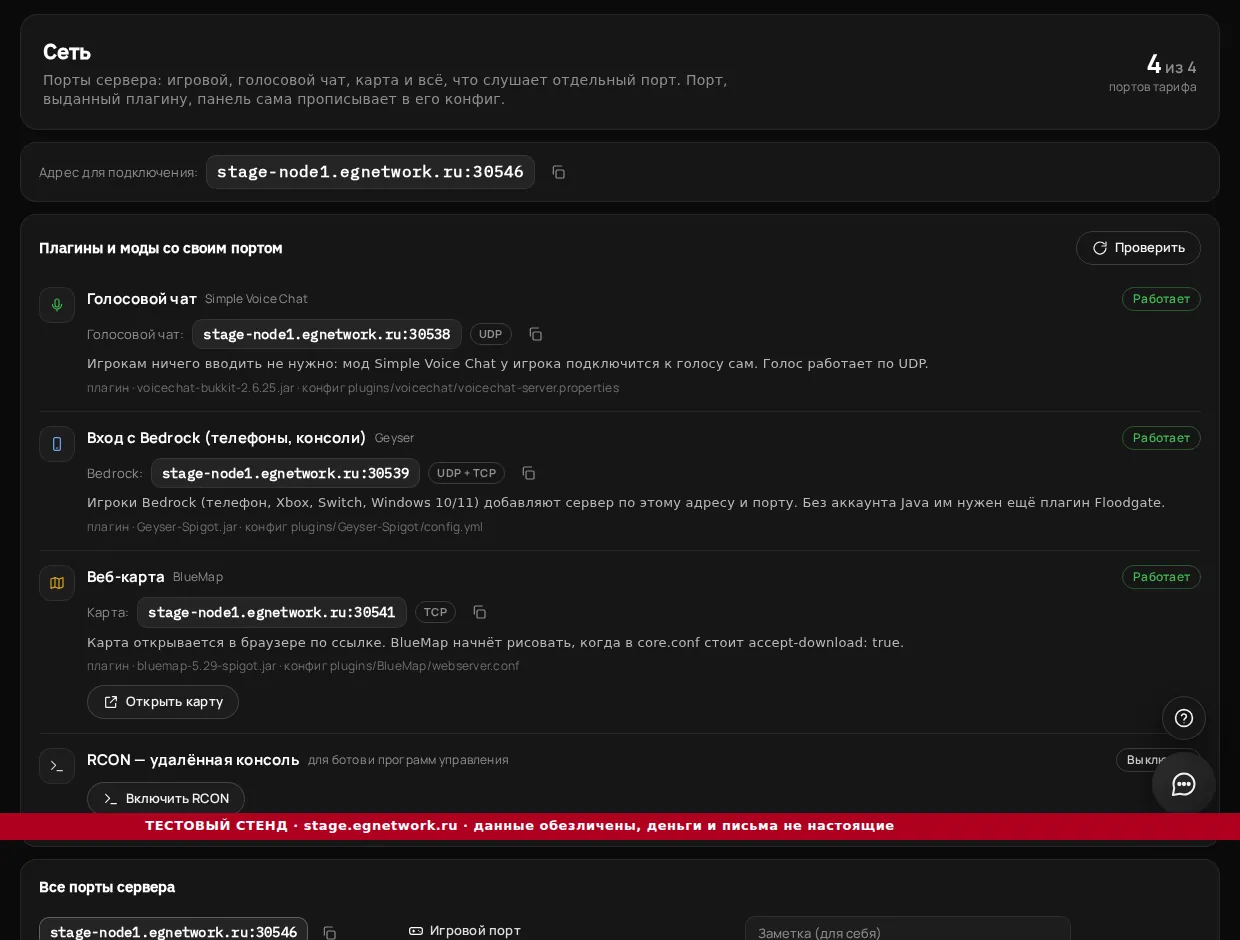
Откройте «Сеть» и скопируйте адрес. Там будет адрес вида
имя-ноды.egnetwork.ru:порт. Порт выдаётся из тарифа и может отличаться от стандартного 25565. Копировать нужно целиком, вместе с портом. -
Зайдите сами. В клиенте Minecraft нажмите «Добавить сервер», вставьте адрес из «Сеть» и подключитесь. Если всё сделано правильно, вы увидите свой ник в разделе «Игроки».
Пример: первый запуск за пять минут
Допустим, вы заказали сервер на тарифе с 4 ГБ памяти и хотите ванильный мир для пяти друзей. Вы оставляете версию latest, выбираете ядро Paper и принимаете EULA. В консоли появляется Done, вы открываете «Сеть» и отправляете друзьям адрес. Всё. Плагины и моды можно добавить позже, в разделе «Моды и плагины», не переустанавливая сервер.
Если вы хотите другую версию игры, например старую 1.20.1 для модов, меняйте её в «Запуске» до первого запуска. Смена версии уже работающего мира описана в статье про смену версии и ядра.
Какая Java нужна какой версии
| Версия Minecraft | Java |
|---|---|
| 26.1 и новее | 25 |
| 1.20.5 – 1.21.x | 21 |
| 1.18 – 1.20.4 | 17 |
| 1.17 | 16 |
Источники: страница Java Edition 26.1 на Minecraft Wiki и документация Paper на ноябрь 2026. В панели образ Java подбирается сам, для старых версий до 1.16 панель предложит Java 11 или 8; таблица нужна, чтобы понять подсказку в «Запуске».
Чек-лист перед тем, как звать друзей
Прежде чем отправлять адрес, пройдите короткий список. Он занимает пару минут и экономит вечер разбирательств.
- Сервер запущен, в консоли есть строка
Done, и сервер не перезапускается сам раз в несколько секунд. - Вы зашли на сервер со своего аккаунта, и ник появился в разделе «Игроки».
- В разделе «Запуск» версия игры и ядро такие, какие вы задумывали. Если меняли их после запуска, перезапустите сервер.
- Адрес скопирован из «Сеть» вместе с портом. Пустая строка после двоеточия означает, что порт не скопировался.
- Если сервер приватный, включён белый список или вы знаете, как добавить друга. Подробно — в статье про белый список и оператора.
Когда всё отмечено, можно отправлять адрес. Если кто-то не может зайти, пункт 4 почти всегда оказывается виноватым.
Что дальше: плагины, моды и мир
Чистый сервер — хорошая точка отсчёта, но дальше у вас будет выбор. Если нужны права, защита построек и экономика, смотрите ядро Paper и плагины. Если нужны новые блоки, механики или готовая сборка, выбирайте загрузчик модов по требованиям сборки. Оба варианта разобраны в статье про ядра.
Если у вас уже есть мир, который вы хотите перенести, сделайте это до первого захода друзей. Процедура описана в статье про установку мира. Перенос после того, как игроки уже построили базы, делается аккуратно: иначе они потеряют прогресс.
Не забывайте про бэкапы. В разделе «Бэкапы» можно сделать копию вручную до любых изменений и настроить расписание. Для начинающих хорошее правило: копия перед каждым крупным действием — установкой сборки, сменой версии, переносом мира.
Пример: сервер для семьи на выходные
Допустим, вы хотите поиграть с детьми и партнёром в выходные. Вам нужен мирный сервер без лишних правил. Вы заказываете Minecraft, оставляете версию latest и ядро Paper, принимаете EULA и запускаете сервер. В «Настройках» ставите сложность «Лёгкая», включаете белый список и добавляете ники членов семьи. Адрес из «Сеть» отправляете в семейный чат. Весь процесс занимает меньше времени, чем объяснение, как им пользоваться.
Через месяц вы захотите добавить плагин для домиков или защиту, и это уже следующий шаг. Главное, что первый запуск уже работает и никого не пугает.
Что не стоит делать в первый день
- Не ставьте сразу двадцать плагинов или сборку из сотни модов. Так вы не поймёте, что сломало запуск.
- Не меняйте версию игры в середине игры: см. статью про смену версии.
- Не публикуйте RCON-пароль и пароли аккаунтов в чатах, даже если сервер «ещё тестовый».
- Не удаляйте файлы из папки сервера, которые вы не создавали. Некоторые из них создаёт сам сервер при первом запуске.
Симптом → причина → решение
| Симптом | Причина | Решение |
|---|---|---|
| Сервер останавливается сразу после старта | В eula.txt стоит eula=false |
Примите EULA в «Доктор сервера» или поменяйте строку на eula=true |
В логе Unsupported class file major version |
Java не подходит к версии игры | Выберите подсказанную версию Java в блоке «Java» раздела «Запуск» |
Строки Done нет дольше пяти минут |
Сервер генерирует мир или ждёт ресурсов | Посмотрите консоль: если строки меняются, подождите; если застыли, перезапустите |
| Клиент пишет «Не удалось подключиться» | Адрес без порта или порт из старой записи | Скопируйте адрес из «Сеть» целиком и проверьте версию клиента |
| Ник не появляется в «Игроки» | Сервер не принял подключение | Смотрите консоль в момент входа; частая причина — белый список или online-mode |
Как сделать в панели EGN: шаги с нуля
- Откройте карточку сервера в кабинете. Тариф и память видны сразу. Новые серверы Minecraft появляются в меню с разделами «Консоль», «Файлы», «Запуск», «Сеть», «Игроки».
- Перейдите в «Запуск». Оставьте версию
latestдля первого запуска, если нет причины брать конкретную. - Проверьте подсказку Java. Если она зелёная, менять ничего не нужно.
- Нажмите «Запустить» (в шапке сервера) и откройте «Консоль». Следите за строкой
Done. Если сервер остановился сам, откройте «Доктор сервера»: он найдёт причину по логу. - Откройте «Сеть» и скопируйте адрес. Отправьте его себе и зайдите сами.
- Откройте «Игроки». Если ваш ник появился, сервер полностью рабочий.
Каждый из этих шагов можно повторить в любой момент, поэтому первый запуск не нужно делать идеально с первого раза.
Частые ошибки
- Сервер падает сразу, в логе про EULA. Не приняли соглашение. Нажмите «Принять EULA» в «Доктор сервера» или поменяйте
eula=falseнаeula=trueв файлеeula.txt. - Сервер не запускается на старой Java. Выбрали Java 17 для версии 1.21. Верните подсказку «Рекомендуем» в блоке Java.
- Друзья не могут зайти. Они ввели адрес без порта или со стандартным 25565, а порт выдан панелью. Проверьте адрес в «Сеть».
- Ожидание «заработало сразу». Иногда первый запуск долгий, потому что сервер генерирует мир. Смотрите на
Done, а не на таймер.
Сначала ванильный сервер, потом всё остальноеЗапустите чистую версию, зайдите сами и убедитесь, что адрес работает. Только после этого ставьте плагины или моды. Так проблема, если она появится, будет понятна сразу.
Не меняйте версию игры на работающем мире без бэкапаМиры, созданные новой версией, старые версии Minecraft обычно не открывают. Перед любой сменой версии сделайте бэкап в разделе «Бэкапы».
Итог
Создать сервер Minecraft за пять минут реально. Главное — выбрать Minecraft и тариф, оставить версию latest, проверить подсказку Java, принять EULA, нажать «Запуск» и дождаться Done. Дальше остаётся скопировать адрес из «Сеть» и отправить его друзьям. Если в каком-то пункте застряли, доктор сервера подскажет причину по логам.
Вопросы и ответы
Нужна ли мне своя Java на компьютере, чтобы создать сервер?
Нет. Сервер работает на Java, которую панель подбирает и показывает в разделе «Запуск». Java на вашем компьютере нужна только самому клиенту игры, и её устанавливает лаунчер Minecraft.
Можно ли сразу поставить моды или плагины?
Можно, но лучше сначала проверить чистый сервер. Моды и плагины ставятся в разделе «Моды и плагины» после первого успешного запуска.
Почему порт не 25565?
Панель выдаёт порты из лимита вашего тарифа. Актуальный адрес всегда смотрите в разделе «Сеть».
Сколько времени занимает первый запуск?
Зависит от версии и мира: при первом старте сервер скачивает файлы и генерирует мир. В наших проверках первый запуск Paper занимал около двух минут, повторные — десятки секунд. Ориентируйтесь на строку Done в консоли.
Сервер под Minecraft за пару минут — egnetwork.ru
Читать далее
Вся рубрика →
EULA Minecraft: почему сервер не стартует без eula.txt и как его принять
Что такое EULA сервера Minecraft, почему eula=false останавливает запуск, как принять соглашение в панели EGN и как не потерять настройки при этом.
Чек-лист оптимизации Minecraft-сервера: 10 шагов от первого замера до стабильного MSPT
Пошаговый чек-лист для сервера Minecraft в панели EGN: замер MSPT, память, дальность, Chunky, расписание перезапуска, бэкапы и проверка после каждого изменения.
Как установить мир (карту) Minecraft на сервер: загрузка, структура папок и проверка
Как загрузить готовый мир на сервер через «Файлы» или SFTP, какие папки нужны, как указать level-name и что делать, если мир не открывается.