Minecraft: бэкапы мира и восстановление в один клик
Что входит в бэкап сервера Minecraft, как работает авто-бэкап EGN, как откатить мир без потери текущего прогресса и почему кнопку «Удалить все файлы» лучше не трогать.
 Команда EGN 8 мин чтения
Содержание 16
- Коротко
- Что входит в бэкап
- Шаги: создаём копию вручную
- Шаги: восстанавливаем мир из копии
- Удалить все файлы: зачем нужна красная галочка
- Пример: откат после неудачного плагина
- Авто-бэкап и лимит копий
- Как сделать в панели EGN: пошагово
- Симптом, причина и решение
- Частые ошибки
- Итог
- Вопросы и ответы
- Сколько раз в сутки делается авто-бэкап на сервере EGN?
- Можно ли отменить восстановление?
- Что будет, если включить «Удалить все файлы»?
- Занимают ли снимки место тарифа?
Самая дорогая ошибка на сервере Minecraft — потерянный мир. Постройки за полгода, карта с вашими маршрутами и сундуки, которые никто не хочет переделывать. Бэкап решает эту проблему, но только если он есть, его видно и из него можно восстановиться без ночных экспериментов. В панели EGN это экран «Бэкапы» с кнопкой восстановления.
Коротко
Бэкап сохраняет весь каталог сервера: миры, плагины, моды, конфиги и server.properties. В панели EGN авто-бэкап создаётся раз в сутки в окне 03:00–06:59 по Москве. Восстановление в один клик: откройте «Бэкапы», нажмите «Восстановить», проверьте предпросмотр и подтвердите. По умолчанию панель сначала делает снимок текущего состояния, поэтому откат можно отменить. Место под копии ограничено лимитом тарифа.
Что входит в бэкап
Бэкап сервера Minecraft — это не только карта. Для полного восстановления нужны:
- папки миров: обычно
world,world_netherиworld_the_end, а также другие миры, если вы их создавали; - папка
pluginsс плагинами и их настройками, если они есть; - папки
modsиconfigдля модового сервера; - файлы
server.properties,whitelist.json,ops.jsonиbanned-players.json.
Бэкап панели — это архив каталога сервера, поэтому в него попадает и папка logs, хотя для восстановления мира она не нужна. Панель показывает состав копии в колонках «В копии» и «Сейчас на сервере»: миры, плагины, конфиги, число папок и файлов в корне. Эта таблица нужна для того, чтобы до восстановления увидеть, что именно вернётся, а что останется.
Шаги: создаём копию вручную
- Откройте сервер в панели и перейдите в «Бэкапы».
- Нажмите «Создать копию». Можно задать понятное название, например «перед обновлением плагинов».
- Дождитесь статуса «Готово». Копия появится в списке с датой по Москве, размером и типом: «Авто», «По расписанию», «Вручную» или «Снимок».
Перед ручной копией полезно нажать «Сохранить мир» в разделе «Игроки». Эта кнопка сбрасывает данные из памяти на диск, и копия получается целостной. Без неё в копию может попасть часть последних изменений.
Замок у копии закрепляет её: закреплённая копия не удаляется при ротации, когда лимит заполнен.
Шаги: восстанавливаем мир из копии
- В списке копий выберите нужную и нажмите «Восстановить».
- Откроется предпросмотр «Восстановить сервер из копии». Сравните колонки «В копии» и «Сейчас на сервере». Если на сервере сейчас есть мир, которого нет в копии, он при обычном восстановлении останется как есть. Панель пишет это строкой «Только сейчас (останутся, если не включить очистку)»; удалён такой мир будет, только если вы включите «Удалить все файлы перед восстановлением».
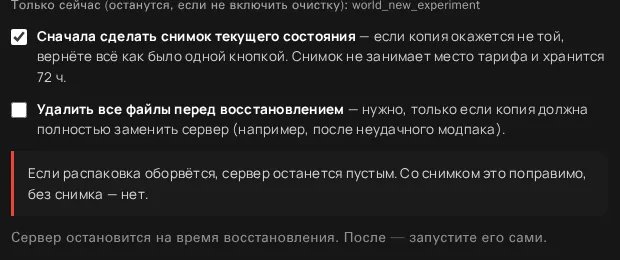
- Оставьте галочку «Сначала сделать снимок текущего состояния». Это главная страховка: если копия окажется не той, вы вернёте всё одной кнопкой. Снимок не занимает место тарифа и хранится 72 часа (так написано в самом окне; на сервере держится не больше двух таких снимков).
- Нажмите «Снимок и восстановление». Сервер остановится на время восстановления. После этого запустите его сами.
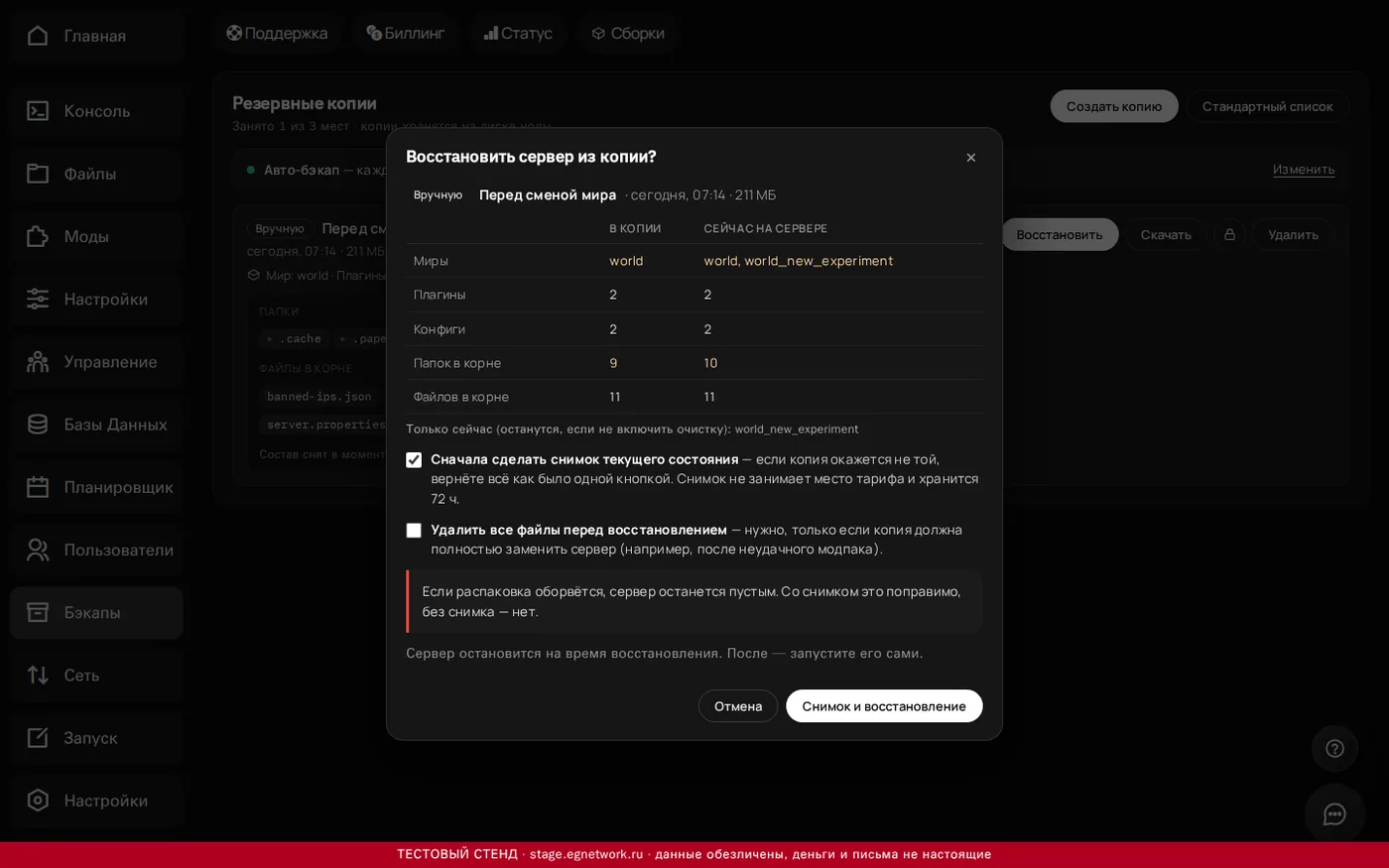
Ход восстановления показывается плашкой: сначала «шаг 1 из 2 — снимок», затем «шаг 2 из 2 — восстановление», и в конце «Готово» или «Не получилось». Если снимок не получился, восстановление не начнётся, и сервер останется как был.
Удалить все файлы: зачем нужна красная галочка
Есть отдельная опция «Удалить все файлы перед восстановлением». Она нужна, когда копия должна полностью заменить сервер, например после неудачного модпака. По умолчанию она выключена.
Если включить её, панель покажет красное предупреждение: сорванная распаковка оставит сервер пустым, и со снимком это поправимо, без него — нет. На практике почти всегда достаточно обычного восстановления без очистки.
Пример: откат после неудачного плагина
Допустим, вы обновили плагин экономики, и после перезапуска сервер не загрузил часть данных. Вы открываете «Бэкапы», выбираете копию, которую сделали вчера перед обновлением, и смотрите предпросмотр. В строке «Миры» слева world, справа world, world_new_experiment: тестовый мир есть только на сервере. Очистку вы не включаете, поэтому он останется на месте, а плагины и данные мира вернутся к вчерашнему состоянию. Снимок «до» при этом защищает от ошибки в выборе копии: если откат оказался лишним, вы вернёте состояние из снимка.
Авто-бэкап и лимит копий
Новый сервер с бэкапами в тарифе получает расписание «Авто-бэкап раз в сутки» примерно через пять минут после установки. Если лимит копий в тарифе нулевой, авто-бэкапа не будет, а на старых серверах его включают кнопкой «Включить авто-бэкап» на экране «Бэкапы». Время выбирается в окне 03:00–06:59 по Москве, и у разных серверов оно разное, чтобы копии не шли в одну минуту. Каждый сервер получает такое расписание один раз. Если вы удалили его, панель не вернёт его обратно.
Лимит копий задаётся тарифом. Когда мест нет, новая копия по расписанию удаляет самую старую незакреплённую копию. Закреплённые копии остаются, поэтому замок стоит ставить перед важными обновлениями. Экран показывает, сколько мест занято, например «занято 1 из 3 мест».
Как сделать в панели EGN: пошагово
Ниже сценарий, который стоит проходить хотя бы раз, пока сервер пустой. Тогда при реальной аварии вы будете знать, где кнопки.
- Откройте сервер и перейдите в «Бэкапы». Посмотрите, сколько мест занято: строка вверху показывает, например, «занято 1 из 3 мест».
- Создайте тестовую копию вручную и назовите её так, чтобы было понятно её назначение.
- Измените что-нибудь безобидное в мире, например поставьте блок в спавне.
- Нажмите «Восстановить» у копии, созданной до изменения, и откройте предпросмотр.
- Оставьте галочку снимка включённой, подтвердите восстановление и дождитесь шага 2 из 2.
- Запустите сервер вручную и проверьте блок в спавне: он должен вернуться.
- Если хотите вернуть свежее состояние, восстановите снимок «до» тем же способом.
Такая тренировка занимает десять минут и снимает страх перед откатом. Не пропускайте шаг с ручным запуском: панель не поднимает сервер сама.
Симптом, причина и решение
| Симптом | Частая причина | Что сделать |
|---|---|---|
| Копия не создаётся | Лимит копий заполнен закреплёнными | Открепите ненужные копии или освободите место |
| В копии нет нужного мира | Мир создан после копии | Выберите более позднюю копию, если она есть |
| Сервер пустой после восстановления | Включена очистка «Удалить все файлы» и распаковка оборвалась | Восстановите снимок «до» и повторите без очистки |
| Восстановление не началось | Снимок не завершился успешно | Посмотрите статус снимка; сервер при этом не тронут |
| Игроки жалуются на откат прогресса | Откатили к старой копии | Восстановите снимок «до» и выберите другую копию |
| Копии приходят каждую минуту | Расписание с бэкапом слишком частое | Исправьте расписание по ссылке «Исправить» на экране |
Частые ошибки
Восстановили и увидели, что мира нет. Проверьте предпросмотр до подтверждения. Если колонка «В копии» пустая, значит, в копии не было этого мира. Снимок всё равно сохраняет текущее состояние.
Сервер после восстановления не запускается. Панель останавливает сервер на время восстановления и не запускает его сама. Запустите сервер вручную и посмотрите журнал в разделе «Консоль».
Бэкапы чаще раза в час. Панель предупреждает, если расписание делает копии слишком часто. Такие копии забивают лимит и почти ничего не добавляют.
Лимит тарифа — одна копия. Если лимит тарифа — одна копия, новая копия заменит старую. Закрепите важную копию замком или переходите на тариф с большим лимитом.
Делаете копию во время сохранения мира. Нажмите «Сохранить мир» перед ручной копией. Тогда копия будет целостной.
Думаете, что логи надо бэкапить. Логи не нужны для восстановления мира. Они полезны для разбора инцидентов, но не входят в набор данных для отката.
Итог
Бэкап Minecraft — это миры, плагины, моды, конфиги и файлы списков игроков. В панели EGN авто-бэкап создаётся раз в сутки, копии можно закреплять, а восстановление делает снимок текущего состояния, поэтому откат обратим. Перед восстановлением сверяйте колонки предпросмотра, а кнопку «Удалить все файлы» включайте только тогда, когда сервер действительно нужно заменить целиком.
О защите мира от гриферства читайте в статье про гриферов, а о расписаниях, которые делают копии и перезапускают сервер, — про расписание рестартов. О смене мира и сида — в статье про пересоздание мира.
Вопросы и ответы
Сколько раз в сутки делается авто-бэкап на сервере EGN?
Один раз в сутки, в окне 03:00–06:59 по Москве. Время зависит от сервера, чтобы копии разных серверов не шли одновременно.
Можно ли отменить восстановление?
Да, если оставить галочку «Сначала сделать снимок текущего состояния». Снимок хранится 72 часа и возвращает сервер в то состояние, которое было до восстановления.
Что будет, если включить «Удалить все файлы»?
Перед распаковкой сервер будет очищен полностью. Если распаковка оборвётся, сервер останется пустым, и без снимка вернуть его будет нельзя.
Занимают ли снимки место тарифа?
Нет. Снимок создаётся сверх лимита копий и хранится 72 часа.
Сервер под Minecraft за пару минут — egnetwork.ru
Читать далее
Вся рубрика →
Как установить мир (карту) Minecraft на сервер: загрузка, структура папок и проверка
Как загрузить готовый мир на сервер через «Файлы» или SFTP, какие папки нужны, как указать level-name и что делать, если мир не открывается.
Бэкапы миров Valheim: автосохранение, снимки и восстановление
Как настроить регулярные копии мира Valheim: встроенные параметры -saveinterval и -backups, снимки в панели EGN и порядок восстановления без потери прогресса.
Обновление плагинов Minecraft без поломок: порядок действий
Как читать changelog, обновлять плагины по одному, проверять лог после запуска и откатываться через историю в панели EGN. С таблицей симптомов и причин.