Сборка Modrinth на сервер Minecraft в один клик: пошагово в панели EGN
Как найти сборку Modrinth, выбрать версию и поставить её на сервер в панели EGN со снимком и проверкой запуска.
 Команда EGN 8 мин чтения
Содержание 17
- Коротко
- Что делает панель
- Шаги: установка в панели
- Пример: ATM: All Tech Mods
- Что проверить после установки
- Что не встанет в один клик и права доступа
- Обновление сборки позже
- Что видно в панели после установки
- Симптом → причина → решение
- Частые ошибки
- Итог
- Вопросы и ответы
- Можно ли поставить сборку Modrinth в один клик?
- Что делать, если сборки нет в поиске?
- Сохранится ли мой мир при установке?
- Нужна ли CurseForge-версия сборки?
- Сервер под Minecraft за пару минут — egnetwork.ru
Сборка модов — это готовый набор: загрузчик, сотни модов и конфиги, которые уже настроены под друг друга. Раньше на сервер её переносили вручную: скачивали архив, разбирали папки, искали клиентские моды. В панели EGN для Minecraft есть раздел «Сборки», который делает это за вас. Вы выбираете сборку, панель ставит ядро и моды, делает снимок сервера и проверяет запуск.
Коротко
Откройте сервер Minecraft в панели EGN, перейдите в раздел «Сборки» и найдите модпак на Modrinth (по названию или ссылке modrinth.com/modpack/...). Выберите версию сборки, поставьте галочку «Принимаю EULA Minecraft», оставьте «Снимок перед установкой» и нажмите «Установить». Панель сама поставит загрузчик, моды, конфиги и запустит сервер для проверки.
Что делает панель
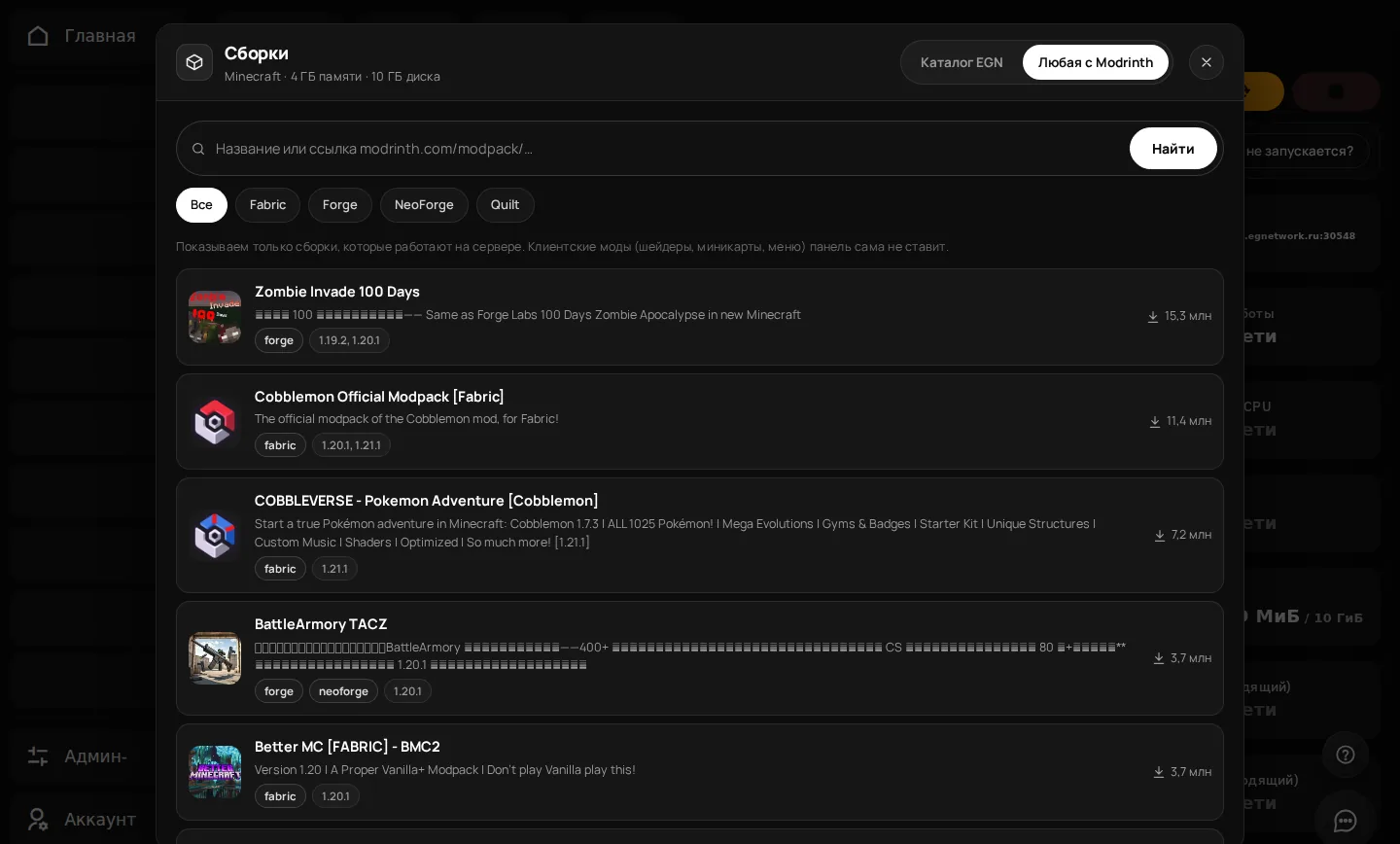
Окно «Сборки» показывает два режима: Каталог EGN с проверенными сборками и Любая с Modrinth, где ищется всё, что есть на Modrinth. Фильтры по загрузчику — Fabric, Forge, NeoForge, Quilt — помогают не промахнуться. В поиске сразу видно, сколько модов в сборке и какие версии Minecraft она поддерживает.
Когда вы запускаете установку, панель выполняет шаги по порядку:
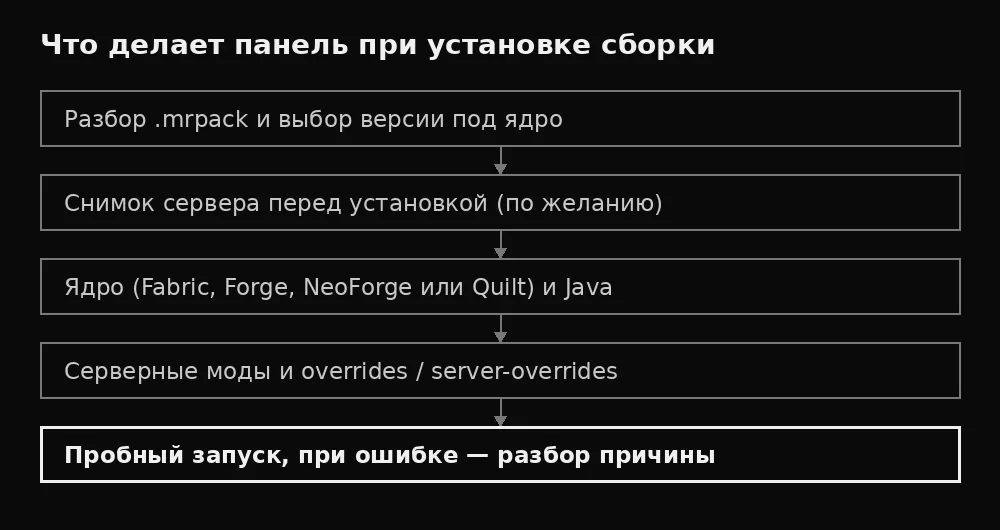
- Разбор файла
.mrpack. Modrinth-сборка — это архив с файломmodrinth.index.json. В нём перечислены моды, версии Minecraft и загрузчик. - Снимок. Если включён пункт «Снимок перед установкой», панель сохраняет текущее состояние сервера. Это служебный снимок: он хранится 72 часа, поэтому проверку запуска и вход игроков лучше сделать в первые сутки. Долгосрочную копию мира всё равно делайте в «Бэкапах».
- Ядро и Java. Ставится загрузчик нужной версии, Java подбирается сама.
- Моды и конфиги. Скачиваются только серверные файлы. Клиентские моды, шейдеры и ресурспаки не ставятся.
- Пробный запуск. Сервер стартует, и панель смотрит консоль. Если падение типовое, панель пробует исправить его сама и показывает понятную причину.
Шаги: установка в панели
- Откройте сервер в панели и перейдите в «Сборки» (кнопка рядом с «Поддержкой» и «Биллингом», на телефоне — внизу экрана).
- Во вкладке «Любая с Modrinth» введите название сборки или вставьте ссылку на страницу модпака.
- Выберите нужную сборку и версию. Проверьте, что версия Minecraft совпадает с тем, что у игроков.
- Посмотрите требования: память и диск. Если памяти тарифа меньше минимальной, панель предупредит.
- Отметьте галочки:
- «Сохранить мир» — если на сервере уже есть мир, который нужно оставить. Панель очищает сервер перед установкой: остаются мир, списки ops, whitelist и банов и принятый EULA. Всё остальное, включая ваши конфиги и плагины, будет удалено;
- «Принимаю EULA Minecraft» — обязательно;
- «Снимок перед установкой» — рекомендуем оставить включённым;
- «Запустить и проверить» — панель запустит сервер после установки.
- Нажмите «Установить» и не закрывайте окно до первых шагов. Прогресс сохраняется, и установку можно продолжить после возврата на страницу.
- Когда установка завершится, откройте «Консоль» и убедитесь, что сервер поднялся.
Сборка с Modrinth и сборка EGN — разные вещиВ «Каталоге EGN» собраны проверенные сборки: из 13 сборок Minecraft на тестовом стенде запускаются 12, одна скрыта до разбора. Сборки с Modrinth панель ставит по их файлу, и результат зависит от самой сборки. Если сборка сложная (сотни модов), проверка запуска может занять несколько минут.
Пример: ATM: All Tech Mods
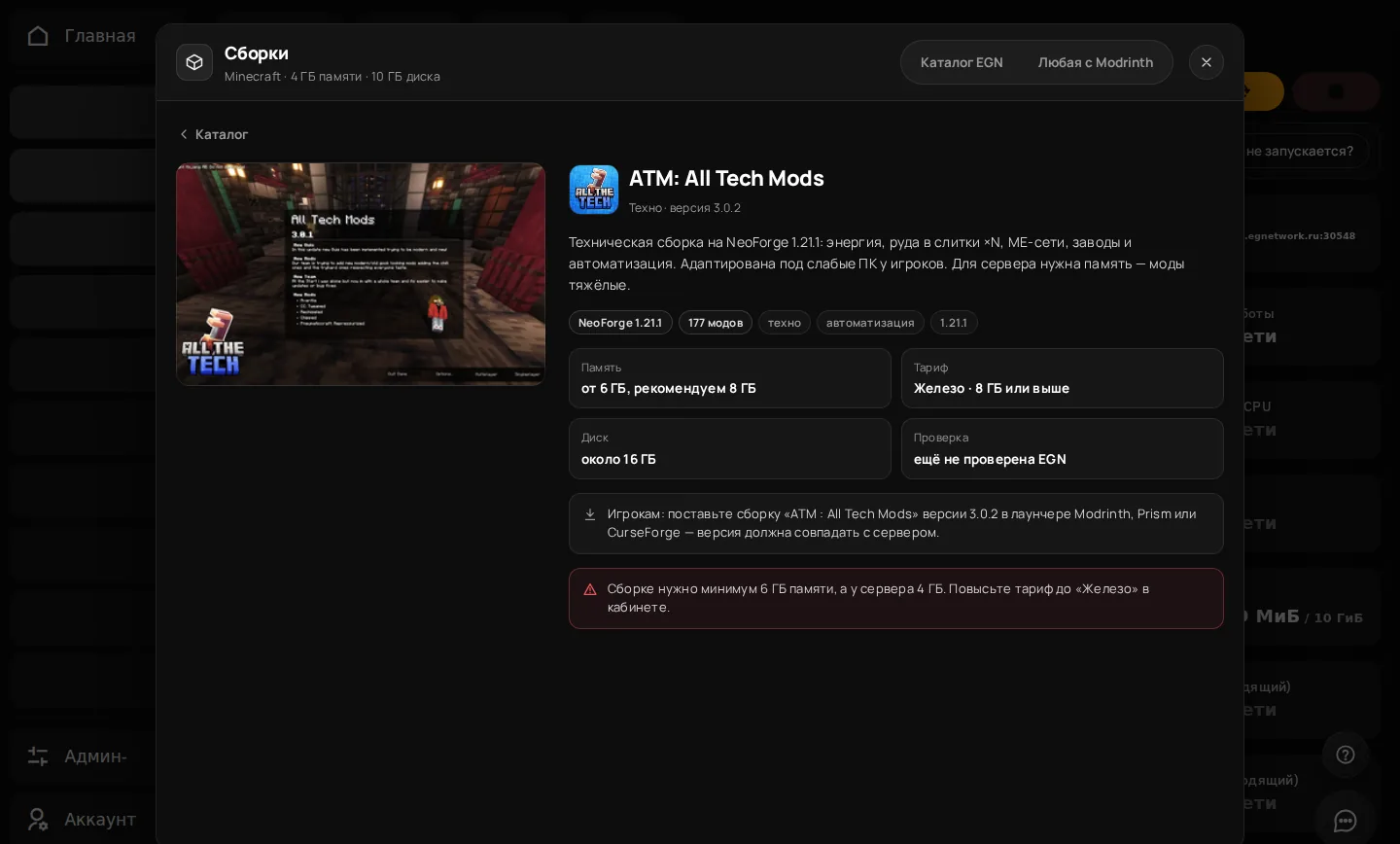
Для иллюстрации возьмём из каталога ATM: All Tech Mods на NeoForge 1.21.1 (это не «All the Mods 10», а отдельная техническая сборка). На карточке сборки в панели видно 177 модов, память «от 6 ГБ, рекомендуем 8 ГБ», тариф «Железо · 8 ГБ или выше», диск около 16 ГБ. Если у сервера 4 ГБ, панель пишет, что сборке нужно минимум 6 ГБ, и предлагает повысить тариф. На тестовом стенде эта сборка поднялась за 104 секунды; при пробном запуске панель сама убрала два мода, которые роняли сервер на загрузке.
Что проверить после установки
Установка и запуск — ещё не конец. Пройдите короткий чек-лист:
- Консоль. Строка
Done (…)говорит о запуске. Предупреждения о старых версиях модов можно пропустить, ошибкиExceptionстоит разобрать. - Память. Откройте «Консоль» или график нагрузки через пару минут после старта. Если память близка к лимиту, повысьте тариф до рекомендуемой памяти сборки.
- Моды. Во вкладке «Установлено» панель покажет список модов сборки и предупреждения: клиентский мод, не тот загрузчик, не та версия игры.
- Вход. Зайдите сами на той же версии сборки, что и у игроков. Если игрок видит ошибку при входе, читайте статью про Mismatched mod list.
Что не встанет в один клик и права доступа
Панель ставит только то, что можно скачать с Modrinth. Не получится поставить сборку, моды которой лежат только на CurseForge (для неё нужен отдельный путь, см. перенос сборки CurseForge), и очень большие архивы: при отборе каталога EGN отказались от сборок с .mrpack больше 300 МБ. Установка по ссылке принимает только файлы с cdn.modrinth.com.
Установка стирает и перезаписывает файлы, поэтому, если сервером пользуются друзья или помощники, учётной записи нужны сразу права на файлы (создание, изменение, удаление), запуск сервера и параметры запуска. Без них кнопка «Установить» вернёт отказ. Частые нажатия тоже ограничены: не больше шести установок в минуту.
Обновление сборки позже
Сборки обновляются, и их новые версии приходят на Modrinth. В панели обновление делается тем же путём: выбираете новую версию сборки и запускаете установку. Но перед обновлением обязательно сделайте бэкап мира и сохраните свои конфиги: очистка перед установкой их удалит. Подробно о том, как обновить сборку и не потерять мир, — в отдельной статье.
Что видно в панели после установки
Вкладки раздела «Сборки» и «Моды и плагины» показывают результат установки по-разному. Чтобы не гадать, что произошло, смотрите на три места:
- Шапка страницы модов. Там видно ядро сервера, его версию и количество обновлений и проблем. Если стоит плашка «1 проблема», откройте вкладку «Установлено» и разберите строку.
- Вкладка «История и откат». Последние 12 изменений: установка, обновление, удаление. Каждое изменение можно откатить кнопкой «Откатить». Откат возвращает заменённые и удалённые файлы и убирает добавленные.
- «Консоль». Строка
Done (…)после перезапуска означает, что сервер стартовал. Если сервер упал, «Доктор сервера» покажет причину по логам и предложит исправление в один клик.
Для игроков важна одна вещь: сборку им нужно поставить в лаунчере той же версии, что стоит на сервере. Иначе на входе будет ошибка о несовпадении модов.
Симптом → причина → решение
| Что видно | Почему так | Что сделать |
|---|---|---|
| «Версий нет» для нужной версии Minecraft | в сборке нет версии под вашу игру | выбрать другую версию сборки или версию игры |
Сервер падает с Out of memory |
памяти меньше, чем нужно сборке | повысить тариф до рекомендуемой памяти |
| Установка остановилась на шаге модов | прервали задание или пропал доступ к Modrinth | открыть «Сборки» и продолжить задание |
| Предупреждение «клиентский мод» в списке | мод отмечен как клиентский | выключить мод в «Установлено» |
| Игрок не заходит, ошибка о модах | у игрока другая версия сборки | ставить игроку ту же версию сборки из лаунчера |
Частые ошибки
- Не та версия Minecraft. Сборка на 1.20.1, а сервер на 1.21.1. Решение: выберите версию сборки под вашу игру.
- Мало памяти. Сервер падает с
Out of memory. Решение: повысьте тариф до рекомендуемой памяти сборки. - Игроки не заходят. Версия сборки у игрока и на сервере различается. Решение: ставьте игрокам ту же версию сборки из лаунчера, что стоит на сервере.
- Прервали установку. Панель сохраняет шаги. Вернитесь на страницу сборок и продолжите, либо откатитесь из снимка.
Итог
Сборку Modrinth ставьте через раздел «Сборки»: панель подберёт ядро, моды и проверит запуск. Перед установкой сверьте версию Minecraft и память. Снимок оставляйте включённым, он страхует от неудачной попытки.
Что делать дальше:
- Forge, Fabric или NeoForge: что выбрать
- Как установить мод на сервер: клиентский или серверный
- Как обновить сборку и не потерять мир
Вопросы и ответы
Можно ли поставить сборку Modrinth в один клик?
Да, в панели EGN в разделе «Сборки» есть вкладка «Любая с Modrinth». Выбираете сборку и версию, принимаете EULA, и панель ставит её на сервер.
Что делать, если сборки нет в поиске?
Вставьте ссылку на страницу модпака вида modrinth.com/modpack/… в строку поиска. Если сборка всё равно не ставится, проверьте, что она серверная: у некоторых сборок нет серверных модов.
Сохранится ли мой мир при установке?
Если включить «Сохранить мир», панель оставит папку мира и server.properties. Снимок при этом всё равно создаётся, поэтому откат возможен.
Нужна ли CurseForge-версия сборки?
Для сборок CurseForge в панели пока нет прямой установки без ключа API. Если сборка есть и на Modrinth, ставьте её оттуда. Как перенести архив вручную, описано в статье «Сборка из CurseForge на сервер».
Сервер под Minecraft за пару минут — egnetwork.ru
Читать далее
Вся рубрика →
Как установить мир (карту) Minecraft на сервер: загрузка, структура папок и проверка
Как загрузить готовый мир на сервер через «Файлы» или SFTP, какие папки нужны, как указать level-name и что делать, если мир не открывается.
Логи сервера Minecraft: где смотреть и что искать
Где лежит latest.log и папка crash-reports, как читать строки журнала, какие слова искать при падении и лагах и как найти нарушителя по нику и времени.
Как обновить сборку модов на сервере Minecraft и не потерять мир
Пошагово: бэкап, снимок, обновление сборки в панели EGN, проверка запуска и откат, если что-то пошло не так.