Как обновить сборку модов на сервере Minecraft и не потерять мир
Пошагово: бэкап, снимок, обновление сборки в панели EGN, проверка запуска и откат, если что-то пошло не так.
 Команда EGN 7 мин чтения
Содержание 17
- Коротко
- Что меняется при обновлении
- Шаги: обновление сборки в панели EGN
- Откат: когда и как
- Симптом → причина → решение
- Пример: обновление сборки с Create
- Чек-лист перед обновлением
- Обновление по одному мод
- Пример: мир после удаления мода
- Частые ошибки
- Итог
- Вопросы и ответы
- Как обновить сборку и не потерять мир?
- Что делать, если после обновления сервер не запускается?
- Нужно ли предупреждать игроков?
- Сколько хранятся изменения для отката?
- Сервер под Minecraft за пару минут — egnetwork.ru
Сборки обновляются: авторы выпускают исправления, новые моды и поддержку свежих версий Minecraft. Игроки ждут обновления, а владелец боится за мир: после неудачного апдейта можно потерять постройки, которые строили месяцами. Хорошая новость: обновление почти всегда проходит без потерь, если сделать три вещи до старта — бэкап, снимок и понимание, какие папки трогать.
Коротко
Перед обновлением сделайте бэкап в разделе «Бэкапы» и оставьте включённым снимок в установке сборки. Обновляйте сборку через «Сборки» с галочкой «Сохранить мир», чтобы папка мира не менялась. После обновления проверьте консоль и зайдите сами. Если что-то сломалось, восстановите бэкап (или служебный снимок, он хранится 72 часа); отдельные моды можно откатить из вкладки «История и откат». Учтите: при установке сборки панель очищает сервер, так что ваши правки конфигов и плагины нужно сохранить заранее.
Что меняется при обновлении
Обновление сборки затрагивает три вещи: моды (папка mods/), конфиги (config/ и overrides) и ядро. Мир (папка с именем из level-name в server.properties, по умолчанию world) меняется только если вы сами его правили или если обновление меняет мир.
Отсюда правило: моды и конфиги обновляются, мир — нет. Но это правило работает не всегда: мод, который добавляет блоки или измерения, при удалении может оставить в мире пустоты или сломать чанки. Поэтому перед обновлением, которое убирает мод, всегда делайте бэкап.
Шаги: обновление сборки в панели EGN
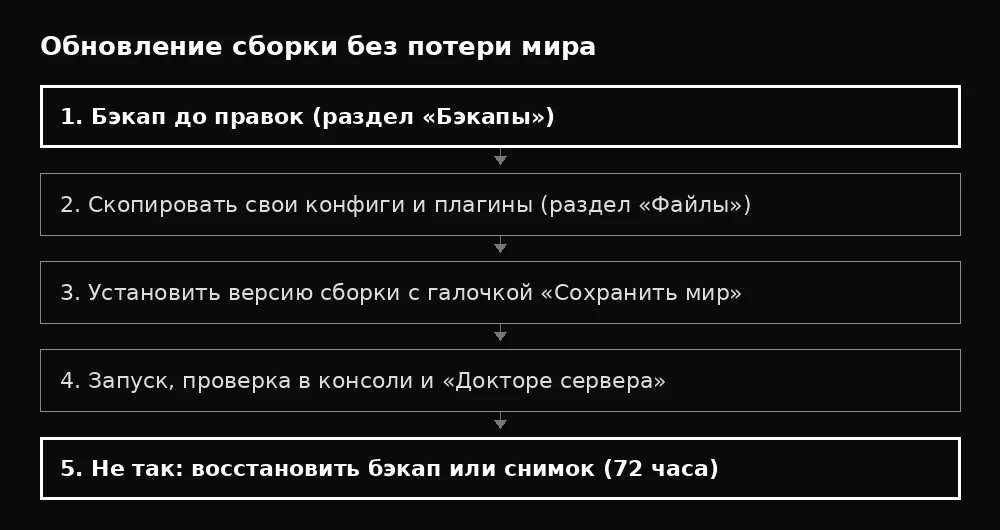
- Бэкап. Откройте раздел «Бэкапы», создайте бэкап вручную и дождитесь завершения. Проверьте, что он появился в списке.
- Уведомите игроков. Напишите, что сервер будет недоступен минут 10–30, и попросите не заходить во время работ.
- Остановите сервер кнопкой в шапке страницы.
- Откройте «Сборки» и найдите новую версию своей сборки. Версия должна совпадать с той, что анонсирована автором.
- Отметьте «Сохранить мир» — это оставит папку мира, списки ops, whitelist и банов и принятый EULA. Всё остальное (
mods/,config/, плагины,server.properties) панель заменит, поэтому свои правки скопируйте заранее через «Файлы». Отметьте «Снимок перед установкой» — служебный снимок хранится 72 часа. - Нажмите «Установить» и дождитесь шагов. Окно можно закрыть, задание продолжится.
- Проверьте запуск. Дождитесь строки
Done (…)в «Консоли» и посмотрите, нет ли ошибок о модах. - Зайдите сами и пройдитесь по ключевым местам: спавн, база, фабрики, если они есть.
Если обновление меняет только несколько модов, их проще обновить по одному в «Моды и плагины» → «Установлено»: там видно доступные обновления и кнопка «Обновить всё» или по одному.
Откат: когда и как
Откат нужен, если после обновления сервер не стартует, ломается мир или игроки не могут зайти. Есть два пути.
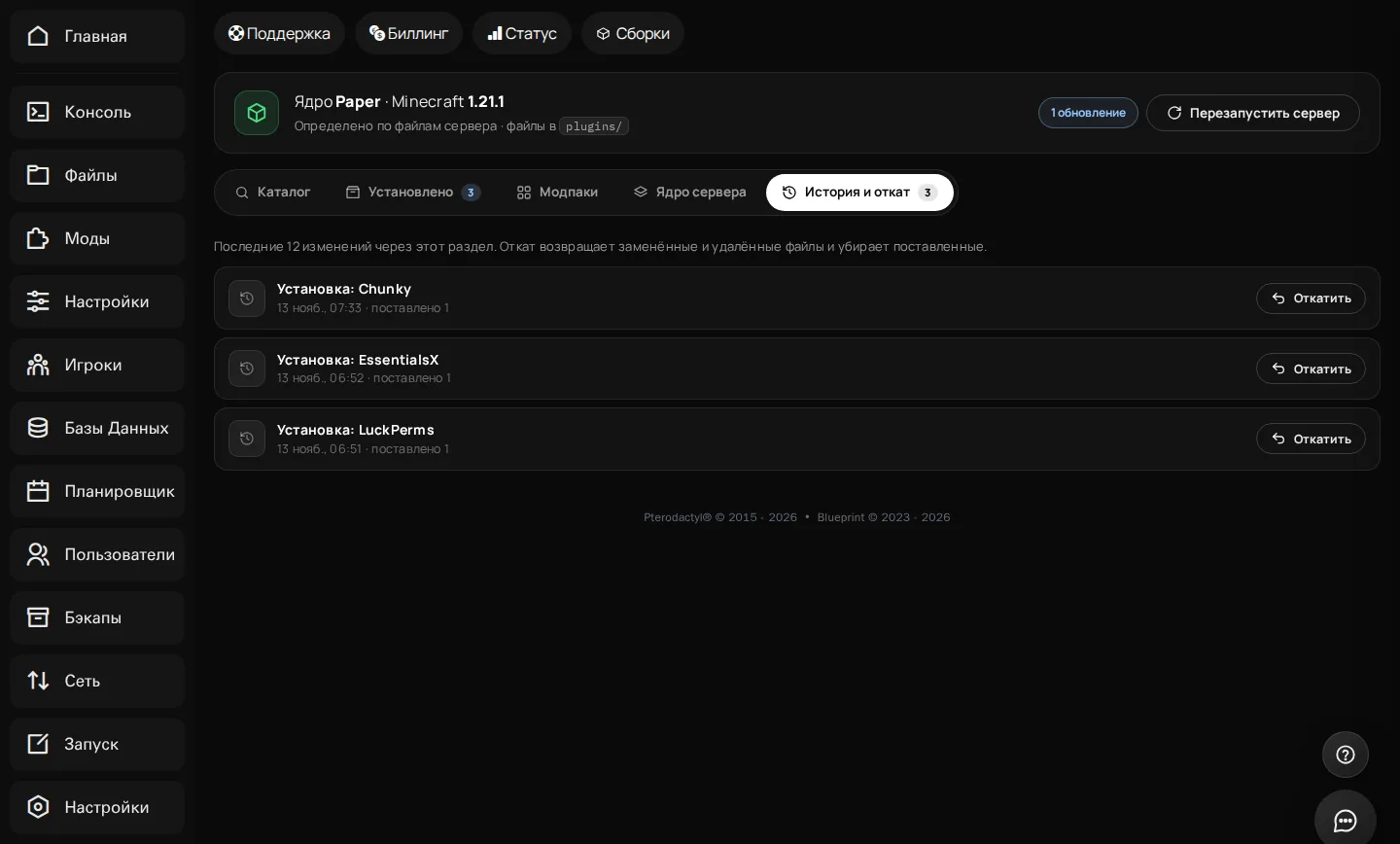
Быстрый откат — «История и откат». Вкладка показывает последние 12 изменений: установки, обновления и удаления модов и плагинов. Кнопка «Откатить» возвращает заменённые и удалённые файлы и убирает добавленные. Это работает для изменений, которые делались по одному через «Моды и плагины»; обновление всей сборки откатывается снимком или бэкапом.
Полный откат — бэкап. Если «История и откат» не помогла или изменения делались вне панели, восстановите бэкап. Выберите бэкап в «Бэкапы» и нажмите восстановление. Помните: восстановление заменяет текущие файлы, поэтому оно удалит всё, что вы делали после бэкапа.
Восстановление бэкапа стирает изменения после негоВсё, что игроки построили после создания бэкапа, пропадёт. Поэтому делайте бэкап перед каждым крупным обновлением, а не раз в неделю.
Симптом → причина → решение
| Что видно | Почему так | Что сделать |
|---|---|---|
| Сервер не стартует после обновления | мод не совместим с текущим ядром | откатить мод в «История и откат» или восстановить бэкап |
Missing dependency после обновления |
новая версия мода требует библиотеку | поставить библиотеку той же версии |
| Мир открывается с пустотами или ошибками чанков | удалён мод с блоками или измерениями | восстановить бэкап, вернуть мод |
| Игроки не заходят после обновления | у них старая сборка | выслать ссылку на новую версию в лаунчере |
| Сервер долго запускается | тяжёлая сборка, первый старт | подождать строку Done |
Пример: обновление сборки с Create
Допустим, вы обновляете сборку с Create на Forge 1.20.1: в новой версии обновились Create и три связанных мода. Порядок:
- Создаёте бэкап мира и отмечаете в «Бэкапах» дату.
- Предупреждаете игроков и останавливаете сервер.
- Ставите новую версию сборки с «Сохранить мир» и снимком.
- Ждёте строку
Done, заходите сами, проверяете фабрики: вращаются ли валы и работают ли конвейеры. - Если Create не работает, восстанавливаете бэкап (или снимок) и пишете в поддержку с описанием симптома.
Чек-лист перед обновлением
Чтобы обновление не превратилось в ночную работу, пройдите список до нажатия «Установить»:
- [ ] Бэкап создан и виден в «Бэкапах» с сегодняшней датой.
- [ ] Версия новой сборки совпадает с анонсом автора.
- [ ] Версия Minecraft в новой сборке та же, что сейчас (если нет — это отдельная миграция).
- [ ] Игроки предупреждены о времени работ.
- [ ] Вы знаете, какой мод менялся: его поведение нужно проверить первым.
- [ ] Снимок включён, галочка «Сохранить мир» стоит.
Если хотя бы один пункт не выполнен, перенесите обновление: лучше сделать его спокойно в другое время.
Обновление по одному мод
Иногда сборка целиком не нужна: достаточно обновить один мод. В «Моды и плагины» откройте вкладку «Установлено» и найдите строку с пометкой «доступно обновление». Обновите мод кнопкой и проверьте консоль. Если появилась ошибка, откатите то же изменение во вкладке «История и откат».
Так меньше риска: вы меняете один файл, а не всю сборку. Не обновляйте сразу несколько модов, которые зависят друг от друга, без проверки каждого. Если мод обновился, а библиотека, от которой он зависит, осталась старой, сервер упадёт именно в этом месте, поэтому смотрите список зависимостей в карточке мода перед нажатием кнопки.
Пример: мир после удаления мода
Типичный сценарий — сборка убрала мод, добавлявший блоки. После запуска мир открывается, но в местах, где стояли эти блоки, появляются пустоты или ошибки чанков. Что делать:
- Не запускать сервер в обычном режиме с игроками.
- Восстановить бэкап, сделанный до обновления.
- Вернуть мод, если он нужен в мире, и обновлять сборку только после согласования с авторами сборки.
- Если мод нужно убрать, сначала переместить блоки игроков или подготовить мир заранее.
Этот сценарий — причина, по которой бэкап перед любым обновлением обязателен, даже если обновление «мелкое».
Частые ошибки
- Обновляют без бэкапа. Бэкап занимает минуту, восстановление мира — часы или не выходит совсем.
- Снимают галочку «Сохранить мир». Это самая дорогая ошибка: мир может пересоздаться.
- Меняют версию Minecraft при обновлении сборки. Обновление сборки обычно не меняет версию игры. Если версия меняется, это уже другой сервер: сделайте копию.
- Не предупреждают игроков. Игрок, который зашёл во время обновления, может потерять несохранённый прогресс и получить ошибку входа.
- Откатывают не то. Перед откатом смотрите дату и описание изменения во вкладке «История и откат».
Итог
Обновление сборки без потери мира строится на трёх правилах: бэкап до старта, галочка «Сохранить мир» и проверка запуска после. Если что-то пошло не так, откатите изменение из «Истории и отката», а при серьёзной поломке восстановите бэкап. Регулярные бэкапы в расписании — лучшая страховка, и её стоит включить до первого обновления.
Дальше по теме:
- Сборка Modrinth на сервер в один клик
- Как перенести сборку из CurseForge
- Mismatched mod list и Timed out
Вопросы и ответы
Как обновить сборку и не потерять мир?
Сделайте бэкап, отметьте «Сохранить мир» при установке новой версии сборки и проверьте запуск. Папка мира при этом остаётся, а моды и конфиги заменяются.
Что делать, если после обновления сервер не запускается?
Если вы обновляли моды по одному, откатите изменение во вкладке «История и откат». Если обновляли всю сборку, восстановите бэкап или снимок, созданный перед обновлением.
Нужно ли предупреждать игроков?
Да. Во время обновления сервер недоступен, а игрок, который зашёл во время работ, может получить ошибки. Предупредите заранее.
Сколько хранятся изменения для отката?
В панели EGN на вкладке «История и откат» видны последние 12 изменений. Для более старых изменений используйте бэкап.
Сервер под Minecraft за пару минут — egnetwork.ru
Читать далее
Вся рубрика →
Обновление плагинов Minecraft без поломок: порядок действий
Как читать changelog, обновлять плагины по одному, проверять лог после запуска и откатываться через историю в панели EGN. С таблицей симптомов и причин.
Lithium, FerriteCore, ModernFix: моды-оптимизаторы для Minecraft-сервера и какой выбрать
Что делает каждый мод-оптимизатор, для каких загрузчиков они подходят на 2026 год, как поставить их через «Моды и плагины» в панели EGN и чем они отличаются от плагинов Paper.
Mismatched mod list и Timed out: почему игрок не заходит на сервер модов
Разбираем две частые ошибки входа на сервер Minecraft с модами: что значит несовпадение модов и почему появляется Timed out, и как их исправить.