Как установить мод на сервер Minecraft: клиентский или серверный
Как понять, какой мод нужен на сервере, а какой только игроку, где лежат файлы модов и как проверить, что сервер запустился.
 Команда EGN 8 мин чтения
Содержание 16
- Коротко
- Клиентский или серверный: как отличить
- Порядок установки
- Пример: клиентский мод Oculus на Forge 1.20.1
- Зависимости и порядок установки
- Как проверить, что мод не ломает сервер
- Как сделать в панели EGN
- Симптом → причина → решение
- Частые ошибки
- Итог
- Вопросы и ответы
- Как понять, что мод клиентский?
- Куда класть серверный мод?
- Нужно ли ставить мод и на сервер, и игроку?
- Можно ли проверить мод без перезапуска сервера?
- Сервер под Minecraft за пару минут — egnetwork.ru
Мод — это файл .jar, который меняет игру. Одни моды работают и на сервере, и у игрока. Другие нужны только игроку: например, шейдеры или интерфейс. Если поставить клиентский мод на сервер, он часто падает при запуске. Если не поставить серверный, игроки будут видеть странности в игре или вовсе не смогут зайти. Разберёмся, как отличить одно от другого и как установить мод правильно.
Коротко
Серверный мод ставьте в папку mods/ сервера (для плагинов Bukkit-семейства — в plugins/). Клиентский мод (шейдеры, миникарта, интерфейс, оптимизация картинки) на сервер не кладите: он отвечает за то, что видит игрок. Признак: в описании мода или на Modrinth есть метка «клиент», «сервер» или «клиент и сервер». Если метки нет, запустите сервер и смотрите консоль.
Клиентский или серверный: как отличить
Сначала посмотрите метку. На Modrinth у каждого мода есть поля «Client side» и «Server side» со значениями «required», «optional» или «unsupported». Значение unsupported у серверной стороны означает, что мод на сервере не работает. На CurseForge таких полей нет, там смотрите описание мода и страницу файла. У модов для Fabric тип указан и внутри файла: в fabric.mod.json есть поле environment со значениями * (везде), client или server.
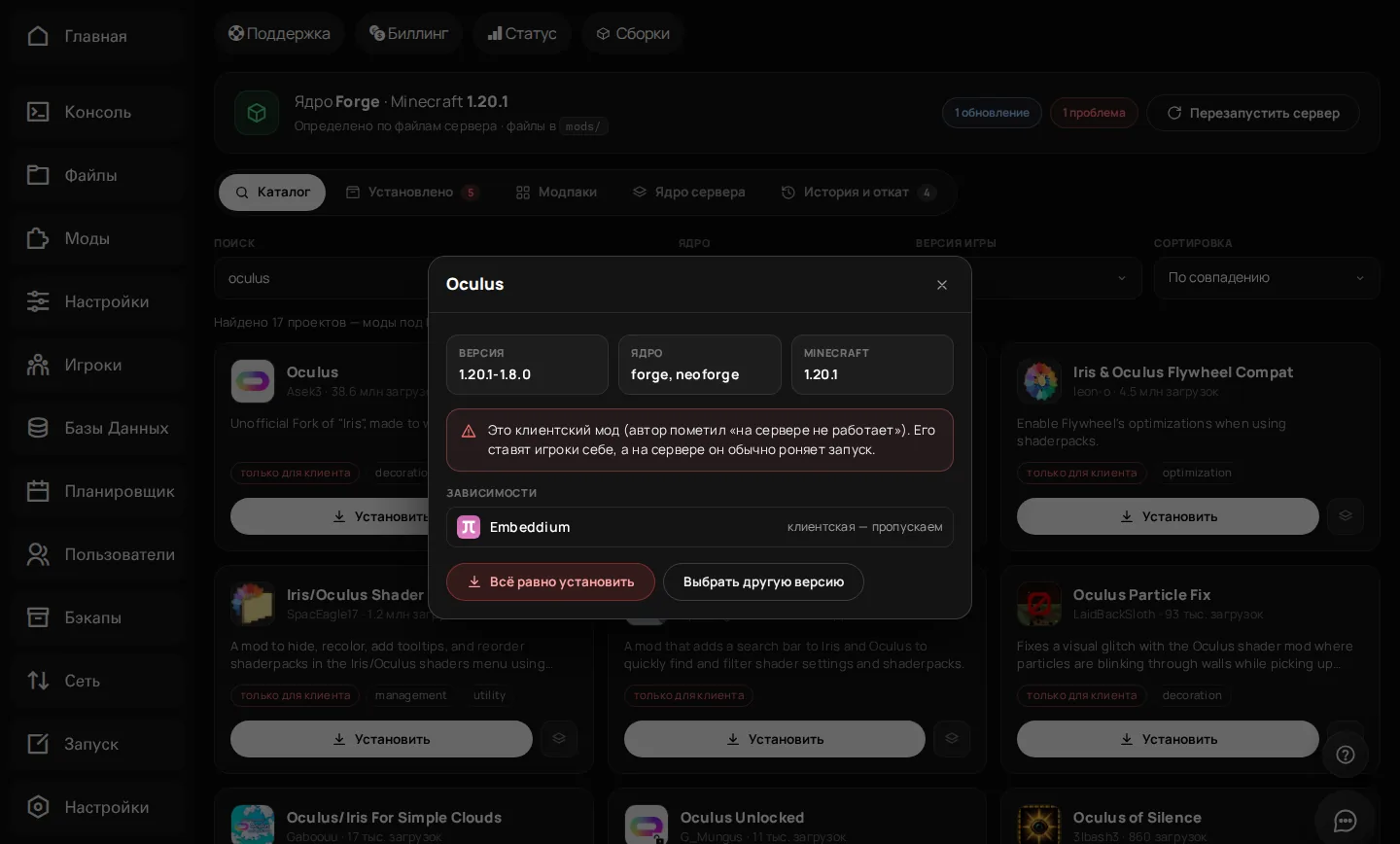
В панели EGN в разделе «Моды и плагины» перед установкой мод с меткой «только для клиента» помечается заранее. Окно показывает, что такой мод на сервере обычно роняет запуск, и предлагает «Всё равно установить» или «Выбрать другую версию». Скриншот выше — Oculus на Forge 1.20.1: мод отмечен как клиентский.
Если метки нет, ориентируйтесь на назначение:
- Клиентские: шейдеры (Iris, Oculus, OptiFine), интерфейс и HUD (Mouse Tweaks, Controlling), звук, миникарты, оптимизация отрисовки (Sodium и его аналоги), скины.
- Серверные: экономика, права, защита, миры, генерация, новые блоки и предметы, которые должны быть одинаковыми у всех.
- Общие: большинство библиотек (Fabric API, Architectury, Cloth Config) и моды с механиками — их ставят и на сервер, и игроку.
Не все метки честныеАвторы иногда ставят «клиент» на серверные зависимости или наоборот. Если мод помечен как клиентский, но сервер падает без него — проверьте журнал. При установке сборки через раздел «Сборки» панель EGN на Forge и NeoForge сама отключает мод, на котором упал запуск, и переносит его в папку отключённых. Для модов, которые вы ставите по одному, это не работает: смотрите «Установлено» и консоль.
Порядок установки
Один важный нюанс: моды Forge, NeoForge и Fabric работают только на сервере с тем же загрузчиком. Ядро Paper и Purpur их не загружает, для них существуют плагины в папке plugins/. Поэтому сначала решите, что вы строите: сервер с модами или сервер с плагинами.
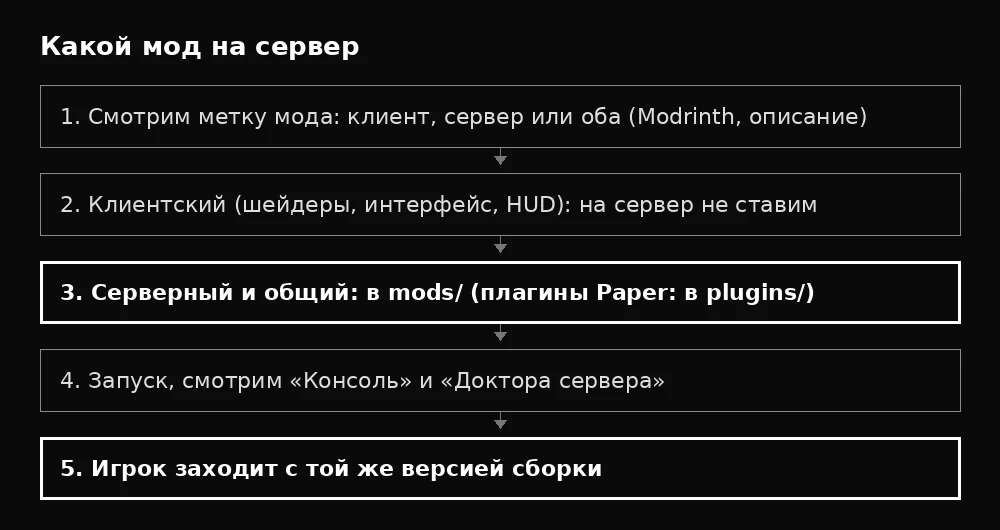
- Определите загрузчик и версию сервера. Мод должен быть под тот же загрузчик и версию Minecraft. В панели это видно в «Моды и плагины» → «Ядро сервера».
- Проверьте метку мода: клиент, сервер или оба.
- Скачайте файл
.jarименно под вашу версию. Не берите файлы от других версий, даже если название совпадает. - Загрузите файл на сервер. В панели EGN для Minecraft это раздел «Моды и плагины» → «Каталог»: поиск по Modrinth, кнопка «Установить» и выбор версии. Вручную — через «Файлы» или SFTP в папку
mods/. - Поставьте зависимости. Если мод требует библиотеку, её тоже ставьте. Панель покажет список зависимостей до установки.
- Запустите сервер и откройте «Консоль». Строка
Done (…)говорит о том, что сервер поднялся. Строки сErrorилиExceptionуказывают на причину. - Зайдите сами на том же клиенте, что и игроки, и проверьте, что мод работает.
Пример: клиентский мод Oculus на Forge 1.20.1
Возьмём мод из панели EGN, который отмечен как клиентский: Oculus на Forge 1.20.1. Он нужен игроку для шейдеров, а на сервере работать не будет. Если поставить его в mods/ сервера, сервер падает при загрузке классов, связанных с отрисовкой. В панели EGN такой мод блокируется предупреждением до установки.
Для серверных модов логика обратная: их ставят на сервер и добавляют в сборку игрока, чтобы версии совпадали. Именно поэтому полезно вести список модов сервера и держать у игроков такой же набор серверных модов.
Зависимости и порядок установки
Многие моды требуют библиотеку: Fabric API для Fabric, Architectury или Cloth Config для Forge и NeoForge. Библиотека — это отдельный мод, который обязан быть в mods/ вместе с основным. Если её нет, сервер пишет о недостающей зависимости и не стартует.
Правило простое: сначала ставьте библиотеки, потом моды, которые от них зависят, и только после этого запускайте сервер. Не пытайтесь ставить по одному моду и перезапускать каждый раз, если мод требует сразу несколько библиотек. В панели EGN при установке с «Моды и плагины» показываются зависимости, и их можно поставить одним списком.
Как проверить, что мод не ломает сервер
- Ставьте мод на копию сервера или на тестовый сервер, если он у вас есть.
- Запустите сервер и дождитесь строки
Done. - Зайдите на сервер вместе с игроком на той же версии сборки и пройдите базовые действия: вход, спавн, открытие интерфейса мода.
- Посмотрите «Консоль» и журнал
logs/latest.logчерез «Файлы»: предупреждения не страшны, а ошибкиExceptionнужно разбирать. - Только после этого ставьте мод на основной сервер.
Такая проверка занимает десять минут, а откат после неудачной установки — часы возни с файлами. В панели EGN каждое действие в «Моды и плагины» (установка, обновление, удаление) записывается во вкладку «История и откат», и последние 12 изменений можно отменить кнопкой. Мир это не заменяет, поэтому перед крупными правками сделайте бэкап в разделе «Бэкапы».
Как сделать в панели EGN
Этот путь работает для Minecraft в разделе «Моды и плагины»:
- Откройте сервер и перейдите в «Моды и плагины» (раздел «Моды» в меню).
- Во вкладке «Каталог» введите название мода в поле «Поиск». Панель покажет проекты Modrinth, которые подходят под ядро сервера и версию игры.
- Откройте карточку мода. Если у мода есть метка «только для клиента», в окне появится предупреждение с объяснением. Блокирующие случаи подтверждаются кнопкой «Всё равно установить».
- Если мод требует библиотек, панель покажет список зависимостей и поставит их вместе с модом. Уже стоящие библиотеки не дублируются, клиентские пропускаются.
- Нажмите «Установить» и дождитесь шагов задания. Окно можно закрыть: установка продолжится.
- Во вкладке «Установлено» проверьте мод. Там видно название, версию, доступное обновление и проблемы: клиентский мод, не тот загрузчик, не та версия игры.
- Перезапустите сервер кнопкой в шапке страницы и посмотрите «Консоль».
Клиентский мод, который случайно попал на сервер, можно выключить тумблером в «Установлено». Файл не удаляется, а переносится в отключённые, так что его можно вернуть. Удалить мод можно той же строкой, а откат последнего действия — во вкладке «История и откат».
Симптом → причина → решение
| Что видно в консоли | Почему так | Что сделать |
|---|---|---|
Missing dependency, requires ... which is missing |
не хватает библиотеки | поставить библиотеку той же версии, что и мод |
invalid dist DEDICATED_SERVER, упоминание класса рендера |
клиентский мод на сервере | выключить мод в «Установлено» |
Incompatible с указанием версии Minecraft |
мод выпущен под другую версию игры | найти версию мода под вашу версию игры |
| Два jar одного мода | мод поставлен дважды, разными версиями | оставить одну версию, остальное удалить |
| Сервер запускается, но у игрока ошибка входа | клиентский или серверный мод не совпадает у игрока | выровнять список модов у игрока и на сервере |
Частые ошибки
- Клиентский мод на сервере. Симптом — падение при запуске с упоминанием классов рендера,
distилиDEDICATED_SERVER. Решение: вынести мод изmods/. - Серверный мод у игрока без версии. Игрок видит ошибку при входе. Решение: ставьте одинаковую версию мода у всех.
- Мод под другую версию Minecraft. Файл не грузится, в логе видна несовместимость версии. Решение: найти версию именно под вашу игру.
- Нет библиотеки. В логе строка о недостающем моде-зависимости. Решение: поставить библиотеку из списка зависимостей.
Итог
Серверные моды — в mods/ сервера, клиентские — только у игрока. Метку мода проверяйте до установки, а не после падения сервера. Запуск проверяйте по консоли: строка Done означает успех. Если сервер падает, в панели есть «Доктор сервера», который покажет причину и предложит исправление.
Дальше по теме:
- Forge, Fabric или NeoForge: что выбрать
- Сборка Modrinth на сервер Minecraft в один клик
- Как перенести сборку из CurseForge на сервер
Вопросы и ответы
Как понять, что мод клиентский?
Посмотрите метки Client и Server на странице мода: если на сервере стоит unsupported, мод клиентский. Если меток нет, смотрите описание мода и поведение сервера при запуске.
Куда класть серверный мод?
Для Forge, NeoForge и Fabric — в папку mods/ на сервере. Плагины Paper и Bukkit-семейства кладутся в plugins/, а не в mods/.
Нужно ли ставить мод и на сервер, и игроку?
Если мод отмечен как «клиент и сервер» или как общий, да. Если он только клиентский, игроку достаточно поставить его у себя, а на сервер не класть.
Можно ли проверить мод без перезапуска сервера?
Нет: моды загружаются при старте. Поэтому после установки перезапустите сервер и смотрите консоль.
Сервер под Minecraft за пару минут — egnetwork.ru
Читать далее
Вся рубрика →
Как обновить сборку модов на сервере Minecraft и не потерять мир
Пошагово: бэкап, снимок, обновление сборки в панели EGN, проверка запуска и откат, если что-то пошло не так.
Lithium, FerriteCore, ModernFix: моды-оптимизаторы для Minecraft-сервера и какой выбрать
Что делает каждый мод-оптимизатор, для каких загрузчиков они подходят на 2026 год, как поставить их через «Моды и плагины» в панели EGN и чем они отличаются от плагинов Paper.
Mismatched mod list и Timed out: почему игрок не заходит на сервер модов
Разбираем две частые ошибки входа на сервер Minecraft с модами: что значит несовпадение модов и почему появляется Timed out, и как их исправить.