SSH-ключи вместо пароля на VPS: как настроить и отключить вход по паролю
Создаём ключ ed25519, копируем открытую часть на VPS, проверяем вход без пароля и только после этого отключаем PasswordAuthentication.
 Команда EGN 9 мин чтения

Содержание 17
- Коротко
- Зачем нужны ключи
- Шаг 1. Создаём ключ на своём компьютере
- Шаг 2. Копируем открытый ключ на VPS
- Шаг 3. Отключаем вход по паролю
- Примеры: несколько ключей и ключ для скриптов
- Частые ошибки
- Таблица: симптом, причина и решение
- Альтернатива: скопировать ключ вручную
- Пример: несколько серверов в одном конфиге
- Как проверить, что пароль действительно отключён
- Пример: ключ для сайта и ключ для себя
- Вопросы и ответы
- Нужен ли пароль к ключу?
- Что выбрать: ed25519 или RSA?
- Можно ли вернуть вход по паролю?
- Итог
Коротко
SSH-ключ — это пара файлов: закрытый остаётся у вас, открытый уходит на сервер. Вход по ключу защищён лучше пароля, потому что его почти невозможно подобрать перебором. Создайте ключ командой ssh-keygen -t ed25519, скопируйте открытую часть на VPS через ssh-copy-id, проверьте вход и только после этого отключите вход по паролю директивой PasswordAuthentication no.
Порядок важен. Если отключить пароль, не проверив ключ, вы можете потерять доступ к серверу.
Зачем нужны ключи
Пароль root из письма — слабое место. Его можно подбирать автоматически, и боты делают это круглосуточно. Ключ устроен иначе: сервер проверяет подпись, которую может создать только владелец закрытого ключа. Подобрать такую подпись перебором практически невозможно.
Ключи дают и удобство. Вход выполняется без ввода пароля, а скрипты, деплой и бэкапы могут подключаться к серверу автоматически. Это главный повод перейти на них, даже если вы не очень беспокоитесь о безопасности.
Шаг 1. Создаём ключ на своём компьютере
На компьютере с Linux или macOS выполните:
ssh-keygen -t ed25519 -C "ноутбук"Тип ed25519 — современный и короткий, его поддерживают все актуальные версии OpenSSH. Флаг -C добавляет комментарий, по которому потом удобно понять, с какого устройства ключ. Программа спросит путь для сохранения. Оставьте путь по умолчанию ~/.ssh/id_ed25519. Затем задайте парольную фразу. Она защищает закрытый ключ, если его кто-то получит. Пустую фразу ставить не стоит, если ноутбук не зашифрован.
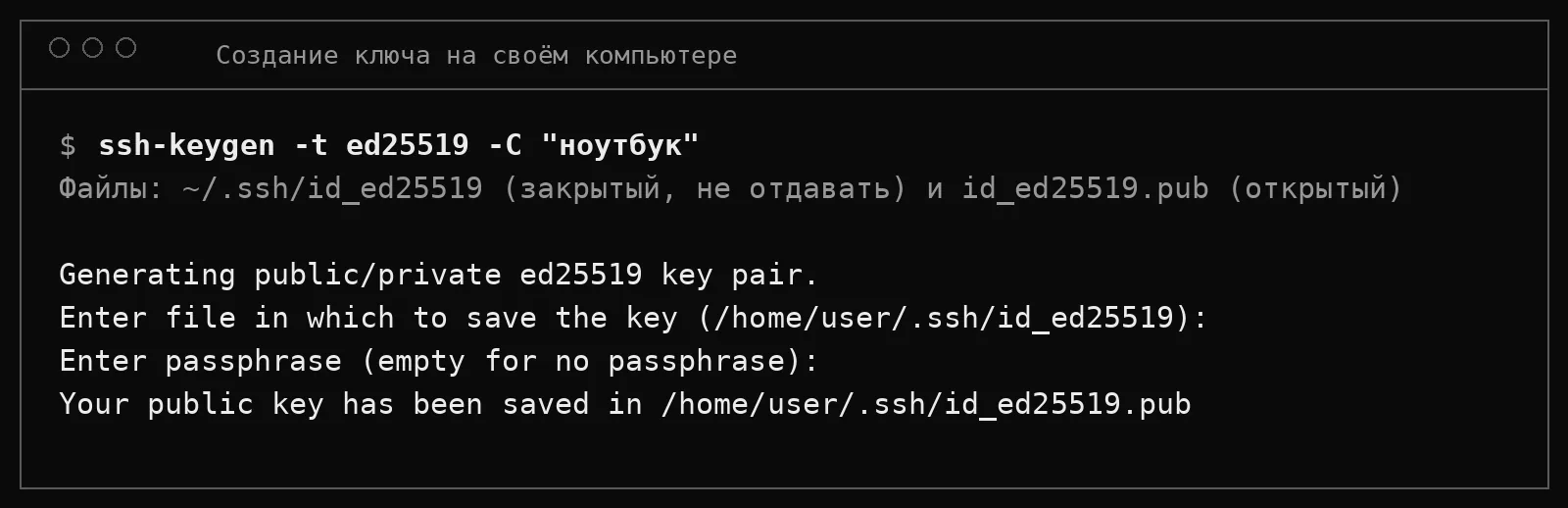
В результате появятся два файла:
~/.ssh/id_ed25519— закрытый ключ. Его не отправляйте никому и никуда не загружайте.~/.ssh/id_ed25519.pub— открытый ключ. Его можно передавать и класть на сервер.
В Windows 10 и 11 команда та же, выполняется в PowerShell. Файлы окажутся в C:\Users\<имя>\.ssh\. Парольную фразу лучше задать и там.
Шаг 2. Копируем открытый ключ на VPS
Самый простой способ — команда ssh-copy-id:
ssh-copy-id -i ~/.ssh/id_ed25519.pub root@203.0.113.10Она попросит пароль root один раз и добавит открытый ключ в файл ~/.ssh/authorized_keys на сервере, создав каталог ~/.ssh с закрытыми правами, если его нет. В Windows команды ssh-copy-id нет, там ключ копируют так (в PowerShell):
type $env:USERPROFILE\.ssh\id_ed25519.pub | ssh root@203.0.113.10 "mkdir -p ~/.ssh && cat >> ~/.ssh/authorized_keys"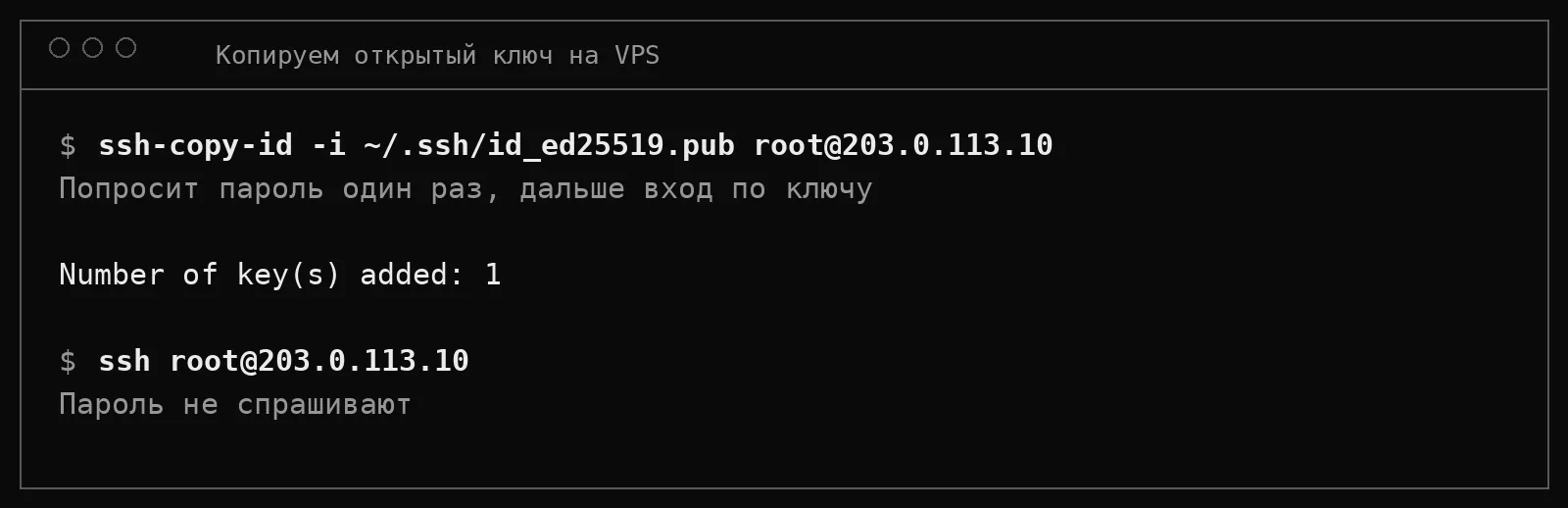
Теперь проверьте вход:
ssh root@203.0.113.10Если пароль больше не спрашивают, ключ работает. Если спросили, значит, ключ не подхватился: проверьте, что вы копировали именно .pub, а не закрытый файл.
Шаг 3. Отключаем вход по паролю
Только после успешного входа по ключу откройте настройки SSH на сервере. Главное правило sshd: если директива встречается несколько раз, действует первое найденное значение. В Ubuntu 24.04 основной /etc/ssh/sshd_config подключает файлы из /etc/ssh/sshd_config.d/ в самом начале, и читаются они по алфавиту.
На новом VPS EGN при создании системы записывается файл /etc/ssh/sshd_config.d/00-egn-access.conf с двумя строками: PasswordAuthentication yes и PermitRootLogin yes. Именно благодаря ему вы смогли войти по паролю из письма. Из-за порядка чтения новый файл с другим именем, например 00-egn-keys.conf, окажется после него и ничего не изменит. Поэтому сначала посмотрите, где что задано:
sudo grep -ri -E "PasswordAuthentication|PermitRootLogin" /etc/ssh/sshd_config /etc/ssh/sshd_config.d/Если в списке есть 00-egn-access.conf, правьте его:
sudo nano /etc/ssh/sshd_config.d/00-egn-access.confПриведите содержимое к такому виду:
PasswordAuthentication no
PermitRootLogin prohibit-password
Вторая строка разрешает root вход только по ключу. Если вы завели отдельного пользователя с sudo, можно поставить PermitRootLogin no, но делайте это, только когда вход под ним проверен. Если файла 00-egn-access.conf нет (например, вы переустановили систему или образ другой), создайте файл /etc/ssh/sshd_config.d/00-keys.conf с теми же строками.
Проверьте синтаксис и примените настройки:
sudo sshd -t && sudo systemctl reload sshКоманда sshd -t проверяет конфигурацию без применения. Если ошибок нет, она молча завершится, и тогда reload перечитает настройки. Если ошибка есть, reload не выполнится, а текущая сессия останется рабочей.
Проверить итоговое значение можно так:
sudo sshd -T | grep -i passwordauthenticationДолжно вывести passwordauthentication no.
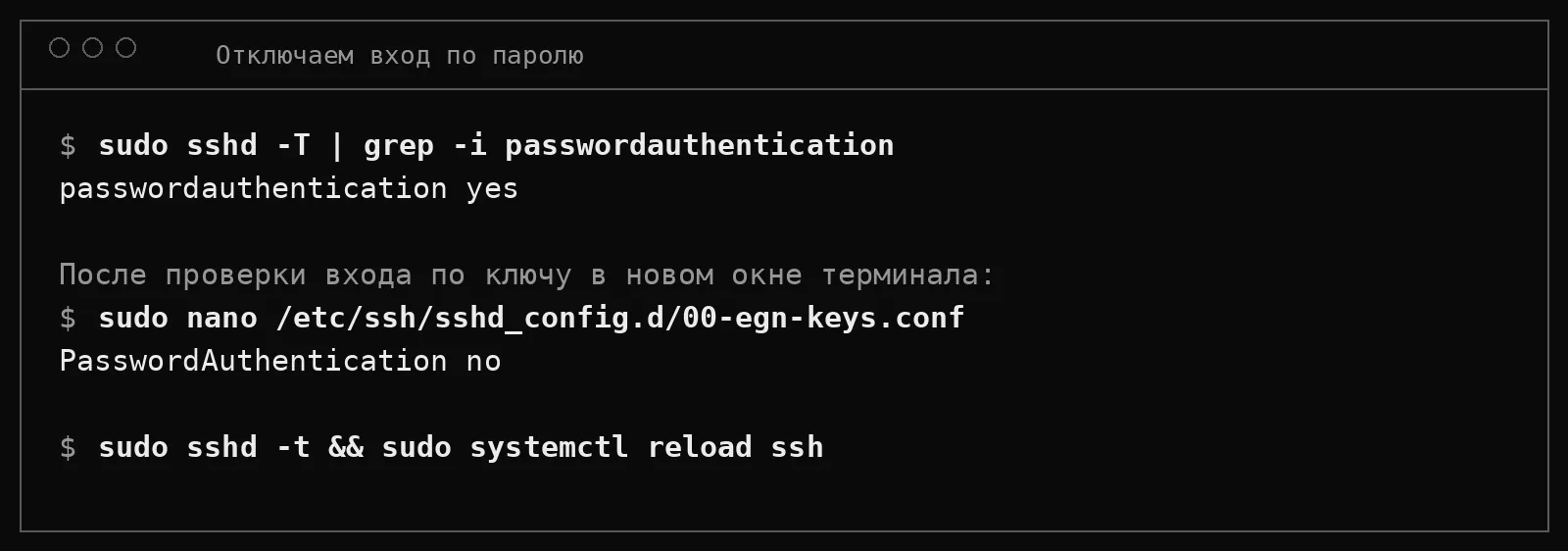
Проверьте вход в новом окне до перезагрузкиОткройте новый терминал и войдите по ключу, пока старая сессия ещё открыта. Если вход не работает, исправьте файл ключа в старой сессии. Не закрывайте её, пока не убедитесь в обратном.
Примеры: несколько ключей и ключ для скриптов
У одного пользователя может быть несколько ключей: для ноутбука, для рабочего компьютера и для сервера автоматической выкладки. Каждый открытый ключ — это отдельная строка в ~/.ssh/authorized_keys. Удалить доступ конкретного устройства можно, удалив его строку.
Для скриптов создайте отдельный ключ без парольной фразы и кладите его на сервер с ограниченным пользователем. Так при утечке ключа скрипта доступ будет ограничен, а основной ключ останется защищённым.
ssh-keygen -t ed25519 -C "deploy-script" -f ~/.ssh/deploy_ed25519Частые ошибки
Permission denied (publickey). Сервер не принимает ключ. Причины: ключ не добавлен в authorized_keys, неверные права на каталог ~/.ssh или файл authorized_keys, либо ключ от другого компьютера. Права должны быть такими: каталог 700, файл 600.
Пароль отключили, а ключ не работает. Именно поэтому порядок такой: сначала проверьте ключ, потом отключайте пароль. Если всё же застряли, откройте в карточке услуги вкладку «Консоль» (VNC): вход на консоли идёт мимо sshd, поэтому логин root и пароль из письма там продолжают работать. Исправьте настройки и вернитесь в SSH.
Закрытый ключ попал в репозиторий или чат. Если это случилось, немедленно удалите открытый ключ из authorized_keys на всех серверах, создайте новый и выпустите его заново. Закрытый ключ, который попал на публичный ресурс, считается скомпрометированным.
Ключи с правами 644 на файле закрытого ключа. OpenSSH откажется его использовать и покажет предупреждение о слишком открытых правах. Выставьте chmod 600 ~/.ssh/id_ed25519.
Таблица: симптом, причина и решение
| Симптом | Причина | Решение |
|---|---|---|
Permission denied (publickey) |
Ключ не добавлен в ~/.ssh/authorized_keys на сервере |
Добавьте открытый ключ командой из шага 2 и проверьте файл командой cat ~/.ssh/authorized_keys |
Permission denied (publickey) после правок |
Неверные права на ~/.ssh или authorized_keys |
Выполните chmod 700 ~/.ssh и chmod 600 ~/.ssh/authorized_keys на сервере |
WARNING: UNPROTECTED PRIVATE KEY FILE! |
Закрытый ключ доступен другим пользователям | На компьютере: chmod 600 ~/.ssh/id_ed25519 |
| Пароль по-прежнему спрашивают после отключения | Первое значение директивы задано в другом файле, обычно 00-egn-access.conf |
Выполните sudo sshd -T | grep -i passwordauthentication, найдите источник командой grep из шага 3 и правьте именно его |
sshd -t выдаёт ошибку |
Опечатка в директиве | Исправьте файл и повторите проверку. Пока ошибка есть, reload не выполняйте |
После reload вход не работает |
Ключ был не тем, а пароль уже отключён | Войдите через вкладку «Консоль» в карточке услуги, верните PasswordAuthentication yes и поправьте ключ |
Порядок файлов стоит запомнить отдельно. Облачные образы Ubuntu иногда содержат собственный 50-cloud-init.conf с PasswordAuthentication, а EGN добавляет 00-egn-access.conf. Если вы правите только основной sshd_config, изменение не сработает: sshd берёт первое найденное значение, а файлы из sshd_config.d читаются раньше. Поэтому проверка через sshd -T и grep по обоим местам обязательна.
Альтернатива: скопировать ключ вручную
Если ssh-copy-id не установлен, одна команда с перенаправлением делает то же самое:
cat ~/.ssh/id_ed25519.pub | ssh root@203.0.113.10 'mkdir -p ~/.ssh && chmod 700 ~/.ssh && cat >> ~/.ssh/authorized_keys && chmod 600 ~/.ssh/authorized_keys'Команда добавит строку в конец файла, поэтому не запускайте её дважды для одного ключа: строки будут дублироваться. Дубликат безвреден, но неаккуратен.
Пример: несколько серверов в одном конфиге
Для удобства заведите алиасы в ~/.ssh/config, как в статье про первый вход. Ключ можно указать явно, если на компьютере несколько ключей:
Host egn-vps
    HostName 203.0.113.10
    User deploy
    IdentityFile ~/.ssh/id_ed25519
    IdentitiesOnly yes

Host deploy-bot
    HostName 203.0.113.20
    User deploy
    IdentityFile ~/.ssh/deploy_ed25519
    IdentitiesOnly yes
Параметр IdentitiesOnly yes говорит клиенту пробовать только указанный ключ. Без него клиент перебирает все ключи в агенте, и сервер может отключить соединение после нескольких неудачных попыток.
Как проверить, что пароль действительно отключён
Настройка без проверки — это предположение. Проверьте её с другого компьютера или из сессии, в которой нет вашего ключа. Команда ниже просит сервер войти только по паролю и отключает ключи на стороне клиента:
ssh -o PubkeyAuthentication=no -o PreferredAuthentications=password root@203.0.113.10Правильный ответ — отказ без запроса пароля, примерно такой:
root@203.0.113.10: Permission denied (publickey).Если вы видите запрос пароля, настройка не применилась: проверьте файлы в /etc/ssh/sshd_config.d/ и выполните sudo sshd -T | grep -i passwordauthentication. Пока значение не no, не считайте защиту включённой.
Обратная сторона проверки: не забудьте, что в резервной копии вашего компьютера может лежать старый ключ. Если ноутбук переустанавливали, а ключ восстановили из бэкапа, сервер всё равно его примет, если строка есть в authorized_keys. Поэтому держите список ключей в authorized_keys аккуратным и удаляйте строки устройств, которыми больше не пользуетесь.
Пример: ключ для сайта и ключ для себя
Представьте, что на VPS живут сайт и Telegram-бот. Вам нужен доступ себе, а боту — только для выкладки. Разумно завести два отдельных ключа и два отдельных пользователя на сервере: например, admin с sudo и deploy без sudo, который может только перезапускать свой сервис. Тогда ключ бота, если он утечёт, не даст права на всю систему.
Создать ключ для бота можно так:
ssh-keygen -t ed25519 -C "bot-deploy" -f ~/.ssh/bot_ed25519 -N ""Флаг -N "" задаёт пустую парольную фразу. Для автоматической выкладки это обычная практика, но ключ нужно хранить на машине, которой вы доверяете, и ограничить права пользователя на сервере.
Вопросы и ответы
Нужен ли пароль к ключу?
Не обязательно, но желательно. Парольная фраза защищает закрытый ключ, если его скопируют с диска. Для скриптов её обычно не ставят, и тогда ключ надо хранить особенно аккуратно.
Что выбрать: ed25519 или RSA?
Выбирайте ed25519. Он короче, быстрее и современные серверы его поддерживают. RSA нужен только для очень старого оборудования.
Можно ли вернуть вход по паролю?
Да. Верните PasswordAuthentication yes в том же файле, где вы его меняли, и выполните sudo sshd -t && sudo systemctl reload ssh. Но лучше оставить вход по ключам: пароль root в любом случае остаётся рабочим на VNC-консоли в кабинете.
Итог
Ключ ed25519 — лучший способ входа на VPS: он надёжнее пароля и удобнее для автоматизации. Создайте ключ, скопируйте открытую часть через ssh-copy-id, проверьте вход и только потом отключите PasswordAuthentication. Дальше переходите к защите сервера: Базовая защита VPS: ufw, fail2ban и обновления. Основы входа описаны в статье VPS: первые шаги и вход по SSH.
Сервер под VPS за пару минут — egnetwork.ru
Читать далее
Вся рубрика →
IPv6 на VPS: как пользоваться префиксом /64
Что значит /64, как проверить адрес на сервере, назначить дополнительные адреса, настроить ufw для IPv6 и не выпасть из сети. Примеры команд и типичные ошибки.

Мониторинг ресурсов VPS: htop, iotop и vnstat
Как за несколько минут понять, что тормозит VPS: процессор, память, диск или сеть. Команды htop, iotop, vnstat, free и df с примерами вывода и таблицей симптомов.

Трафик VPS: как посчитать объём и не получить сюрприз в конце месяца
Что считается трафиком, как перевести скорость канала в терабайты за месяц, как читать счётчик входящего и исходящего трафика в кабинете EGN и что делать, если лимит закончился.