VPS: первые шаги и вход по SSH
Как подключиться к новому VPS по SSH с Linux, macOS и Windows, что проверить сразу после входа и как не потерять доступ к серверу.
 Команда EGN 10 мин чтения

Содержание 17
- Коротко
- Что понадобится
- Шаг 1. Подключаемся
- Шаг 2. Проверяем систему
- Шаг 3. Обновляем систему
- Шаг 4. Меняем пароль root
- Шаг 5. Заводим отдельного пользователя
- Частые ошибки
- Как настроить вход без ввода IP каждый раз
- Что проверить в первые десять минут
- Таблица: симптом, причина и решение
- Пример: полный путь от пустого сервера до первой команды
- Вопросы и ответы
- Можно ли войти на VPS с телефона?
- Зачем нужен отпечаток сервера?
- Почему нельзя работать под root всё время?
- Итог
Коротко
Чтобы войти на VPS, откройте терминал и выполните ssh root@IP-адрес, где IP-адрес — публичный адрес сервера из письма с данными услуги. При первом входе подтвердите отпечаток сервера командой yes и введите пароль root из письма. Сразу после входа обновите систему (apt update && apt upgrade) и смените пароль.
Если вы впервые имеете дело с Linux-сервером, этот путь займёт минут десять. Дальше на VPS можно поставить что угодно: сайт, Telegram-бота, базу данных или Docker-контейнеры. Все они начинаются с одного и того же — со входа в консоль.
Что понадобится
Перед подключением соберите три вещи:
- IP-адрес сервера. Он показан в кабинете: откройте карточку услуги, вкладка «Обзор», блок «Подключение». Рядом есть готовая команда
ssh root@IPс кнопкой копирования. - Пароль root. Он приходит письмом на почту аккаунта, когда сервер создан (не видите письмо — загляните в «Спам»). Сохраните пароль в менеджере паролей сразу: EGN его не хранит, и в карточке он не показывается.
- Программу для подключения. В Linux и macOS есть клиент
sshв терминале. В Windows 10 и 11 клиент OpenSSH уже встроен, его запускают в PowerShell или «Терминале Windows».
Систему вы выбираете при заказе: в форме есть семейства Ubuntu, Debian, AlmaLinux, Rocky Linux и CentOS Stream (точный список версий смотрите в форме заказа). Если выбор не сделан, ставится Ubuntu 24.04 LTS, и в примерах этой статьи тоже она. Версию системы можно узнать сразу после входа.
Адреса в примерах — учебныеВ статье используется адрес
203.0.113.10из диапазона документации (RFC 5737). Подставляйте свой адрес из карточки услуги.
Шаг 1. Подключаемся
В терминале Linux или macOS выполните:
ssh root@203.0.113.10При первом подключении появится вопрос про отпечаток ключа сервера:
The authenticity of host '203.0.113.10 (203.0.113.10)' can't be established.
ED25519 key fingerprint is SHA256:...
Are you sure you want to continue connecting (yes/no/[fingerprint])?
Ответьте yes. Так ваш компьютер запоминает сервер в файле ~/.ssh/known_hosts, и при следующих входах этот вопрос не повторяется. Затем введите пароль root. Символы при вводе не отображаются, это нормально.
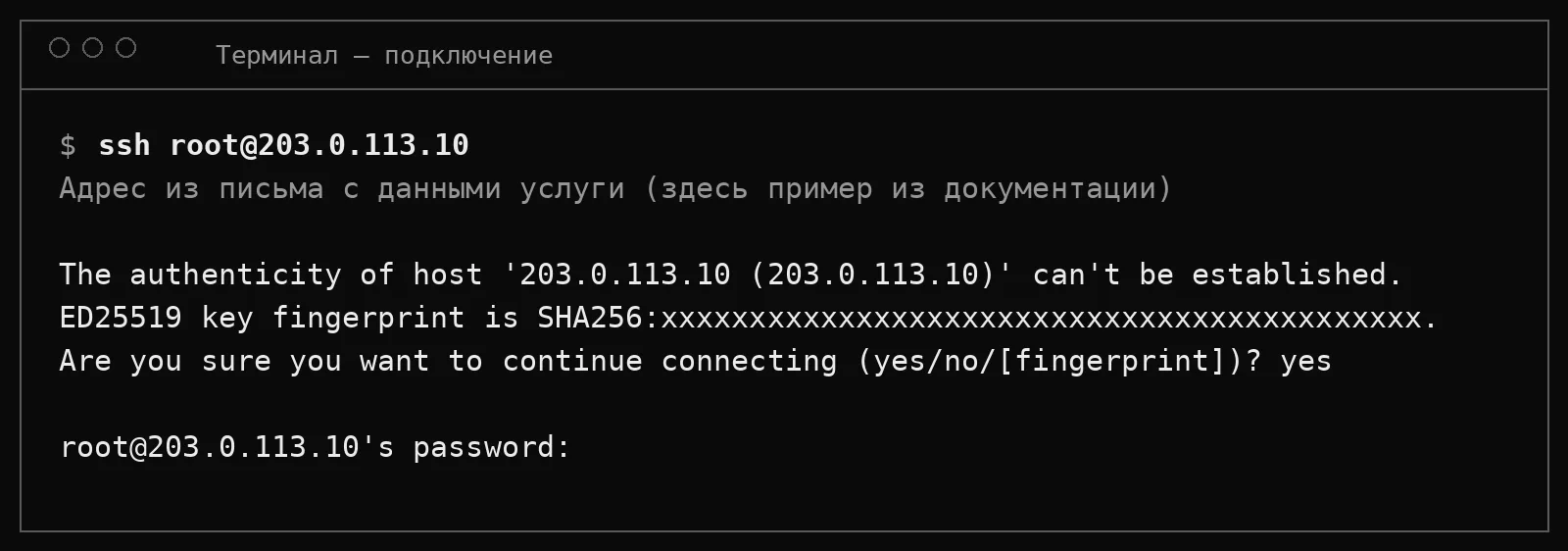
Если вы работаете в Windows 10 или 11, откройте PowerShell или «Терминал Windows» и выполните ту же команду ssh root@203.0.113.10. Тем, кому удобнее графический клиент, подойдёт PuTTY, но для Ubuntu-сервера встроенного клиента хватает.
Если не получается войти из-за сети, а сервер точно запущен, откройте в карточке услуги вкладку «Консоль» и нажмите «Подключиться». Это VNC-консоль, она открывает экран сервера прямо в браузере и работает, даже если сеть внутри системы настроена неверно. Логин root, пароль тот же, что в письме.
Шаг 2. Проверяем систему
После входа посмотрите, что за система перед вами. Три команды дают полную картину:
lsb_release -a
uname -r
df -h /
Первая показывает версию дистрибутива, вторая — версию ядра, третья — место на диске. Сверьтесь с блоком «Сведения» в карточке услуги: там указаны система, число vCPU, память и размер диска. Если в карточке Ubuntu 24.04, а в выводе Debian, значит, выбран другой образ и это стоит выяснить до начала работ. Команда lsb_release есть не во всех минимальных образах; тогда подойдёт cat /etc/os-release.
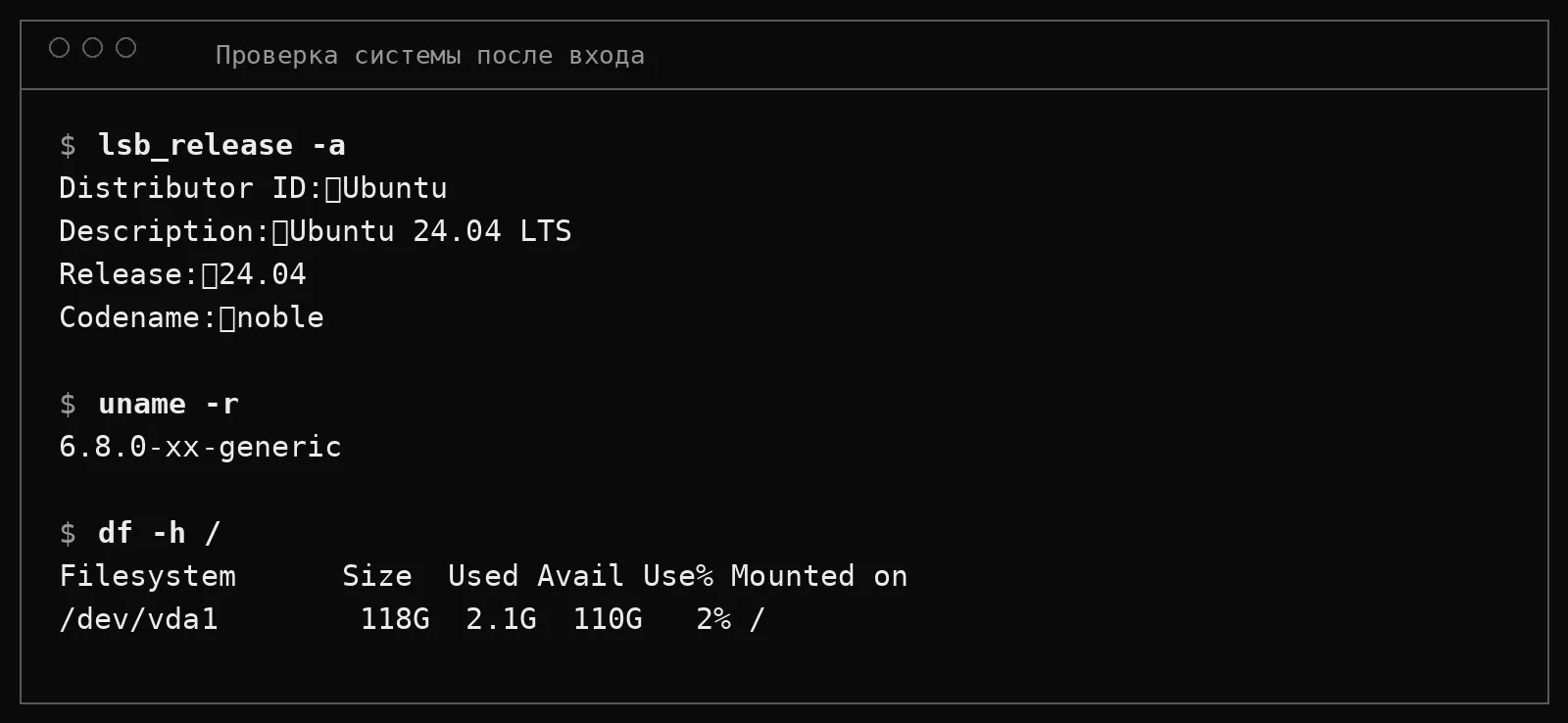
Обратите внимание на колонку Use% у корневого раздела /. Если она близка к 100 процентам, то сервер уже скоро начнёт сбоить: логи, базы и кэши заполнят диск. Такой случай мы разбираем в статье про мониторинг ресурсов.
Шаг 3. Обновляем систему
Свежий образ обычно отстаёт от исправлений безопасности. Обновите список пакетов и установите обновления:
apt update
apt upgrade -y
apt update только скачивает списки доступных пакетов. Установку делает apt upgrade. Флаг -y отвечает «да» на все вопросы, поэтому используйте его осознанно.
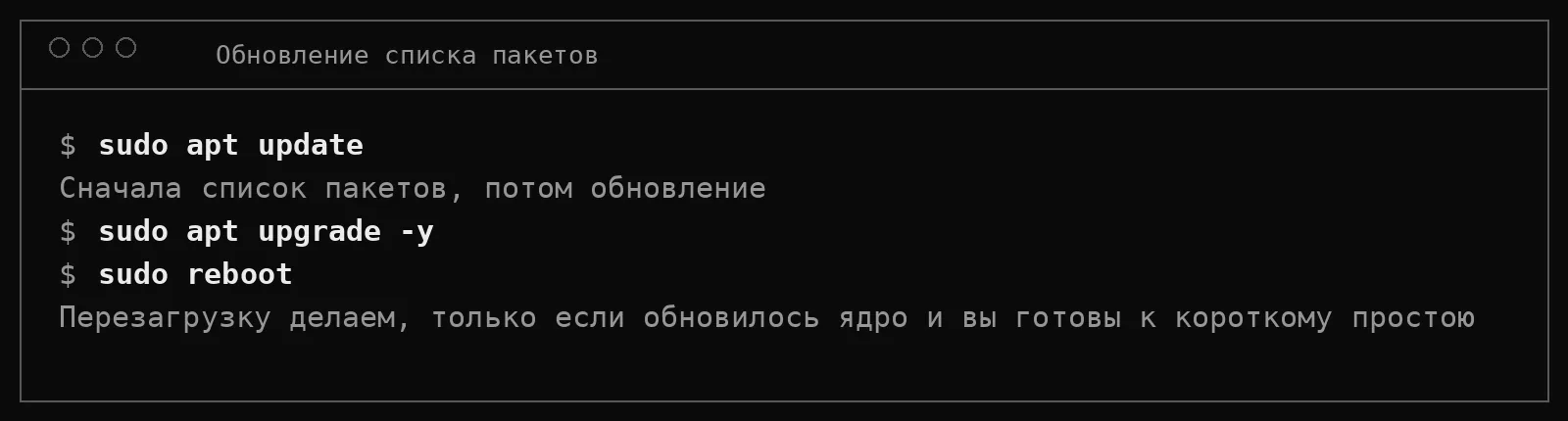
Если в процессе обновилось ядро, сервер нужно перезагрузить. Перезагрузка занимает около минуты. Делайте её, когда ничего не запущено, и помните, что после неё сервис подключения будет недоступен короткое время. Команда для перезагрузки — reboot.
Шаг 4. Меняем пароль root
Пароль из письма лежит в почтовом ящике, поэтому его лучше сменить сразу:
passwdКоманда попросит старый пароль и дважды новый. Выбирайте длинный пароль из генератора или менеджера. Но главное — вскоре мы отключим вход по паролю вообще и перейдём на SSH-ключи, так что пароль останется как запасной вариант. Подробно это разобрано в статье про SSH-ключи: SSH-ключи вместо пароля на VPS.
Шаг 5. Заводим отдельного пользователя
Работать под root постоянно не стоит: одна неверная команда затрагивает всю систему. Создайте обычного пользователя и дайте ему право выполнять административные команды через sudo:
adduser deploy
usermod -aG sudo deploy
Имя deploy условное, назовите пользователя как вам удобно. Группа sudo в Ubuntu и Debian даёт право на sudo. Проверьте, что вход под новым пользователем работает, в новом окне терминала, прежде чем закрывать сессию root:
ssh deploy@203.0.113.10
sudo whoami
Вторая команда должна вывести root. Если так, всё в порядке.
Не закрывайте единственную сессиюПрежде чем менять настройки SSH или фаервол, откройте второе окно терминала и убедитесь, что в нём есть вход. Если вы отрежете себе доступ, его можно вернуть через вкладку «Консоль» в карточке услуги или, как крайний случай, через переустановку ОС (она стирает диск).
Частые ошибки
Connection timed out или Connection refused. Сервер не отвечает на порту 22. Причины обычно такие: VPS ещё загружается (подождите две-три минуты после создания), адрес указан с опечаткой или порт 22 закрыт фаерволом. Фаервол бывает двух видов. Первый — вкладка «Фаервол» в карточке услуги: в режиме «Свои правила» разрешено только то, что есть в списке, и без правила на TCP 22 SSH закроется. Второй — ufw внутри системы. Проверьте адрес в карточке, правила во вкладке «Фаервол» и выполните вход ещё раз.
Permission denied (publickey,password). Неверный пароль или имя пользователя. Самая частая ошибка — пароль из письма скопирован с пробелом на конце. Скопируйте его аккуратно или откройте письмо и введите вручную.
WARNING: REMOTE HOST IDENTIFICATION HAS CHANGED! Сервер с тем же адресом отдал другой отпечаток. Так бывает после переустановки ОС. Если вы сами переустановили систему, удалите старую запись и войдите снова:
ssh-keygen -R 203.0.113.10Если переустановки не было, а предупреждение появилось, остановитесь и выясните, в чём дело, прежде чем вводить пароль.
Забыли или потеряли пароль root. EGN его не хранит, письмо остаётся единственной копией. Если вы ещё вошли по ключу или в открытой сессии, просто выполните passwd. Если доступа нет совсем, остаётся «Настройки → Переустановить ОС» в карточке услуги: система ставится заново, диск стирается, новый пароль приходит на почту. Снапшоты и резервные копии при этом сохраняются. Если нужна помощь, пишите на help@egn-cloud.ru с данными услуги.
Как настроить вход без ввода IP каждый раз
Если к одному серверу вы заходите каждый день, полный адрес и пользователя удобно прописать в файл ~/.ssh/config. Это обычный текстовый файл на вашем компьютере, его читает клиент ssh:
Host egn-vps
    HostName 203.0.113.10
    User root
    Port 22
После этого достаточно команды ssh egn-vps. Адрес можно поменять в одном месте, если сервер переехал. Для второго сервера добавьте ещё один блок Host.
Порт 22 указан явно для наглядности, он используется по умолчанию. Если вы позже сменили порт SSH на другой, пропишите его здесь и не забывайте про фаервол.
Что проверить в первые десять минут
Новый VPS удобно проходить по короткому списку. Он занимает десять минут и защищает от самых частых проблем:
- Вход по адресу из письма работает с первой попытки.
lsb_release -aпоказывает ту систему, которую вы заказывали.df -h /показывает свободное место, а не почти полный диск.apt update && apt upgrade -yпроходит без ошибок.- Пароль root изменён и сохранён в менеджере паролей.
- Создан отдельный пользователь с правом
sudo, и вход под ним проверен. - Вы знаете, какой порт открыт, и не оставили лишних служб, слушающих наружу.
Последний пункт проверяют командой ss -tlnp. Она покажет, какие порты слушают программы на сервере и какие процессы за ними стоят. На новом сервере обычно слушается только SSH на порту 22, а если вы видите что-то ещё, выясните, что это, прежде чем ставить приложения.
Таблица: симптом, причина и решение
| Симптом | Вероятная причина | Что делать |
|---|---|---|
Connection timed out |
VPS ещё загружается или фаервол не пускает на порт 22 | Подождите три минуты. Проверьте адрес в карточке. Если тишина сохраняется, напишите в поддержку |
Connection refused |
Сервер ответил, но службы SSH нет или порт другой | Проверьте, что вы используете порт 22. Откройте «Консоль» в карточке и выполните systemctl status ssh |
Permission denied |
Неверный пароль или пользователь | Пароль скопируйте из письма без пробелов. Имя пользователя — root, если вы не создавали другого |
REMOTE HOST IDENTIFICATION HAS CHANGED |
Сервер с этим адресом отдаёт другой отпечаток | После собственной переустановки выполните ssh-keygen -R адрес. Если переустановки не было, остановитесь и разберитесь |
sudo: unable to resolve host |
В /etc/hosts нет имени сервера |
Добавьте строку 127.0.1.1 имя-сервера в /etc/hosts |
Зависает apt upgrade |
Сеть до репозиториев работает медленно или диск полон | Проверьте df -h / и повторите команду |
Таблица покрывает большинство обращений в поддержку в первые дни после создания сервера. Если вашей ситуации в ней нет, включите подробный вывод клиента: ssh -v root@203.0.113.10. В выводе будет видно, на каком шаге соединение обрывается.
Пример: полный путь от пустого сервера до первой команды
Допустим, вы получили VPS с Ubuntu 24.04 и хотите запустить на нём небольшой сайт. Порядок действий такой:
ssh egn-vps
lsb_release -a
apt update && apt upgrade -y
passwd
adduser deploy
usermod -aG sudo deploy
Команды выполняются от root, кроме проверки нового пользователя, которую стоит сделать во втором окне терминала. Когда пользователь deploy войдёт и выполнит sudo whoami, можно переходить к SSH-ключам и защите фаерволом.
Ключ при заказе не добавляетсяВ форме заказа VPS в кабинете EGN нет поля для SSH-ключа. Пароль root приходит в письме, а ключ вы кладёте на сервер сами, как описано в статье про SSH-ключи вместо пароля. Вход по паролю включён на новом сервере специально, чтобы вы могли зайти сразу.
Вопросы и ответы
Можно ли войти на VPS с телефона?
Да, через приложения SSH-клиентов для iOS и Android, например Termius или ConnectBot. Для работы с конфигами удобнее ноутбук, но для экстренной перезагрузки или просмотра логов телефона хватает.
Зачем нужен отпечаток сервера?
Он защищает от подмены сервера. Если адрес вдруг отвечает другой машиной, ваш клиент это заметит и предупредит.
Почему нельзя работать под root всё время?
Ошибка в команде под root затрагивает систему целиком, а под обычным пользователем с sudo каждое действие с правами подтверждается паролем и остаётся в журнале.
Итог
Вход на VPS — это команда ssh root@IP, подтверждение отпечатка и пароль из письма. После входа проверьте систему, обновите пакеты, смените пароль и заведите отдельного пользователя. Дальше имеет смысл перейти на SSH-ключи и закрыть сервер фаерволом: об этом статьи SSH-ключи вместо пароля и Базовая защита VPS: ufw, fail2ban и обновления.
Сервер под VPS за пару минут — egnetwork.ru
Читать далее
Вся рубрика →
IPv6 на VPS: как пользоваться префиксом /64
Что значит /64, как проверить адрес на сервере, назначить дополнительные адреса, настроить ufw для IPv6 и не выпасть из сети. Примеры команд и типичные ошибки.

Pterodactyl и Wings на своём VPS: стоит ли ставить самому
Что такое Wings, почему панель и Wings работают на разных машинах, какие порты и сертификаты нужны и что вы берёте на себя, если ставите игровой хостинг на собственный VPS.

Мониторинг ресурсов VPS: htop, iotop и vnstat
Как за несколько минут понять, что тормозит VPS: процессор, память, диск или сеть. Команды htop, iotop, vnstat, free и df с примерами вывода и таблицей симптомов.