Как сменить версию Minecraft и ядро сервера без потери мира
Когда менять версию игры и ядро, как сделать бэкап, что проверить в плагинах и модах и как откатиться, если что-то пошло не так.
 Команда EGN 9 мин чтения
Содержание 18
- Коротко
- Когда менять версию и ядро
- Шаги
- Пример: обновление с 1.21.1 до новой версии
- Чек-лист после смены версии
- Что делать, если откатиться не получается
- Пример: обновляем плагины вместе с версией
- Особый случай: переход на Minecraft 26.1 и новее
- Какие версии лучше не трогать вовсе
- Симптом → причина → решение
- Как сделать в панели EGN: смена версии
- Частые ошибки
- Итог
- Вопросы и ответы
- Можно ли вернуть старую версию после обновления?
- Нужно ли удалять мир при смене версии?
- Что делать, если плагин не поддерживает новую версию?
- Меняется ли адрес сервера после смены ядра?
Рано или поздно сервер нужно обновить: выходит новая версия Minecraft, игроки просят новое обновление, плагин требует свежее ядро. Смена версии игры — самая рискованная операция на сервере, потому что мир, который вы строили месяцами, может перестать открываться. Хорошая новость: если сделать бэкап и проверить плагины, обновление проходит спокойно. Ниже порядок действий в панели EGN.
Коротко
Перед сменой версии Minecraft или ядра сделайте бэкап в разделе «Бэкапы», остановите сервер, поменяйте версию и ядро в разделе «Версии», проверьте совместимость плагинов или модов и запустите сервер. Откатиться можно из бэкапа, если что-то пошло не так. Старый мир, открытый новой версией, обычно не откроется в старой, поэтому бэкап обязателен.
Когда менять версию и ядро
Есть три типичные причины:
- вам нужна новая версия игры, потому что в ней появились нужные функции или исправления;
- плагин или мод обновился и требует новое ядро;
- ядро устарело, и его больше не поддерживают.
Не меняйте версию только потому, что вышла новая. Сначала проверьте, что ваши плагины или моды поддерживают её. Иначе сервер запустится, но часть функций перестанет работать.
Шаги
-
Сделайте бэкап. Откройте «Бэкапы» и создайте копию мира вручную. Панель позволяет вернуть её одним действием. Если сервер большой, проверьте, что в бэкапе есть папки с миром и конфигами.
-
Остановите сервер. Смену версии делайте только на остановленном сервере. Иначе часть файлов будет занята процессом Java.
-
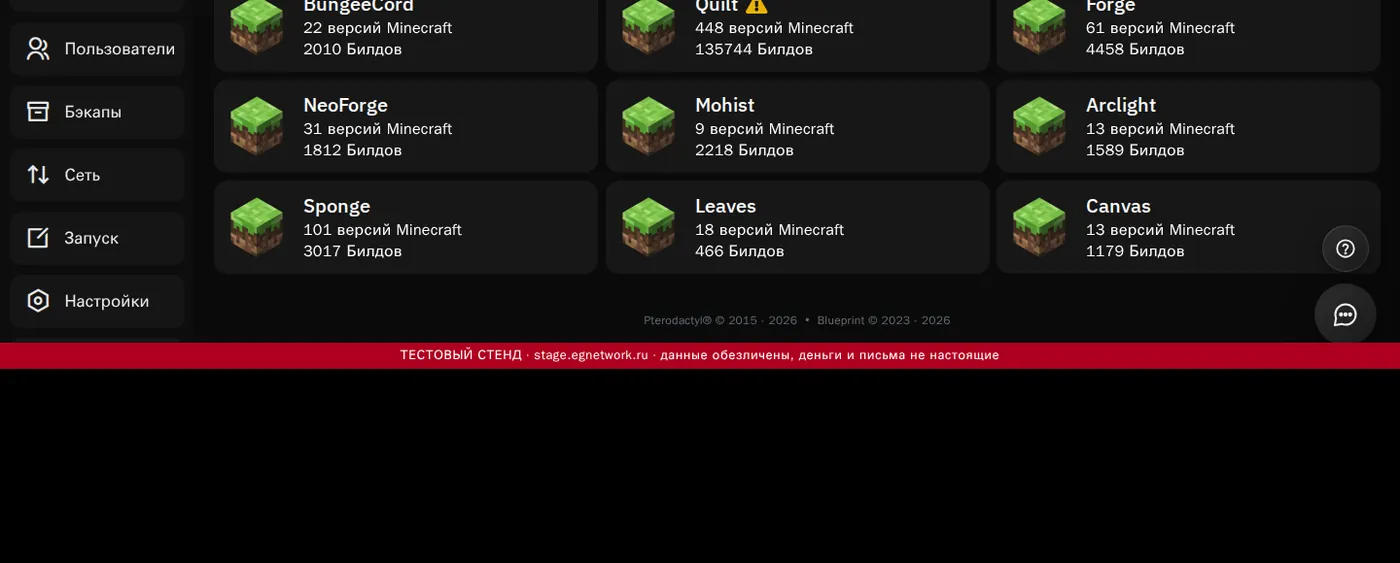
Откройте «Версии». Ссылка на эту страницу есть в блоке «Версия» раздела «Запуск». Сверху видно, какое ядро и какая версия Minecraft стоят сейчас, ниже — плитки ядер с числом доступных версий. Выберите новое ядро (например, Paper) и нужную версию игры. Панель пишет в подсказке, что новая версия скачивается только при переустановке. Именно поэтому смена через панель надёжнее, чем ручная замена
server.jar: панель заодно подбирает Java. -
Проверьте Java. В разделе «Запуск» панель подскажет, подходит ли текущая Java к новой версии. Для Minecraft 26.1 и новее нужна Java 25, для 1.20.5–1.21.x — Java 21, для 1.18–1.20.4 — Java 17.
-
Проверьте плагины и моды. Откройте «Моды и плагины» и посмотрите предупреждения. Если плагин не поддерживает новую версию, обновите его или поставьте аналог. Для модов проверьте, что сборка вышла под эту версию игры и загрузчик.
-
Запустите сервер и проверьте мир. Дождитесь строки
Doneв консоли, зайдите сами и пройдитесь по основным точкам мира. Если что-то не так, остановите сервер и откатитесь на бэкап.
Пример: обновление с 1.21.1 до новой версии
Допустим, вы хотите перейти на новую версию Paper, потому что нужен свежий плагин. Вы делаете бэкап, в «Версиях» выбираете Paper и нужную версию игры, в «Моды и плагины» проверяете плагины. Панель сверяет версию игры с диапазоном, который заявил автор плагина, и показывает жёлтое предупреждение у тех, кто не подходит. Например, на сервере с Paper 1.21.1 EssentialsX 2.22.0 получил предупреждение «Версия для Minecraft 1.8.8…26.1.2, а на сервере 1.21.1»: такие плагины сначала обновляют или заменяют, и только потом меняют версию.
Если при смене ядра во вкладке «Ядро сервера» раздела «Моды и плагины» оставить включённым снимок перед операцией, прежнее состояние можно вернуть из «Бэкапов», если после запуска что-то сломалось. Это удобнее, чем восстанавливать файлы вручную.
Чек-лист после смены версии
Сервер запустился, это хорошо. Но обновление не закончено, пока вы не проверили главные вещи:
- В консоли нет ошибок о загрузке плагинов или модов, а
Doneпоявился. - Вы зашли на сервер с обычного аккаунта и стоите в своём мире, а не в пустоте.
- Инвентарь и позиция игроков на месте. Проверьте сами себя и хотя бы одного друга.
- Работают защита регионов, права и экономика, если они стоят на сервере.
- Веб-карта, голосовой чат и другие порты из раздела «Сеть» открываются. Если нет, перезапустите сервер ещё раз: некоторые плагины прописывают порты только при первом запуске.
- Вы записали, что поменяли, и дату. Через неделю это поможет понять, из-за чего появилась новая проблема.
Что делать, если откатиться не получается
Иногда новая версия уже сохранила мир, а бэкап стар. В таком случае обычно помогают три шага. Во-первых, не запускайте сервер несколько раз подряд: каждая попытка записывает данные. Во-вторых, посмотрите, какой бэкап самый свежий до смены версии. В-третьих, восстановите его в отдельную копию мира, а не поверх текущего, чтобы сохранить и то, что уже построили.
Если откат из панели не сработал, обратитесь в поддержку и опишите, что делали: какая версия была, какая стала, есть ли бэкап и когда он сделан. С этой информацией проще понять, что восстановить.
Пример: обновляем плагины вместе с версией
Допустим, сервер на Paper 1.21.1 с пятью плагинами. Вы хотите новую версию игры ради нового блока, который нужен друзьям. Сначала вы смотрите в «Моды и плагины», какие плагины поддерживают новую версию. Два плагина обновились, один нет. Вы оставляете его в отключённом виде (кнопкой выключения в разделе плагинов), делаете смену версии и запускаете сервер. Всё работает, а без нужного плагина сервер продолжает играть. Когда разработчик выпустит обновление, вы включаете плагин обратно.
Такой порядок безопаснее, чем тянуть всё сразу и разбирать ошибки на живом сервере.
Особый случай: переход на Minecraft 26.1 и новее
Версия 26.1 (вышла 24 марта 2026) изменила и Java, и структуру папки мира. Игре теперь нужна Java 25. Данные мира переехали: по Minecraft Wiki, DIM-1 и DIM1 превратились в dimensions/minecraft/the_nether и dimensions/minecraft/the_end, Верхний мир лежит в dimensions/minecraft/overworld, а playerdata, advancements и stats перенесены в папку players. Вики не уточняет, как именно сервер мигрирует старый мир, и прямо советует делать копию перед первым открытием в 26.1. Поэтому для старых миров бэкап обязателен, а возврата на 1.21.x без восстановления из копии не будет. Подробнее о структуре — в статье про установку мира.
Какие версии лучше не трогать вовсе
Если сервер стабилен, и у вас нет причины его трогать, не меняйте версию ради любопытства. Каждая смена версии — это риск, даже с бэкапом. Меняйте, если нужна функция, исправление или поддержка нового плагина. Остальное может подождать.
Симптом → причина → решение
| Симптом | Причина | Решение |
|---|---|---|
| Сервер не запускается после смены версии | Java не подходит к новой версии | Переключитесь на Java из подсказки в «Запуск» |
| Сервер пишет, что мир создан более новой версией | Вы пытаетесь понизить версию | Восстановите мир из бэкапа до смены или поставьте версию не ниже прежней |
| Плагин пишет «unsupported API version» | Плагин не обновлён под новую версию | Обновите плагин или отключите его до выхода новой сборки |
| Нужной версии игры нет у выбранного ядра | Ядро выходит позже самой игры | Выберите другое ядро или более раннюю версию игры: число доступных версий видно на плитке ядра |
| Сервер перезапускается по кругу | Ошибка в плагине или моде | Отключите последний обновлённый плагин и смотрите лог |
Как сделать в панели EGN: смена версии
- Откройте «Бэкапы» и создайте копию мира вручную.
- Остановите сервер кнопкой в шапке.
- Откройте «Версии» (ссылка в блоке «Версия» раздела «Запуск»), выберите ядро и номер версии игры.
- Проверьте блок Java в «Запуск».
- Запустите сервер и дождитесь
Done.
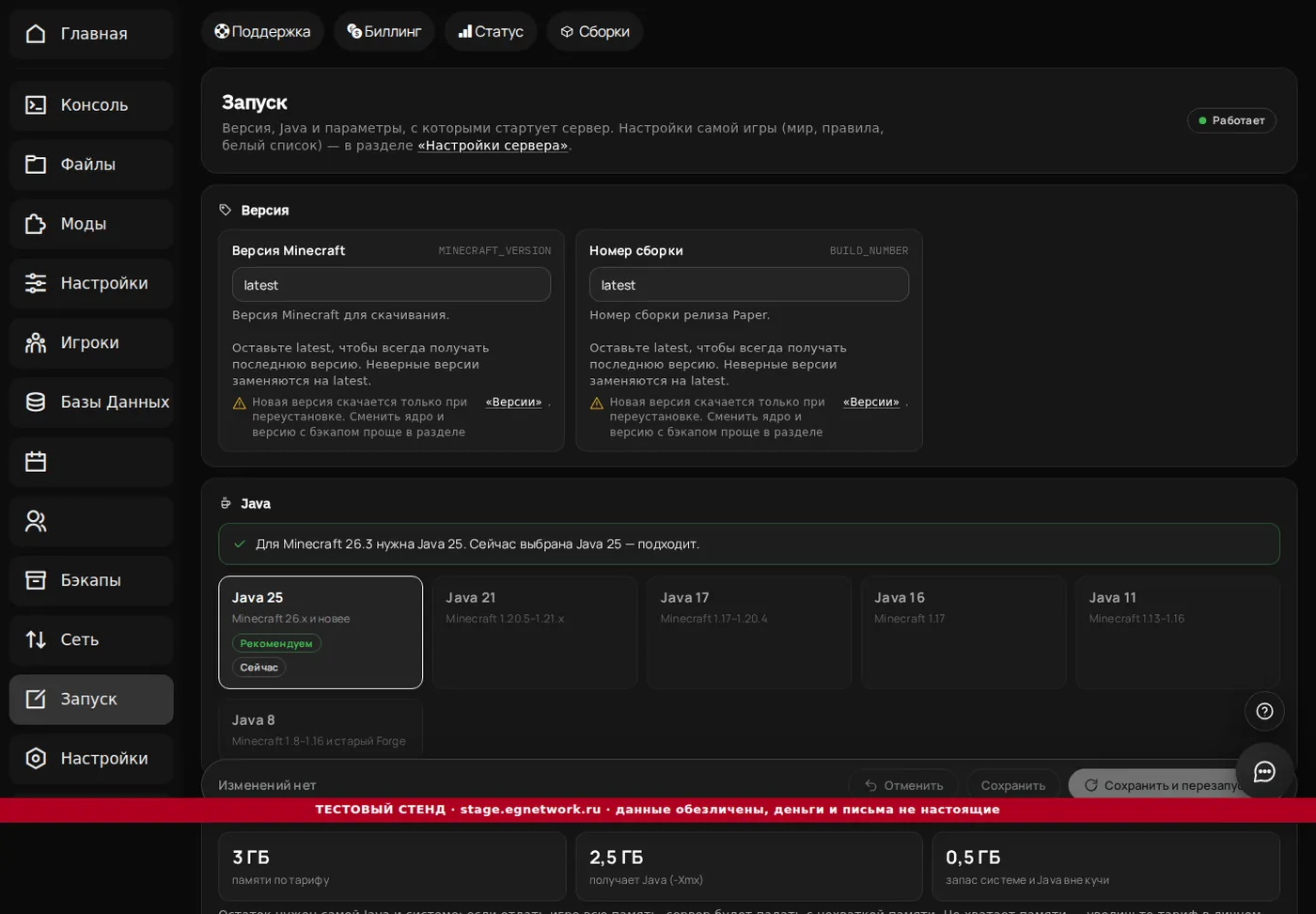
Если на каком-то шаге панель предупреждает, что новая версия скачивается только при переустановке, это нормально: переустановка выполняет смену.
Частые ошибки
- Сменили версию без бэкапа. Если мир уже открыла новая версия, откатиться к старой без копии будет почти невозможно.
- Поменяли только ядро, а версию игры оставили. Ядро и версия должны совпадать. Меняйте их вместе в «Версиях».
- Не обновили плагины. Сервер стартует, но часть команд или защита регионов перестанут работать. Проверяйте предупреждения в «Моды и плагины».
- Сменили Forge на Fabric и ждали, что моды останутся. Загрузчики несовместимы, моды придётся ставить заново под новое ядро.
- Забыли про Java. Новая версия игры может требовать другой Java. Проверяйте подсказку в «Запуске».
Миры не возвращаются назадМир, сохранённый новой версией игры, старые версии обычно не открывают. Поэтому откат — это всегда восстановление из бэкапа, а не понижение версии. Бэкап до смены обязателен.
Меняйте версию в тестовой копииЕсли сервер важный, сначала сделайте копию мира и поднимите новую версию на ней. Когда всё работает, переносите изменения на основной сервер.
Итог
Смена версии Minecraft и ядра безопасна, если сначала сделать бэкап, остановить сервер, поменять версию и ядро в «Версиях», проверить Java и плагины и только потом запускать. Откат возможен из бэкапа. Главная ошибка — не делать копию мира перед операцией. Остальное решается проверкой предупреждений в панели.
Вопросы и ответы
Можно ли вернуть старую версию после обновления?
Да, но только восстановлением из бэкапа, сделанного до смены. Понижать версию у уже сохранённого мира обычно нельзя.
Нужно ли удалять мир при смене версии?
Нет. Мир удалять не нужно. Но перед любой сменой версии сделайте бэкап и после запуска проверьте, что сервер открыл именно ваш мир, а не создал новый.
Что делать, если плагин не поддерживает новую версию?
Найдите обновлённый плагин или аналог. Пока его нет, оставьте прежнюю версию игры.
Меняется ли адрес сервера после смены ядра?
Нет. Адрес и порт остаются прежними, их видно в разделе «Сеть».
Сервер под Minecraft за пару минут — egnetwork.ru
Читать далее
Вся рубрика →
Как установить мир (карту) Minecraft на сервер: загрузка, структура папок и проверка
Как загрузить готовый мир на сервер через «Файлы» или SFTP, какие папки нужны, как указать level-name и что делать, если мир не открывается.
Обновление плагинов Minecraft без поломок: порядок действий
Как читать changelog, обновлять плагины по одному, проверять лог после запуска и откатываться через историю в панели EGN. С таблицей симптомов и причин.
Логи сервера Minecraft: где смотреть и что искать
Где лежит latest.log и папка crash-reports, как читать строки журнала, какие слова искать при падении и лагах и как найти нарушителя по нику и времени.