Discord-сервер для игрового проекта: структура, роли и боты
Как устроить Discord для игрового сервера: каналы, роли от гостя до администратора, правила входа и боты, которые действительно нужны.
 Команда EGN 9 мин чтения
Содержание 19
- Коротко
- Шаг 1. Разделите каналы по назначению
- Шаг 2. Настройте роли
- Шаг 3. Сделайте вход через подтверждение
- Шаг 4. Выберите ботов
- Шаг 5. Свяжите Discord с сервером
- Пример: один вечер настройки
- Частые ошибки
- Шаг 6. Настройте права каналов
- Шаг 7. Заведите журнал модерации
- Симптом → причина → решение
- Пример: переход с двадцати каналов на шесть
- Итог
- Вопросы и ответы
- Сколько каналов нужно Discord-серверу игрового проекта?
- Какие роли создать в первую очередь?
- Нужен ли бот для подтверждения ника?
- Как часто обновлять статус сервера через бота?
- Можно ли связать Discord с перезапусками сервера?
Discord стал главным местом общения у игровых проектов. Там объявляют перезапуски, собирают баг-репорты, помогают новичкам и решают спорные ситуации. Но многие проекты превращают Discord в хаос: двадцать каналов, пять ботов, которые спорят между собой, и правила, которые никто не читает. Новичок заходит, видит стену каналов и уходит.
Разберём, как устроить Discord-сервер так, чтобы он помогал игре, а не отвлекал от неё. Покажем структуру каналов, систему ролей, шаги настройки и бота, который нужен, а который — нет.
Коротко
Для игрового проекта достаточно шести-восьми каналов и четырёх ролей: гость, игрок, модератор и администратор. Новичок видит только правила и канал входа, после подтверждения ника получает роль игрока, а бот обновляет статус онлайна. Остальные боты обычно не нужны.
Шаг 1. Разделите каналы по назначению
Каждый канал должен отвечать на один вопрос: «куда писать?». Если ответ не очевиден, канал лишний. Минимальный набор выглядит так:
| Канал | Назначение | Кто пишет |
|---|---|---|
| #правила | Правила и кнопка подтверждения | Только администрация |
| #объявления | Перезапуски, ивенты, обновления | Администрация |
| #общий-чат | Общение игроков | Все с ролью игрока |
| #статус-сервера | Онлайн и адрес, обновляет бот | Бот |
| #баг-репорты | Ошибки по шаблону | Все, с шаблоном |
| #поддержка | Вопросы по входу и оплате | Все, в ветках |
Не создавайте каналы «на вырост». Лучше добавить канал, когда он реально нужен, чем держать пустые.
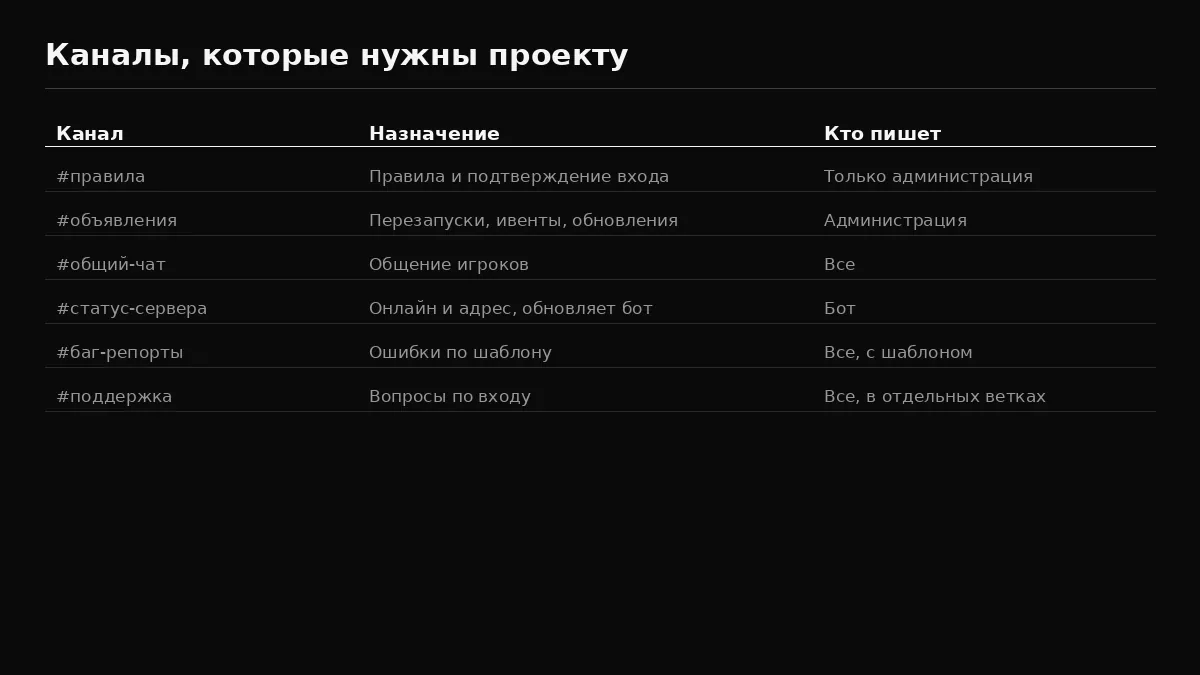
Есть удобный приём: канал «#объявления» делайте только для чтения. Тогда новости не тонут в обсуждениях, а игроки знают, что там всё важное.
Шаг 2. Настройте роли
Роли управляют доступом. Их проще всего держать в четыре уровня:
- Гость. Видит #правила и #поддержку. Больше ничего.
- Игрок. Получает роль после подтверждения ника. Видит общий чат, статус и баг-репорты.
- Модератор. Удаляет спам, выдаёт предупреждения, ведёт поддержку. Не меняет настройки сервера Discord.
- Администратор. Настройки, каналы, бот и объявления.
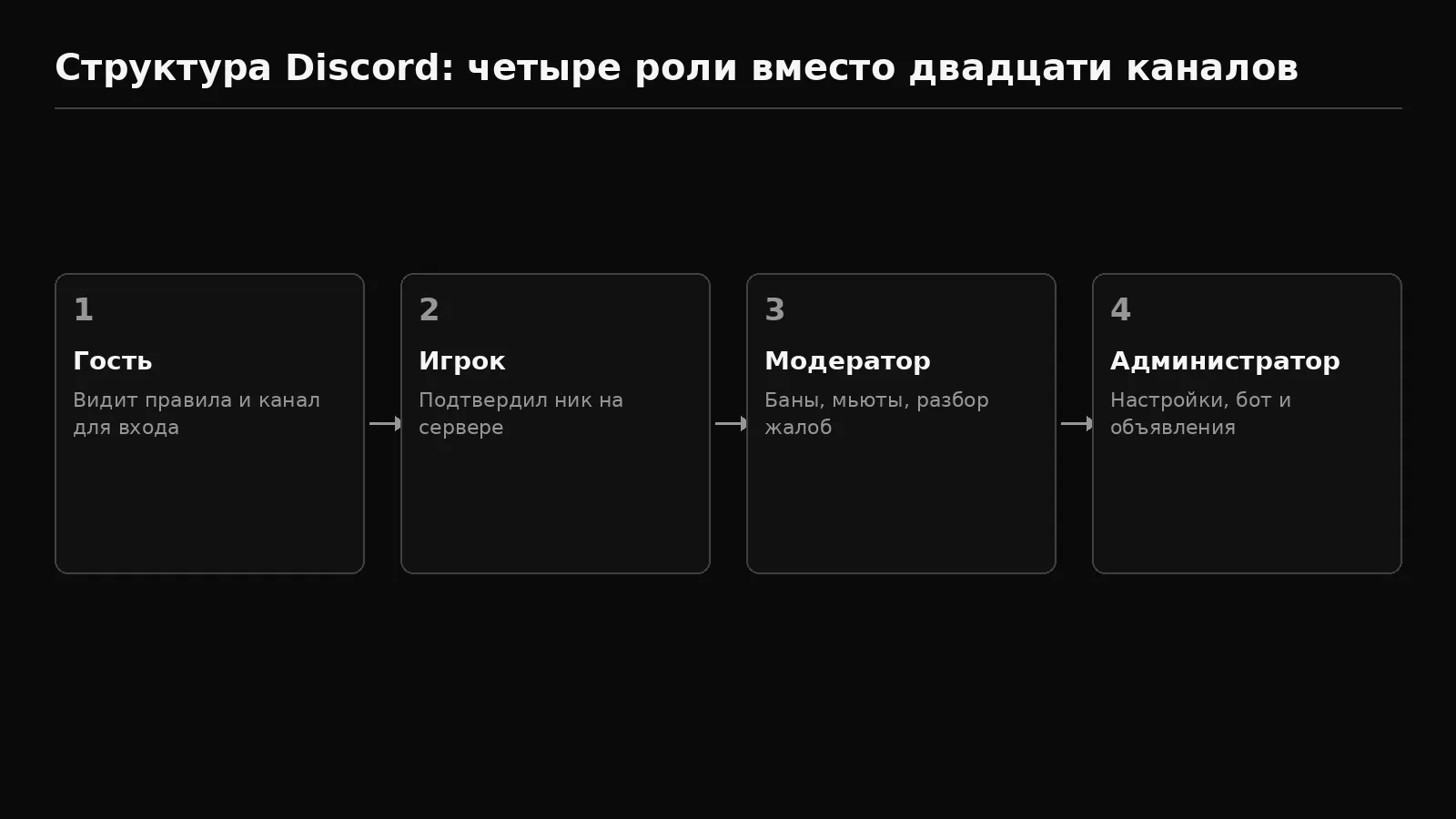
Права выдавайте по принципу минимума. Модератор, которому нужна только модерация, не должен менять каналы. Это защищает и проект, и самого модератора от случайных ошибок.
Шаг 3. Сделайте вход через подтверждение
Новичок должен пройти один понятный шаг: прочитать правила и подтвердить ник из игры. Подтверждение защищает от ботов и людей, которые зашли ради спама. Бот выдаёт роль игрока после нажатия кнопки или после команды с ником.
Чтобы не превращать вход в анкету, сделайте всё в одно действие. Ник из игры нужен для того, чтобы модератор мог сверить человека с сервером. Больше ничего спрашивать не нужно.
Шаг 4. Выберите ботов
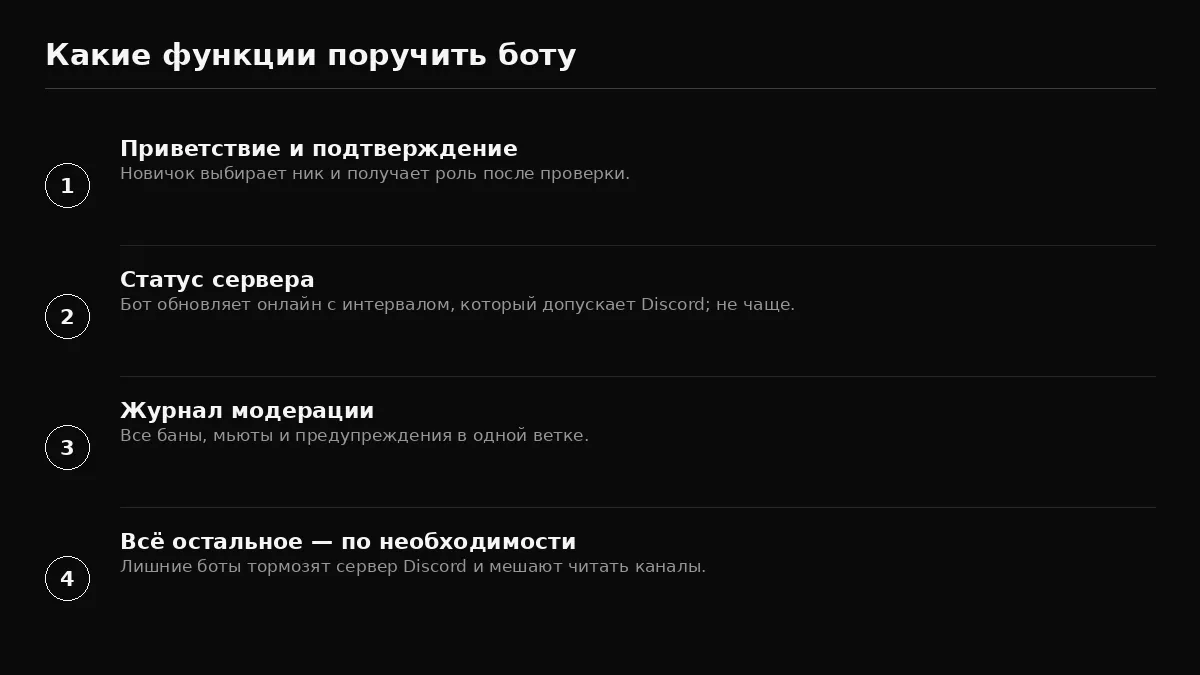
Боты — самая частая причина перегруза. Каждый новый бот добавляет шум, требует прав и может сломаться. Оставьте то, без чего не обойтись:
- Подтверждение входа. Выдаёт роль игрока и не даёт писать гостям. Для Minecraft это можно делать через связку аккаунтов в DiscordSRV.
- Статус сервера. Показывает онлайн и адрес. Обновление не чаще, чем допускают лимиты Discord, иначе бот начнёт получать ошибки.
- Журнал модерации. Все баны, мьюты и предупреждения пишутся в одну ветку. Это позволяет проверить решение через неделю.
Музыка, мини-игры, экономика и «уровни» в Discord для игрового проекта обычно лишние. Они нужны, когда сообщество уже большое и есть люди, которые это поддерживают.
Если вы включили для сервера режим «Сообщество», в настройках могут быть встроенные средства: проверка правил при входе, автоматическая модерация (AutoMod), каналы объявлений. Набор и условия доступа Discord меняет, поэтому смотрите, что доступно в ваших настройках, и не ставьте отдельного бота там, где хватает встроенной функции.
Шаг 5. Свяжите Discord с сервером
Связь с игрой — то, ради чего сообщество существует. Простой и надёжный вариант: в #статус-сервера бот показывает онлайн и адрес, а в #объявления вы пишете о перезапусках и ивентах.
Перезапуски удобно анонсировать за пять минут, потому что игроки успевают выйти из матча и сохраниться. Как настроить такой цикл, описано в статье Расписание перезапуска Minecraft-сервера.
Если нужна живая связь «игра ↔ Discord», для Minecraft есть плагин DiscordSRV. По описанию проекта он связывает чаты Minecraft и Discord, умеет связывать аккаунт игрока с аккаунтом Discord (это можно использовать для ролей и проверки ника) и пересылать консоль в текстовый канал. Консольный канал даёт управление сервером из Discord, поэтому ограничьте его доверенными ролями. Перед установкой проверьте, что плагин поддерживает вашу версию игры: на сайте проекта заявлена поддержка версий с 1.7.9 по 1.21.0, а у более новых ядер совместимость нужно уточнять. Если плагин не подходит, не обещайте игрокам автоматических уведомлений, пока не проверили их на реальном сервере.
Пример: один вечер настройки
Допустим, вы создаёте сервер для проекта на Paper. Вечером делаете шесть каналов и четыре роли. Ставите одного бота на подтверждение и статус. Пишете правила в пять пунктов и закрепляете их в #правилах. Включаете запрет писать гостям в общем чате. В #объявлениях пишете первое сообщение: адрес сервера, версия и время ближайшего ивента.
На следующий день приходят десять новых людей. Девять подтверждают ник за минуту. Один спрашивает, где адрес, и получает ответ в #поддержке. Модератор видит всё в одной ветке журнала. Через неделю вы смотрите на статистику и понимаете, какие каналы живые, а какие пустые.
Частые ошибки
- Двадцать каналов в первый день. Новички теряются, а пустые каналы выглядят как заброшенный проект.
- Все могут писать в #объявлениях. Важное тонет в обсуждениях.
- Модераторы с правами администратора. Одна ошибка может снести половину сервера Discord.
- Пять ботов сразу. Они мешают друг другу и тормозят сервер.
- Правила, которые нельзя найти. Закрепите их в #правилах и дайте ссылку в описании сервера.
- Обещания без проверки. Не пишите «уведомления о падениях» или «автоматические награды», пока не проверили их на реальном сервере.
Если вы выбираете, как устроить модерацию в проекте, посмотрите статью Как выбрать модераторов для игрового сервера: там разобраны роли и испытательный срок.
Шаг 6. Настройте права каналов
Роли работают только тогда, когда права каналов настроены. Частая ошибка: роль выдана, а канал всё равно закрыт или открыт всем. Проверяйте это на тестовом аккаунте, а не на глаз.
- Откройте настройки канала #правила и выберите «Права доступа».
- Для роли «@everyone» (это все, включая гостей) запретите писать и открывайте только чтение, если канал информационный.
- Для роли «Игрок» разрешите писать в #общий-чат и #баг-репорты.
- Для #объявления оставьте запись только у администрации: остальные могут читать и ставить реакции.
- Зайдите тестовым аккаунтом без роли и проверьте, что видно гостю. Затем с ролью игрока.
Порядок ролей тоже важен. Роль бота должна стоять выше ролей, которые он выдаёт, иначе бот не сможет подтвердить новичка. Это одна из самых частых причин, почему «бот не работает».
Шаг 7. Заведите журнал модерации
Журнал нужен, чтобы через неделю понять, почему вы кого-то предупредили. Заведите отдельную ветку или канал, доступный только модераторам и администрации. Одна запись — одна строка: ник, дата, нарушение, пункт правил, решение и кто принял. Не пишите в журнал переписку, только факты.
Если бот умеет вести журнал сам, используйте его. Если нет, таблица в закрытом канале справится не хуже. Важно, чтобы запись делалась сразу, а не «вечером, когда вспомню».
Симптом → причина → решение
| Симптом | Причина | Решение |
|---|---|---|
| Новичок не видит каналы после входа | Роль гостя не открывает нужные каналы | Проверить права каналов для роли гостя на тестовом аккаунте |
| Бот не выдаёт роль игрока | Роль бота ниже роли, которую он выдаёт | Поднять роль бота выше роли игрока в настройках ролей |
| Спам от новых аккаунтов | Писать в общем чате могут гости | Закрыть общий чат для роли гостя |
| Объявления тонут в обсуждениях | Канал открыт на запись всем | Оставить запись в #объявлениях только администрации |
| Модераторы решают по-разному | Нет журнала и общей таблицы наказаний | Завести журнал и согласовать таблицу из правил |
Пример: переход с двадцати каналов на шесть
Представьте проект, в котором когда-то создали двадцать каналов: по одному на каждую тему, игру и мини-игру. Через месяц половина из них пустая, а новички пишут в #общий-чат вопросы по входу. Решение: объединить всё в шесть каналов по назначению из таблицы, перенести полезные обсуждения в ветки и удалить пустые. Пустой канал хуже отсутствующего, потому что создаёт ощущение заброшенного проекта.
Такой переход занимает вечер. После него новички начинают задавать меньше вопросов, потому что ответ виден сразу: правила в #правилах, адрес в #статус-сервера, помощь в #поддержке.
Итог
Хороший Discord для игрового проекта небольшой, понятный и связанный с игрой. Шесть-восемь каналов, четыре роли, подтверждение ника и один-два бота закрывают почти все задачи. Всё остальное добавляйте по мере необходимости. Главная проверка простая: новичок за две минуты должен понять, где правила, куда писать и как зайти на сервер.
Вопросы и ответы
Сколько каналов нужно Discord-серверу игрового проекта?
Обычно шесть-восемь: правила, объявления, общий чат, статус сервера, баг-репорты и поддержка. Остальные каналы добавляйте, когда появляется реальная потребность.
Какие роли создать в первую очередь?
Четыре: гость, игрок, модератор и администратор. Гость видит только правила и поддержку, игрок получает доступ к общению после подтверждения ника.
Нужен ли бот для подтверждения ника?
Не обязательно, но он экономит время модераторов и защищает от спама. Без бота подтверждение можно делать вручную, если людей немного.
Как часто обновлять статус сервера через бота?
Не чаще, чем допускают ограничения Discord на частоту запросов. Слишком частые обновления приводят к ошибкам, а точный лимит зависит от того, что именно бот меняет (сообщение или название канала), поэтому смотрите документацию бота и Discord API. Для статуса достаточно минут, а не секунд.
Можно ли связать Discord с перезапусками сервера?
Да, анонс перезапуска пишется в #объявления вручную или ботом. Для автоматической связи с Minecraft есть плагин DiscordSRV, но проверьте его совместимость с вашей версией игры и не обещайте игрокам уведомлений, пока не убедились, что они работают.
Сервер под любую игру за пару минут — egnetwork.ru
Читать далее
Вся рубрика →
Как выбрать модераторов игрового сервера и не пожалеть
Как найти людей, которым можно доверить сервер: испытательный срок, роль «Модератор» в панели EGN и журнал, по которому видно, что человек делает.
Ошибки начинающих владельцев игровых серверов и как их не повторить
Десять ошибок, из-за которых сервер падает, теряет игроков и мир: от полного диска до правки без бэкапа. Для каждой — симптом, причина и решение в панели EGN.
Аналитика онлайна игрового сервера: что считать и где смотреть
Какие цифры смотреть за неделю: память, процессор, пиковый час и онлайн игроков. Как читать график нагрузки в панели EGN и принимать решения по времени ивентов и тарифу.