Моды Project Zomboid из мастерской Steam: установка на сервер без ошибок
Как поставить мод из мастерской Steam на сервер Project Zomboid, где взять Workshop ID и Mod ID, почему игрокам тоже нужны моды и как не сломать мир при обновлении.
 Команда EGN 9 мин чтения
Содержание 17
- Коротко
- Что такое Workshop ID и Mod ID
- Шаги: установка через панель EGN
- Пример: поставить мод на карту и проверить
- Что нужно игрокам
- Обновление модов без поломок
- Пример: набор из трёх модов с зависимостью
- Если мод большой или не из мастерской
- Как проверить, что мод работает
- Как вести журнал модов
- Частые ошибки
- Итог
- Вопросы и ответы
- Нужен ли Steam-аккаунт для установки модов на сервер?
- Почему мод установлен, но в игре его нет?
- Можно ли ставить моды на работающий сервер?
- Что делать, если Mod ID не нашлось в описании?
Моды делают Project Zomboid тем, чем её любят играть: новое оружие, карты, интерфейс, расширенные механики. Но сервер с модами — это не просто «скачал и поставил». У каждого мода есть два идентификатора, на сервер нужно выставить порядок загрузки, а игроки должны получить те же файлы. Ошибка в одном из этих шагов даёт либо сервер, который не стартует, либо игроков, которых не пускает на вход.
Коротко
Мод Project Zomboid ставится на сервер через два поля: WorkshopItems с числовым ID из ссылки мастерской и Mods с внутренним Mod ID из описания мода. На EGN мастерскую Steam для Project Zomboid открывает раздел «Моды»; если нужного поля нет, обе строки можно вписать в ini через «Файлы». После правки нужен перезапуск. Игроки подгружают моды при входе, но набор у них и на сервере должен совпадать.
Что такое Workshop ID и Mod ID
Workshop ID — число в конце ссылки на мод в мастерской Steam: например, ?id=2169435993. По этому номеру сервер скачивает файлы мода.
Mod ID — внутреннее имя, которое игра использует для загрузки мода. Его обычно пишут в описании мода на странице мастерской, а в файлах мода оно записано в mod.info. Один элемент мастерской может содержать несколько модов, поэтому Mod ID может быть несколько.
Оба значения записываются в ini-файл сервера в виде строк через точку с запятой без пробелов:
WorkshopItems=2169435993
Mods=ModOptions
Проверьте, что мод заявлен для вашей сборки игры (Build 41 или 42): моды для разных сборок несовместимы, и это самая частая причина «мод есть, а не грузится». Обратите внимание на порядок: сначала библиотеки и зависимости, потом моды, которые от них зависят. Если поставить мод раньше его зависимости, в логе появится ошибка загрузки, а мод не заработает.
Шаги: установка через панель EGN
- Откройте страницу мода в мастерской Steam и скопируйте Workshop ID из адресной строки. Найдите в описании Mod ID.
- Откройте сервер и перейдите в раздел «Моды». Для Project Zomboid он работает с мастерской Steam, поэтому добавление идёт по ID.
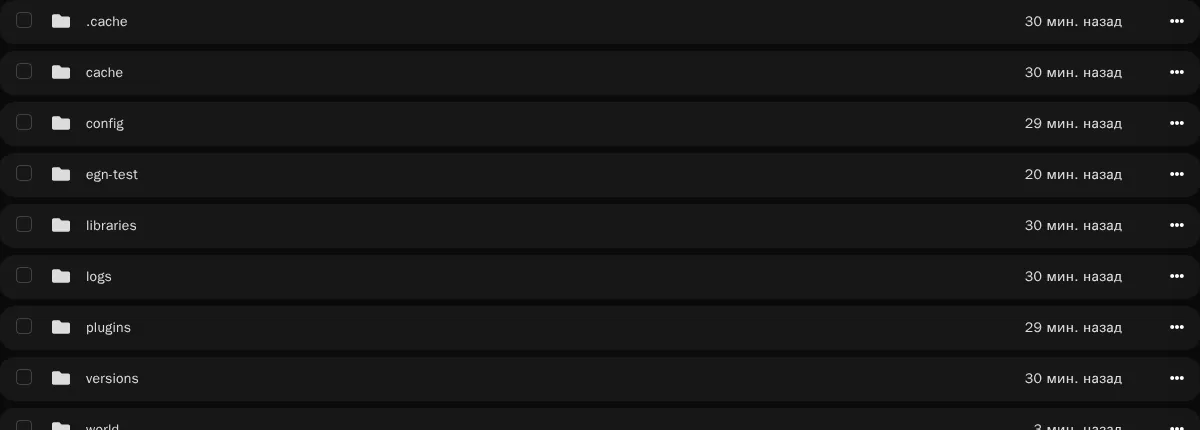
- Вставьте Workshop ID и добавьте его. Затем укажите Mod ID: если панель его не определила, впишите вручную по описанию мода. Если в вашей панели таких полей нет, откройте
.cache/Server/<имя>.iniв «Файлы» и впишите строкиWorkshopItemsиModsсами. - Добавьте зависимости: библиотеки и моды, без которых основной мод не работает. Обычно они указаны в описании.
- Сохраните изменения и перезапустите сервер. Первый запуск с новыми модами дольше: сервер скачивает их из мастерской.
- Проверьте консоль. Ошибки о не найденном моде или о невозможной загрузке видны сразу после старта.
Пример: поставить мод на карту и проверить
Допустим, вы ставите мод на интерфейс и мод на карту. Сначала добавьте библиотеку интерфейса как зависимость, затем сам мод интерфейса, затем карту. Карту отдельно указывайте в Map=: без этого сервер продолжит использовать ванильную карту, даже если мод установлен. Порядок такой: сначала карта мода, потом ванильная, например Map=Название_карты;Muldraugh, KY. Перезапуск обязателен. После старта откройте «Консоль» и посмотрите, что сервер загрузил все три элемента. Если какого-то не хватает, сравните Workshop ID с тем, что записано в WorkshopItems.
Порядок проверки простой: набор из трёх модов на сервере — и тот же набор у игрока. Если игрок пишет, что не может подключиться, сравните версии модов. Разная версия одного мода даёт отказ на входе, и это штатное поведение, а не сбой панели.
Что нужно игрокам
Мод на сервере не работает сам по себе: игроки должны получить те же файлы. Как описывают хостинги, при входе на сервер клиент скачивает моды из мастерской сам, поэтому подписываться вручную обычно не нужно. Но набор и версии должны совпадать. Если игрок установил в клиенте другой мод или старую версию, вход будет отклонён. Перед запуском публичного сервера напишите игрокам список модов с Workshop ID и предупредите, что после обновления мод нужно будет перезапустить у себя.
Держите список модов в описании сервераВ описании сервера перечислите моды и их назначение. Игрокам проще подготовиться, а вам — меньше вопросов в чате.
Обновление модов без поломок
Моды обновляются в мастерской. Игра умеет сверять версии мастерской при запуске сервера, но не рассчитывайте, что обновление всегда пройдёт без вашего участия: после перезапуска проверяйте версию в консоли. Это удобно, но иногда новая версия мода несовместима с сохранением. Поэтому перед обновлением делайте бэкап через «Бэкапы», а обновления ставьте в спокойное время, когда на сервере никого нет. Если после обновления мир не загружается, откатите архив и отключите проблемный мод. Не удаляйте мод из Mods, пока не сделали бэкап: предметы, построенные с его участием, могут пропасть.
Удаление мода может стереть его предметыЕсли убрать мод из
WorkshopItemsиModsна живом мире, предметы и постройки этого мода в сохранении перестанут читаться. Сначала сделайте бэкап, потом меняйте список.
Пример: набор из трёх модов с зависимостью
Возьмём типичный набор: библиотека, мод на механики и мод на карту. Порядок в списке такой: библиотека, механика, карта. Workshop ID записываются через точку с запятой в том же порядке, а Mod ID — тоже через точку с запятой. Вот как выглядит итоговый фрагмент ini для такого набора, если все ID у вас проверены по описаниям:
WorkshopItems=ID_библиотеки;ID_механики;ID_карты
Mods=Mod_ID_библиотеки;Mod_ID_механики;Mod_ID_карты
Map=Mod_ID_карты_из_описания
Здесь ID_... и Mod_ID_... — заглушки: подставьте значения из описаний ваших модов. Строку Map= заполняйте только для карт, и значение берите из описания карты, а не из названия мода. Если карта не нужна, строку Map= не трогайте.
После сохранения перезапустите сервер и зайдите в игру сами. Проверьте три вещи по очереди: сервер стартовал, в логе нет ошибок о модах, а механика из мода действительно работает. Если все три пункта выполнены, добавьте следующий мод. Так при ошибке вы знаете, какой мод виноват.
Если мод большой или не из мастерской
Иногда нужен мод, которого нет в мастерской, или сборка, которую автор раздаёт архивом. В таком случае папку мода кладут в каталог mods внутри каталога данных сервера (рядом с ini) через «Файлы» или SFTP, а в Mods= записывают его Mod ID. Правило то же: сервер и игроки должны иметь одну и ту же версию. Игроки в этом случае получают мод от вас, а не из мастерской, поэтому дайте им архив и инструкцию.
Как проверить, что мод работает
Самый надёжный способ — зайти на сервер под отдельным тестовым аккаунтом и пройти до игрового мира. Посмотрите в описании мода, что он меняет: новые предметы, интерфейс, механику, карту. Проверьте каждый пункт на деле. Если описание обещает новое оружие, найдите его в игре. Если обещает карту, пройдите к её границе.
Вторая проверка — лог после старта. Ошибки о модах обычно пишутся сразу, в первые минуты. Сохраняйте их, если придётся обращаться в поддержку: без текста ошибки разобрать проблему сложно.
Третья проверка касается игроков. Попросите одного из друзей зайти с клиента, на котором стоят те же моды и версии. Если вход проходит, набор совпал. Если вход не проходит, выровняйте список по описанию, а не по памяти.
Как вести журнал модов
Заведите простую таблицу: название мода, Workshop ID, Mod ID, версия, дата добавления, кто проверял. Тогда через месяц вы поймёте, что менялось перед падением. Журнал полезен и для игроков: вы сможете ответить на вопрос «какой мод сейчас стоит» одной ссылкой, без поиска по чату.
Не удаляйте старые записи, даже если мод убрали. Иногда через неделю выясняется, что проблема появилась после обновления конкретного мода, и тогда нужна именно эта история.
Частые ошибки
| Симптом | Причина | Решение |
|---|---|---|
| Сервер долго стартует и не запускается | Первый запуск качает моды; слабый диск или сеть | Подождите, затем проверьте консоль; при повторе смотрите диск |
| В логе «мод не найден» | Неверный Mod ID или не добавлен Workshop ID | Сверьте ID с описанием мода и исправьте список |
| Мод есть, эффекта нет | Не добавлена карта в Map= или не перезапущен сервер |
Добавьте карту и перезапустите |
| Игрок не может войти | Другой набор или версия модов | Выровняйте список модов у игрока и на сервере |
| Ошибка после обновления | Новая версия мода не совпадает с сохранением | Откатите бэкап и отключите мод до проверки |
Итог
Моды Project Zomboid ставятся по двум идентификаторам: Workshop ID и Mod ID. Добавляйте зависимости раньше основных модов, не забывайте про Map= для карт, перезапускайте сервер и проверяйте консоль. Перед обновлением делайте бэкап и помните, что удаление мода с живым миром опасно. Настройки самого сервера описаны в гиде по настройкам Project Zomboid, а причины падения при старте — в разборе ошибок запуска. Для модов другой игры смотрите гид по модам 7 Days to Die.
Вопросы и ответы
Нужен ли Steam-аккаунт для установки модов на сервер?
Нет, свой аккаунт передавать не нужно: сервер скачивает моды из мастерской сам. Игроки получают моды при входе.
Почему мод установлен, но в игре его нет?
Чаще всего не перезапущен сервер или не добавлен Mod ID. Проверьте список в «Моды» и консоль после старта.
Можно ли ставить моды на работающий сервер?
Технически да, но сервер нужно перезапустить, и игроки могут получить отказ на входе. Лучше менять набор в спокойное время и с бэкапом.
Что делать, если Mod ID не нашлось в описании?
Посмотрите файл mod.info в распакованном моде или спросите автора. Не угадывайте значение: неверный ID просто не загрузит мод.
Сервер под Project Zomboid за пару минут — egnetwork.ru
Читать далее
Вся рубрика →
Project Zomboid: частые ошибки при старте сервера и как их исправить
Сервер Project Zomboid не стартует, висит на «Запускается» или падает сразу после запуска: разбираем причины по симптомам, порядок проверки и что смотреть в консоли и логах.
Сколько RAM нужно Project Zomboid и 7 Days to Die: расчёт и тарифы
Сколько оперативной памяти занимают Project Zomboid и 7 Days to Die в покое и под нагрузкой, какой тариф EGN выбрать и почему на нехватке памяти сервер падает с кодом 137.
Сеть в панели EGN: дополнительные порты для плагинов и модов
Как раздел «Сеть» выдаёт порты для голосового чата, карты и Bedrock-игроков, что значат статусы «Нет своего порта» и «Нужен перезапуск» и когда докупить порт.