CS2: карты из мастерской Steam на сервере — как подключить
Как найти ID карты в мастерской, сменить карту командой host_workshop_map в «Консоли», подключить коллекцию через поддержку, что делать, если карта не грузится, и как не перегрузить диск.
 Команда EGN 8 мин чтения
Содержание 16
- Коротко
- Как устроена мастерская
- Шаги
- Пример: одна карта на турнир
- Пример: коллекция для ротации
- Диск и время загрузки
- Чек-лист перед добавлением карты
- Как понять, что карта загрузилась
- Пример журнала, который стоит искать
- Частые ошибки
- Частые вопросы про мастерскую
- Итог
- Вопросы и ответы
- Нужна ли подписка на карту, чтобы сервер её скачал?
- Можно ли поставить карту из мастерской без перезапуска?
- Чем коллекция отличается от одной карты?
Стандартные карты CS2 хороши, но на своём сервере хочется чего-то большего: полосы для отработки стрельбы, карты для сбора друзей, коллекции для турниров. Такие карты публикуют в мастерской Steam, и сервер может скачать их сам при старте. Для этого нужен правильный числовой ID и понимание, как сервер работает с картами из мастерской. Разберём всё по порядку.
Коротко
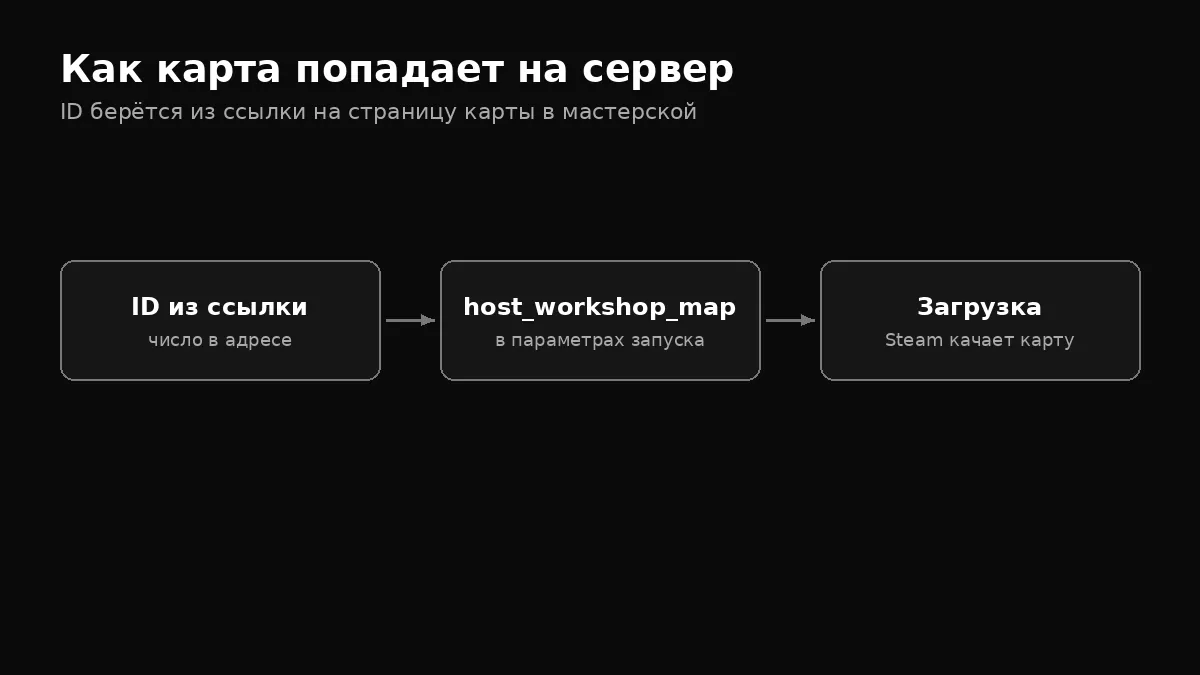
Откройте страницу карты в мастерской и скопируйте число из адреса (параметр id=). Чтобы сменить карту на лету, выполните в «Консоли» сервера host_workshop_map <ID>. Чтобы сервер всегда стартовал на карте или коллекции из мастерской, нужны параметры запуска +host_workshop_map <ID> или +host_workshop_collection <ID>: в панели EGN команду запуска показывает блок «Для опытных» во вкладке «Запуск», а менять её может поддержка (владельцу доступны переменные вроде SRCDS_MAP). Карта должна быть публичной.
Как устроена мастерская
Мастерская Steam — это общий каталог пользовательских материалов. Каждая карта имеет собственную страницу с числовым ID. Если карта опубликована публично, сервер может её скачать. Приватные и скрытые (unlisted) карты, а также удалённые, сервер скачать не сможет, и на них он не стартует. Это правило повторяется во всех гайдах хостеров, которые мы сверяли (официальной страницы Valve по этому вопросу не нашли, поэтому проверяйте результат на тестовом запуске).
Коллекция — это список карт, собранный одним ID. Её удобно использовать, когда нужно поставить сразу несколько карт, например для турнирной ротации. Коллекция тоже имеет страницу в мастерской и отдельный числовой ID.
Шаги
-
Найдите карту и её ID. Откройте страницу карты в Steam и посмотрите адрес. В нём будет
?id=и число. Это и есть ID карты. Скопируйте только число, без пробелов и лишних символов. -
Проверьте карту. Убедитесь, что карта публичная и что у неё понятное описание. Загляните в комментарии: если карта сломана или требует особых файлов, это видно там. Не ставьте карты, у которых нет истории обновлений, если вы не знаете автора.
-
Откройте «Запуск». В панели EGN откройте вкладку «Запуск» нужного сервера и найдите переменную
SRCDS_MAP— стартовую карту, оставьте в ней стандартную карту вродеde_dust2. Отдельного поля для мастерской у CS2 в панели нет: параметр+host_workshop_mapвходит в команду запуска, которая показана в блоке «Для опытных: команда запуска» только для чтения. Если нужна постоянная карта из мастерской, напишите в поддержку с ID карты. А пока смените карту командой в «Консоли» (шаг 5). -
Для коллекции используйте
+host_workshop_collection. Если нужен набор карт, поддержке нужно передать ID коллекции. Коллекция должна быть публичной. По описаниям хостеров, сервер скачивает карты набора и использует их как ротацию. -
Смените карту и дождитесь скачивания. Откройте «Консоль» запущенного сервера и выполните
host_workshop_map 1234567890(подставьте свой ID). Сервер скачает карту и перезагрузит уровень, у игроков в этот момент пойдёт смена карты. Следите за «Консолью»: строки про загрузку карты и отсутствие ошибок означают успех. Эта смена не переживает перезапуск, после него сервер вернётся на карту из команды запуска. -
Проверьте карту в игре. Зайдите на сервер и убедитесь, что карта загрузилась, а не откатилась на стандартную. Если сервер стартовал на другой карте, смотрите раздел «Частые ошибки».
Для обычных (не мастерских) карт по-прежнему работает changelevel de_inferno. Для карт из мастерской используйте именно host_workshop_map, а не клиентскую map_workshop.
Пример: одна карта на турнир
Допустим, вы проводите турнир на карте, которую нашли в мастерской. Найдите её ID, например 1234567890 (число приведено для примера), и перед игрой выполните host_workshop_map 1234567890 в «Консоли». Если турнир длится несколько дней и сервер будет перезапускаться, попросите поддержку добавить +host_workshop_map 1234567890 в команду запуска. Стартовую карту из SRCDS_MAP оставьте стандартной — она нужна на случай, если мастерская недоступна при старте. После турнира верните сервер к обычным картам.
Пример: коллекция для ротации
Коллекция удобна для вечерних игр, когда нужно несколько карт по очереди. Вы заранее собираете коллекцию в Steam (или берёте готовую), получаете её ID и передаёте поддержке для +host_workshop_collection. При старте сервер скачает все карты, и дальше их можно переключать командами смены карты. Чем больше карт в коллекции, тем дольше первый запуск: учитывайте это при выборе.
Диск и время загрузки
Карты из мастерской занимают место в папке сервера. Обычная карта весит от десятков мегабайт, но сложные карты и коллекции из сотен карт могут занять гигабайты. На тарифе «Якорь» место ограничено: CS2 после установки занимает почти весь диск, поэтому держите запас. Перед добавлением коллекций проверьте свободное место на странице сервера и в «Файлах», почистите старые демки и бэкапы. Помните, что на «Якоре» с 70 ГБ после установки CS2 свободно порядка 1 ГБ, так что мастерская там упрётся в диск быстро.
Время первого запуска тоже растёт. Если карта большая, сервер может стартовать дольше обычного. Это не ошибка, пока в «Консоли» идёт загрузка. Если строки не меняются несколько минут, смотрите раздел «Частые ошибки».
Чек-лист перед добавлением карты
Перед тем как менять «Запуск», пройдите короткий список. Он экономит время, потому что большинство проблем видно ещё до старта.
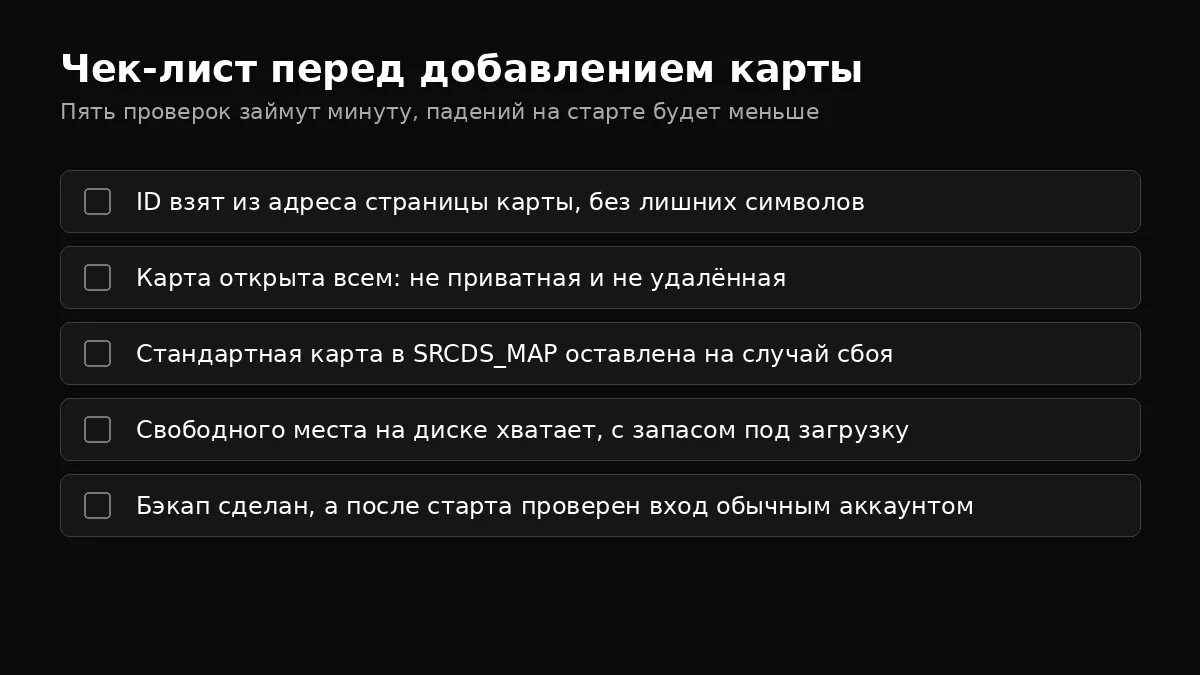
Проверьте ID дважды: одна лишняя цифра ведёт на другую карту, а иногда и на чужую коллекцию. Проверьте, что карта не удалена автором: на странице карты будет понятное сообщение. Оставьте стандартную карту в SRCDS_MAP, чтобы сервер стартовал даже при сбое мастерской. И проверьте место на диске до запуска, а не после, когда установка уже упала.
Как понять, что карта загрузилась
Сам факт старта сервера ещё не значит, что карта на месте. Посмотрите три признака. Первый — в «Консоли» есть строки про загрузку карты из мастерской и нет ошибок про неё. Второй — название карты в игре совпадает с тем, что вы задали. Третий — в списке карт (если вы используете коллекцию) видны все карты набора. Если хотя бы один признак не совпадает, остановитесь и разберитесь, прежде чем открывать сервер игрокам.
Пример журнала, который стоит искать
Конкретные строки журнала зависят от версии CS2 и самой карты, поэтому не будем приводить их дословно. Ищите общие признаки: слова «workshop» или «download» рядом с ID вашей карты, и отсутствие строк об ошибке. Если видно только загрузку без продолжения, карта или сеть медленные. Если видна ошибка про не найденную карту, ID неверный или карта закрыта.
Частые ошибки
| Симптом | Причина | Решение |
|---|---|---|
| Сервер стартует на de_dust2 вместо нужной карты | ID неверный или карта приватная | Проверьте ID в адресе страницы и доступность карты |
| В «Консоли» ошибка про карту или workshop | Карта удалена, приватная или требует владельца | Выберите другую карту или попросите автора открыть доступ |
| Старт зависает на загрузке | Большая карта или медленный канал до Steam | Подождите, проверьте диск; если зависло надолго, перезапустите |
| Диск заполнился после коллекции | Коллекция слишком большая | Уменьшите коллекцию или поставьте тариф с большим диском |
| Игрок не может зайти на карту | Карта недоступна клиенту или требует подписку | Проверьте вход обычным аккаунтом и доступность карты публично |
Последний пункт важен: сервер скачивает карту для себя, но игрок тоже должен иметь к ней доступ. Если карта приватная или зависит от платного контента, игрок может не попасть на сервер. Поэтому для публичных серверов выбирайте карты, которые доступны всем, и проверяйте вход обычным аккаунтом, а не только со своего.
Частые вопросы про мастерскую
Мастерская меняется каждый день, поэтому карта, которая работала вчера, может сломаться сегодня. Источники расходятся в том, обновляет ли CS2 уже скачанные карты автоматически при рестарте, поэтому после обновления карты автором проверьте на тестовом запуске, что сервер подтянул новую версию. Раз в неделю проверяйте обновления карт, которые стоят у вас на сервере, и держите бэкап перед крупными изменениями. Если карта требует установки плагина, смотрите статью про CounterStrikeSharp и плагины.
Итог
Карты из мастерской подключаются по ID через host_workshop_map или host_workshop_collection. Главное: проверяйте карту до добавления, держите запас диска и помните, что игроки тоже должны иметь доступ к карте. Когда карты подключены, переходите к режимам: в статье про retake, DM, surf и KZ разобрано, какие карты и плагины нужны для каждого режима.
Вопросы и ответы
Нужна ли подписка на карту, чтобы сервер её скачал?
Для публичных карт нет. Приватные карты и карты с ограниченным доступом сервер скачать не сможет.
Можно ли поставить карту из мастерской без перезапуска?
Да: команда host_workshop_map <ID> в «Консоли» скачивает и загружает карту без перезапуска. Но постоянной она не станет: после перезапуска сервер вернётся на карту из команды запуска.
Чем коллекция отличается от одной карты?
Одна карта задаётся через host_workshop_map, а коллекция — параметром запуска +host_workshop_collection. Коллекция скачивает набор карт за один заход.
Сервер под Counter-Strike 2 за пару минут — egnetwork.ru: https://egnetwork.ru/
Читать далее
Вся рубрика →
CS2: как защитить сервер от DDoS и читеров
Признаки атаки и читов, что включить в «Запуске» (VAC, RCON), какие порты оставить открытыми, как ограничить слоты и что сделать, если сервер уже атакуют или на нём играют читеры.
CS2: тикрейт, FPS и сеть сервера — что реально влияет
Почему тикрейт CS2 фиксирован на 64 с sub-tick и нет параметра -tickrate, какие сетевые настройки стоит проверить, как читать телеметрию (замену net_graph) и что делать, если игроки жалуются на лаги.
Моды DayZ на сервер: серверные и клиентские, порядок и ошибки
Как добавить моды DayZ на сервер EGN: папки @мод, переменные MODIFICATIONS и SERVERMODS, ключи в /keys, одинаковый набор у игроков, память и почему моды ставятся вручную.