# 7 Days to Die: как настроить сервер через serverconfig.xml
> Разбор serverconfig.xml для 7 Days to Die: имя, порты, число игроков, мир, Telnet и пароль. Что менять через «Файлы» и как не сломать связь панели с сервером.
- Рубрика: Гайды по играм
- Игра: 7 Days to Die
- Опубликовано: 2026-11-13T17:30:00+03:00
- Обновлено: 2026-11-13T17:30:00+03:00
- Адрес: https://blog.egnetwork.ru/7dtd-server-serverconfig-xml
- Автор: Команда EGN
7 Days to Die настраивается одним файлом — `serverconfig.xml`. В нём лежат имя сервера, порт, число игроков, параметры мира, пароль и настройки удалённого доступа. Файл простой, но одна лишняя кавычка или неверное имя свойства — и сервер либо не стартует, либо стартует без ваших правок. Разберём файл по частям, покажем, как править его через «Файлы», и почему менять некоторые свойства опасно.
## Коротко
Настройки 7 Days to Die задаются в `serverconfig.xml` в корне сервера. Каждое свойство записывается строкой ``. Имя сервера — `ServerName`, порт — `ServerPort`, число игроков — `ServerMaxPlayerCount`, пароль — `ServerPassword`. Telnet (`TelnetEnabled`, `TelnetPort`) нужен панели для связи с игрой, поэтому его не отключайте и не меняйте без нужды. После правки перезапустите сервер.
## Где лежит файл и как его открыть
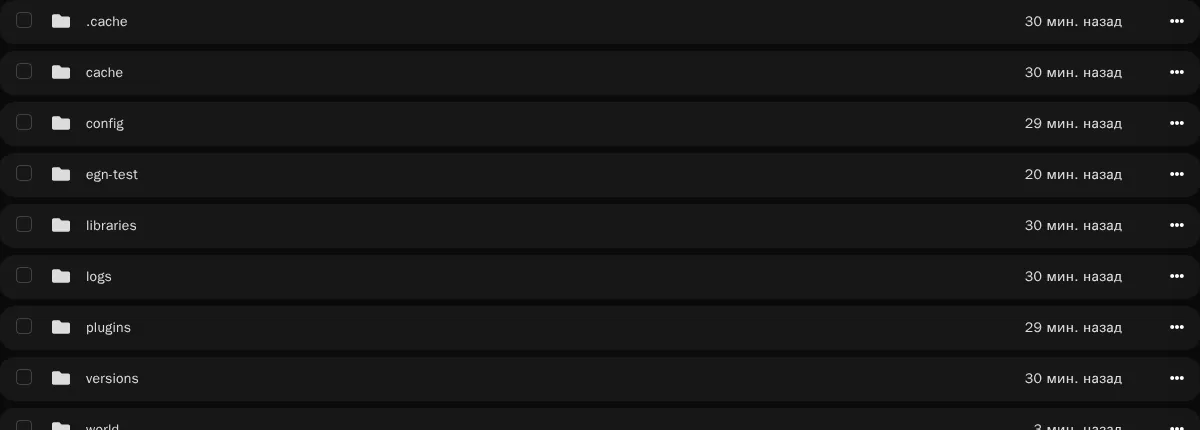
Файл находится в корне сервера, рядом с папками игры. На EGN откройте сервер, перейдите в «Файлы» и найдите `serverconfig.xml` в корне. Откройте файл, внесите правку, сохраните и перезапустите сервер через панель.
Если редактор не открывает XML, скачайте файл на компьютер, поправьте в текстовом редакторе с подсветкой и загрузите обратно. Загружайте именно файл с тем же именем, без лишних копий: сервер читает только тот, что лежит в корне.
## Шаги: правка serverconfig.xml
1. Остановите сервер или запланируйте правку на время, когда на нём никого нет.
2. Сделайте бэкап через «Бэкапы», чтобы вернуть файл, если что-то пойдёт не так.
3. Откройте `serverconfig.xml` в «Файлы» или скачайте его для правки.
4. Измените значения только у тех свойств, которые вам нужны. Не удаляйте строки целиком.
5. Сохраните файл и проверьте, что в каждой строке закрыты кавычки и `/>`.
6. Перезапустите сервер и проверьте, что изменения применились: имя в браузере серверов, число слотов, мир.
Пример фрагмента:
```xml
```
`GameDifficulty` у разных версий игры считается по-разному (шкала 0–5 в современных версиях), поэтому сверьте допустимые значения с комментариями прямо в вашем `serverconfig.xml`: в стандартном файле каждое свойство снабжено пояснением.
Этот фрагмент показывает форму свойств из стандартного файла игры. `GameWorld` принимает имя готовой карты (`Navezgane`) или `RWG` — случайный мир, который строится по `WorldGenSeed` и `WorldGenSize` (стандартно 6144). Значения сида и размера вы выбираете сами; размер карты влияет на время генерации и память.
## Порты и связь с панелью
Порт `ServerPort` должен совпадать с портом, который выдан серверу в разделе «Сеть». Значение по умолчанию у игры — 26900 (UDP, игра использует также 26901–26903), но на EGN ориентируйтесь на порт из панели. Если порты не совпадут, игроки не увидят сервер в списке и не смогут подключиться.
Telnet — отдельная история. По свойствам `TelnetEnabled` и `TelnetPort` панель общается с сервером. По нашей проверке 7 Days to Die на EGN запускается и отмечает готовность через Telnet. Поэтому не выключайте `TelnetEnabled` и не меняйте `TelnetPort` без согласования. Пароль `TelnetPassword` задавайте, если хотите подключаться к Telnet извне, и выбирайте длинный уникальный.
Веб-панель игры (`ControlPanelEnabled`, `ControlPanelPort`) в стандартном файле выключена. Включать её не обязательно: управление сервером на EGN идёт через панель. Telnet по умолчанию слушает порт 8081, веб-панель — 8080; не открывайте их наружу без пароля.
## Пример: закрытый сервер для друзей
Допустим, вам нужен сервер на четырёх человек с паролем и без публичного списка. Тогда ставите `ServerMaxPlayerCount` на 4–6, `ServerPassword` на непустую строку, а `ServerVisibility` на `0`. У `ServerVisibility` три значения: `2` — публичный сервер, `1` — виден только друзьям, `0` — не показывается в списке (заходят по адресу). Для закрытого сервера поставьте `0` или `1` и задайте пароль. Проверьте в браузере серверов, что сервер пропал из списка, а вход по адресу работает.
Для публичного сервера логика обратная: `ServerVisibility` равно `2`, пароль пустой, имя сервера с описанием правил (`ServerDescription`).

> [!WARNING] Пароль в файле виден владельцу панели
> Значения `ServerPassword` и `TelnetPassword` лежат открытым текстом в файле. Не публикуйте скриншоты с ними и не отправляйте файл в чат. Если пароль утёк, смените его и перезапустите сервер.
## Пример: как править несколько свойств за один раз
Допустим, нужно сменить название, число слотов и пароль, и при этом не трогать порты и Telnet. Открываем файл, находим три строки `ServerName`, `ServerMaxPlayerCount` и `ServerPassword`, меняем только значения внутри кавычек `value="..."`. Строки с `ServerPort` и `Telnet*` не трогаем вообще. Сохраняем, перезапускаем, проверяем в браузере серверов.
Такой подход полезен тем, что ошибку легко откатить. Если после правки сервер не стартует, достаточно вернуть предыдущий бэкап и повторить правку по одному свойству. Не переписывайте файл целиком с нуля, даже если берёте пример из интернета: там обычно другие значения портов и другие версии свойств.
## Проверка после правки
Чек-лист из четырёх пунктов занимает пару минут. Первый: сервер стартовал и «Консоль» не содержит ошибок разбора XML. Второй: в браузере серверов виден нужный ник и верное число слотов. Третий: по адресу из раздела «Сеть» подключается игрок с верным паролем. Четвёртый: мир загрузился, и сохранение не откатилось на старое.
Если хотя бы один пункт не выполнен, не меняйте следующий параметр. Сначала разберитесь с текущим, иначе вы не поймёте, какая правка сломала сервер.
## Что делать, если файл испорчен
Испорченный XML встречается чаще, чем кажется. Самые частые причины: пропущенная кавычка в `value="..."`, лишняя строка с незакрытым тегом, символ `&` без замены на `&`, скопированный из текстового редактора с «умными» кавычками. Первый признак — сервер не стартует или стартует с настройками по умолчанию. В этом случае откройте файл в редакторе, который подсвечивает XML, и посмотрите на подсветку: строка, где цвет сбивается, и есть место поломки.
Если найти ошибку не получается, верните бэкап и повторите правку по одному свойству. Не копируйте в файл текст из мессенджеров и сайтов: там часто подменяются кавычки и тире, и XML ломается незаметно.
## Администраторы сервера
Права администратора в 7 Days to Die хранятся не в `serverconfig.xml`, а в файле списка администраторов (`serveradmin.xml` в папке пользовательских данных, её путь задаёт `UserDataFolder`). Запись выглядит примерно так:
```xml
```
Уровень `0` — полный доступ, чем число больше, тем меньше прав. Не публикуйте реальные SteamID из своего файла, а для первых тестов задайте себе уровень `0`, перезапустите сервер и проверьте команды в игровой консоли. Формат файла менялся между версиями игры, поэтому откройте существующий файл и повторите его структуру.
## Пример: пароль и публичность
Пароль на сервер задаётся свойством `ServerPassword`. Пустое значение оставляет вход открытым, любое непустое значение требует пароль при входе. Пароль меняйте, если он уже известен посторонним: смените значение, перезапустите сервер и сообщите новый пароль только тем, кому доверяете. Старый пароль после смены не работает, но сообщения с ним остаются в чатах, поэтому при утечке лучше сменить и пароль, и список приглашённых.
Публичность задаётся свойством видимости. Перед тем как сделать сервер публичным, проверьте, что его название и описание понятны, что правила записаны, и что сервер виден в браузере серверов с другого аккаунта.
## Частые ошибки
| Симптом | Причина | Решение |
|---|---|---|
| Сервер не стартует после правки | Сломан XML: кавычка, `/>` или символ `&` без замены | Верните бэкап и правьте по одной строке |
| Изменения не видны | Файл сохранён не в корне или сервер не перезапущен | Проверьте путь и перезапустите |
| Сервер не виден в браузере | Порт не совпадает с выданным или `ServerVisibility` скрыт | Сверьте `ServerPort` с «Сеть» и значение видимости |
| Панель теряет связь с сервером | Изменён `TelnetPort` или отключён Telnet | Вернуть значения по умолчанию из панели |
| Игроки не входят | Пароль или число слотов не совпадают с ожиданием | Проверьте `ServerPassword` и `ServerMaxPlayerCount` |
## Итог
`serverconfig.xml` — главный файл 7 Days to Die. Меняйте в нём только нужные свойства, сохраняйте формат XML, держите порты в согласии с разделом «Сеть» и не трогайте Telnet без причины. Перед правкой делайте бэкап, после правки перезапускайте сервер и проверяйте результат в браузере серверов. Моды для 7 Days to Die ставятся отдельно: смотрите [гид по модам 7DTD](https://blog.egnetwork.ru/7dtd-mody-na-server). Если нужны правила для другой игры, например, [настройки Project Zomboid](https://blog.egnetwork.ru/project-zomboid-sandbox-nastroyki). Про память для 7DTD читайте в [расчёте RAM](https://blog.egnetwork.ru/project-zomboid-ozu-i-7dtd).
## Вопросы и ответы
### Где лежит serverconfig.xml на сервере 7 Days to Die?
В корне сервера. На EGN откройте «Файлы» и найдите файл в корне.
### Что такое ServerPort и какой ставить?
Это игровой порт. Ставьте порт, который выдан серверу в разделе «Сеть».
### Можно ли менять TelnetPort?
Не стоит. Панель связывается с сервером через Telnet, и изменение порта может сломать связь.
### Почему после правки имя сервера не поменялось?
Скорее всего, сервер не перезапущен или файл сохранён не в корне. Перезапустите сервер и проверьте путь.
Сервер под 7 Days to Die за пару минут — [egnetwork.ru](https://egnetwork.ru/)
---
Материал EGN (blog.egnetwork.ru), обновлено 13 ноября 2026; при цитировании указывайте ссылку.